Win+Ctrl+Shift+Bとは?画面が映らないときの使い方|音が鳴る意味と効かないときの次の手順【Windows 11】
本記事にはアフィリエイト広告(Amazon・楽天市場等)のリンクが含まれています。
押すのはグラフィックドライバーのリセット。成功の目安はビープ音かちらつき
ゲームの最中に、モニターだけが真っ黒になることがあります。PCのファンは回り、ゲームのBGMやDiscordの通話は聞こえるのに、映像だけが戻りません。電源ボタンの長押しで強制終了する前に、試せる操作があります。
それが、Windowsキー、Ctrl、Shift、Bの4つを同時に押すWin+Ctrl+Shift+Bです。Windowsのグラフィックドライバーをリセットする操作で、成功するとビープ音が鳴るか、画面がちらつきます。Windows 11とWindows 10の黒画面、画面のちらつき、外部モニターが映らない問題の対処として、Microsoftが案内しています。
効くのは、Windowsが動いていて、画面の表示だけが止まっているときです。電源が入らない、Windowsが起動していない、PC全体が固まっているときは対象外になります。1回押して戻らなければ、同じ操作を繰り返さずに次の手順へ進みます。
目次
意味Win+Ctrl+Shift+Bはグラフィックドライバーをリセットする操作
Microsoftのキーボードショートカット一覧には、この組み合わせが黒い画面や空白の画面から復帰する操作として載っています。GPUメーカーの専用機能ではなく、Windows自体のショートカットです。押してもWindowsが再起動するわけではなく、ドライバーをアンインストールして入れ直す操作とも別です。
再起動やドライバーの再インストールは、Microsoftの手順ではリセットで直らなかったときの次の段階として別に案内されています。
| 操作 | やること | 使う場面 |
|---|---|---|
| Win+Ctrl+Shift+B | グラフィックドライバーをリセットする | 黒画面、ちらつき、使えていた外部モニターが突然映らない |
| 通常の再起動 | Windowsを起動し直す | リセットで戻らないとき |
| ドライバーのロールバック | 更新前のドライバーに戻す | ドライバーやWindowsの更新後に表示の問題が出たとき |
| ドライバーの再インストール | アンインストールしてから入れ直す | ここまでの操作で直らないとき |
最初にこの操作を試す理由は、PCを止めずに済むからです。保存していないデータがあるときは、電源ボタンの長押しより先に試す価値があります。
使い方使い方は4つのキーを同時に押すだけ
- Windowsキー(ロゴ付き)、Ctrl、Shiftの3つを押さえます。
- 押さえたまま、Bキーを押します。
- 4つとも離し、ビープ音が鳴るか、画面がちらつくかを確かめます。
- 映像が戻ったかを見ます。
押す回数は、まず1回です。反応を見てから、次の手を選びます。
ゲーミングキーボードには、ゲームモードやWindowsキーのロックを備えた製品があります。たとえばLogitechのG105は、ゲームモードのあいだWindowsキーが無効になります。何度押しても反応しないときは、キーボードのゲームモードのランプやロックキーを確かめ、解除してから押してください。
反応押したあとのビープ音とちらつきは成功の目安
Microsoftの黒画面の手順では、成功すればビープ音が聞こえるか、画面がちらつくとされています。映像が出ていない状態では、音が操作が通ったかを知る手がかりになります。なぜ音が鳴るのかは公式の案内で説明されておらず、成功の目安として挙げられています。
押したあとの反応は、3通りに分かれます。
ビープ音は目安であって、映像が戻った証拠ではありません。映像が戻ったことを見てから、ゲームに戻るかを決めてください。
症状効く可能性がある症状と、対象外の症状
効く可能性があるのは、Windowsが動いていて、表示の部分だけが止まっている症状です。Windowsが起動する前の問題や、部品の故障は、ドライバーをリセットしても変わりません。
| 症状 | 押す価値 | 理由・次の確認 |
|---|---|---|
| ゲーム中に突然画面が真っ黒になる | あり | 黒画面の基本手順に入っている。暗転が一瞬で戻るタイプはゲーム中にモニターが一瞬暗くなる原因で原因別に調べる |
| スリープから復帰しても映らない | あり | Microsoftは「画面をスリープ解除する」手順としてこの操作を挙げている |
| 使えていた外部モニターが突然映らない | あり | 外部モニターの手順で最初に案内され、直らなければ再起動へ進む |
| 画面がちらつく | あり | ちらつきの手順の先頭。繰り返すならドライバーかアプリを疑う |
| サインイン後にカーソルだけ見える黒画面 | あり | 戻らなければWindowsエクスプローラーを再起動する。2026年10月の更新との関係はサインイン後の黒画面で解説 |
| 初めてつないだモニターが映らない | 先に別の確認 | 新規接続の手順は、ケーブルの確認とWin+Pの「拡張」の選択から始まる |
| 電源を入れても何も映らない ロゴもBIOS画面も見えない | 先に別の確認 | Windowsが起動する前に止まっている場合は、キー操作を処理できない。起動しているか分からないときは、ケーブルの接続と起動の診断を先に行う。診断ランプやメモリ・GPUの挿し直しなどはゲーミングPCが映らない原因と対処法で確認する |
| 電源が入らない | 対象外 | Windowsが動いていないので、キー操作を処理できない |
| GPUの接続不良や故障 | 対象外 | 補助電源やスロットへの装着、GPU自体の故障は、ドライバーのリセットでは直らない |
モニターに「信号なし」と出る場合は、ケーブルや入力切替など、PCから信号が届いていない原因もあります。リセットの前に、接続を確かめてください。
ゲーム中ゲーム中に押すときの注意
グラフィックドライバーのリセットは、表示の状態をやり直す操作です。ドライバーのアンインストールや、ゲームのファイルを消す操作ではありません。それでも、押した瞬間にゲームが影響を受ける可能性は残ります。
Windowsには、GPUの応答が遅れたときに自動でGPUをリセットするTDR(Timeout Detection and Recovery)という仕組みがあります。Microsoftの開発者向け資料では、この復旧で見える変化は画面のちらつきだけとされています。一方で、古いDirectXアプリが復旧後も黒く描画されたままになり、アプリの再起動が必要になる場合も説明されています。ゲームの作りによっては、リセット後にゲームの画面だけが戻らないことがある、と考えておくと対応しやすくなります。
ゲームが落ちれば、保存していない進行状況は失われます。オンライン対戦では、対戦から抜けることになります。操作しても画面が見えない場合でも、押す前に保存できる状況なら先に保存しておきます。ゲームのウィンドウだけが黒いままなら、ゲームを終了して起動し直してください。
画面に問題がないときは押す必要がありません。fpsの向上や入力遅延の改善を目的にした操作ではなく、表示のトラブルへの対処として案内されているものです。
次の手順戻らないときは次の順で進める
1回押しても戻らないなら、次の順に1つずつ試します。Microsoftの黒画面の手順も、接続の確認、このショートカット、表示モード、Ctrl+Alt+Delete、強制的な再起動の順です。
接続を確認する
モニターの電源が入っているか、入力切替が接続しているケーブルの端子と合っているかを見ます。ケーブルが緩んでいないかも確かめます。Microsoftの手順では、ケーブルの交換、別のシステムでのモニターの動作確認、別のビデオ出力ポートへの接続も挙げられています。
Win+Pで表示モードを切り替える
外部モニターがある環境では、表示モードが意図せず変わって映像が見えなくなることがあります。Win+Pを押し、もう一度Pを押して、Enterキーを押します。この操作は表示モードを切り替えます。画面が見えない状態なので、1回行うごとに映像が出たかを確かめ、映らなければ同じ操作をもう一度試します。
Ctrl+Alt+DeleteでWindowsの応答を確かめる
Ctrl、Alt、Deleteを同時に押し、セキュリティ画面が表示されるなら、Windowsは入力を受け付けています。表示されたら、タスクマネージャーを開いてWindowsエクスプローラーを再起動します。サインイン後にカーソルだけが見える黒画面は、エクスプローラーの停止が原因のことがあるため、特にこの手順を試す価値があります。
- Ctrl+Shift+Escを押して、タスクマネージャーを開きます。
- 一覧から「Windowsエクスプローラー」を探して右クリックし、「再起動」を選びます。
- 一覧にない場合は、「新しいタスクの実行」を選び(表示によっては「ファイル」メニューの中にあります)、explorer.exeと入力してEnterキーを押します。
セキュリティ画面も出ない場合は、PC全体が固まっているか、画面そのものに映像が届いていない状態です。次の再起動に進みます。
再起動と電源ボタンの長押し
画面が操作できるなら、スタートメニューの電源から通常の再起動を行います。直らなければ、いったんシャットダウンしてから電源を入れ直します。画面もキー操作も反応しない場合は、電源ボタンを20秒間押し続けて強制的に再起動します。保存していないデータは失われるので、ここまでの確認を済ませてから行ってください。
再起動しても黒いままなら、セーフモードで起動してドライバーを更新またはロールバックする手順が必要になります。サインイン用のパスワードとBitLocker回復キーを確認してから進める方法は、GPUドライバーのクリーンインストール手順にまとめています。
再発戻ったあとに繰り返すならドライバーを調べる
リセットで映像が戻っても、原因が直ったとは限りません。ゲームを起動するたびに黒くなる、毎日のように出る、という場合は、GPUドライバーやアプリを疑います。
画面のちらつきなら、タスクマネージャーで見分ける方法があります。Ctrl+Alt+Deleteで開けない場合は、Ctrl+Shift+Escで開きます。
更新のあとに出たならロールバックする
Windows Updateやドライバーの更新直後から出た症状なら、以前のドライバーに戻す方法があります。
- タスクバーの検索ボックスに「デバイス マネージャー」と入力して開きます。
- 「ディスプレイ アダプター」を展開し、GPUを右クリックして「プロパティ」を選びます。
- 「ドライバー」タブを開き、「ドライバーを元に戻す」を選びます。
- 画面の指示に従って、PCを再起動します。
ロールバックには管理者権限が必要です。「ドライバーを元に戻す」が選べないときは、戻せる以前のドライバーがWindowsに保存されていません。その場合は、GPUメーカーの配布ページから対応するドライバーを入手して更新します(NVIDIA、AMD)。更新後に問題が出たときの旧版の探し方と、完全に入れ直す手順は、GPUドライバーのクリーンインストール手順で解説しています。
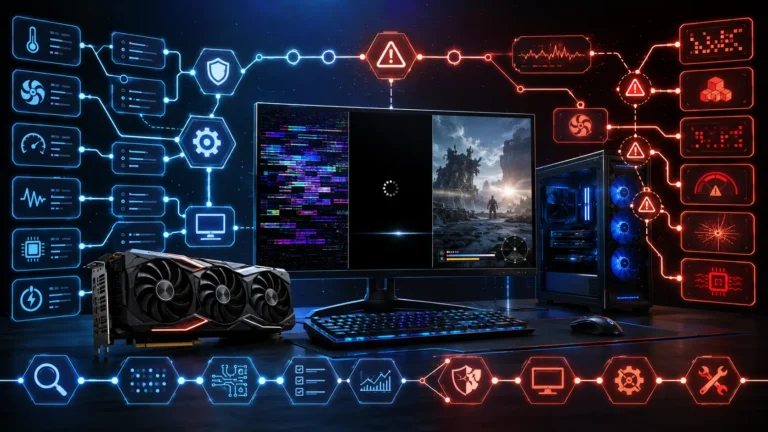
ゲームごとに繰り返し黒画面になる、停止コードやイベントのエラーが出ている、という場合は、GPUドライバー・TDR・DXGIクラッシュの診断チャートから症状に合う記事を選べます。
TDR自動復旧のTDRとの違い
TDRは、グラフィックスカードの処理が想定より長引いたことをWindowsが検出し、システム全体が応答しなくなるのを防ぐためにGPUをリセットする仕組みです。復旧に成功すると、ドライバーが応答を停止して回復したという通知が表示され、イベントビューアーにも記録されます。
Win+Ctrl+Shift+Bも、グラフィックドライバーのリセットに関わる点は同じです。違いは、動くきっかけです。
| 項目 | Win+Ctrl+Shift+B | TDR |
|---|---|---|
| きっかけ | 自分がキーを押す | WindowsがGPUの処理の遅れを検出する |
| 目的 | 表示トラブルへの応急処置 | システム全体が応答しなくなるのを防ぐ |
| 見える変化 | ビープ音か画面のちらつき | 画面のちらつきと、復旧の通知 |
ゲーム中に画面が一瞬ちらついて通知が出たなら、TDRが働いた可能性があります。TDR関連のレジストリ設定は、ドライバー開発時のテストやデバッグ用に用意されたものです。ゲームの黒画面を直す目的で変更する必要はありません。
FAQよくある質問
まとめまとめ|黒画面は接続を確かめて1回押し、戻らなければ次へ進む
Win+Ctrl+Shift+Bは、Windowsのグラフィックドライバーをリセットするショートカットです。成功するとビープ音が鳴るか、画面がちらつきます。Windowsが動いていて、表示だけが止まっているときの応急処置として使えます。
押す前にモニターの電源、入力切替、ケーブルを確かめ、押すのは1回にします。戻らなければ、Win+P、Ctrl+Alt+Delete、通常の再起動、電源ボタンの20秒長押しの順に進めます。映像が戻ったあとも症状が繰り返すなら、ドライバーのロールバックや更新を検討してください。
黒画面で音は出ているなら、Windowsキー、Ctrl、Shift、Bを同時に押します。ビープ音かちらつきがあっても、映像が戻るまでは直ったと決めず、戻らなければ次の手順へ進みます。
出典:Microsoft Windowsの空白の画面のトラブルシューティング(ビープ音・ちらつき、Win+P、Ctrl+Alt+Delete、20秒長押し)/Microsoft Windowsでの外部モニター接続のトラブルシューティング(突然映らなくなった場合・ケーブルとポートの確認)/Microsoft Windowsでの画面のちらつきのトラブルシューティング(タスクマネージャーでの切り分け・ロールバック)/Microsoft Windowsのキーボードショートカット(ショートカット一覧)/Microsoft Learn WDDM support for timeout detection and recovery(TDRの仕組み)/Microsoft Learn Testing and debugging TDR during driver development(TDRのレジストリ設定の用途)/Logitech Windows key stopped working on G105 gaming keyboard(ゲームモード時のWindowsキー)
あわせて読みたい


Amazonの価格・在庫情報について


Amazonの価格・在庫情報について