ゲーミングPCを引っ越しで運ぶ方法|グラボは外す?梱包と破損対策
本記事にはアフィリエイト広告(Amazon・楽天市場等)のリンクが含まれています。
引っ越しでゲーミングPCを運ぶとき、特に注意が必要なのは、重いグラフィックボード(グラボ)と、それを支えるマザーボードのPCIeスロットです。ケースの外側をプチプチで巻いても、内部の重いパーツが揺れで動くことまでは防げません。
長距離の引っ越しや宅配便では、グラボを外して別の箱で運ぶのが基本です。CORSAIRは運搬中にグラボを付けたままにすることを避けるよう案内し、NZXTは引っ越しなど長距離の移動でグラボを外し、到着後に付け直すことを強く勧めています。NECも、長距離・長時間の運搬ではグラボなど重いパーツを外して別梱包するよう案内しています。
判断が分かれるのは、メーカーが専用の内部固定材で出荷した完成品PCと、カスタム水冷のPCです。この2つは外さないほうが安全な場合があります。元箱を捨てていても運ぶ手段はありますが、PC全体で30万円を超える場合、ヤマト運輸の通常の宅急便では預かってもらえません。
出典:CORSAIR「ゲーミングPCを安全に運ぶ方法」、NZXT Support「H7 (2026)のアンチサグブラケット」、NZXT Support「How to Package your Gaming PC for RMA Service」、Puget Systems「How to Remove Instapak From Your Computer」、NEC LAVIE「デスクトップPC・ゲーミングPCの設置場所」、マウスコンピューター mouse LABO「ゲーミングPCの引っ越し」、ヤマト運輸「パソコン宅急便」、ヤマト運輸FAQ「パソコンや周辺機器は送れますか?」、アート引越センター「パソコンの梱包は?」、サカイ引越センター「荷造りに関するFAQ」(2026年11月13日確認)
目次
早見グラボを外すかどうかは、運び方と構成で決まる
グラボの重さ、運ぶ距離、他の荷物と一緒に揺れるかどうかで、取るべき手段が変わります。
| 運び方・PCの状態 | グラボの扱い | 理由 |
|---|---|---|
| 宅配便・パソコン宅急便で遠方へ送る | 外して別梱包 | NZXT・NEC・CORSAIRが長距離輸送での取り外しを案内 |
| 引っ越し業者のトラックで運ぶ | 外して別梱包。本体は元箱へ | CORSAIRは、荷台で他の荷物と運ぶならこれが正しい方法としている |
| 自家用車で運び、PCは常に手元にある | 外すのが基本。再梱包は省ける | CORSAIRは取り外しを最低限の対策とし、助手席に固定する短時間の移動なら元箱への再梱包は省略可としている |
| メーカーが内部固定材を付けて出荷した完成品 | メーカーの梱包手順を優先 | NZXTは完成品の返送で、グラボ用の専用フォームを使う手順を案内している |
| カスタム水冷 ハードチューブなど | 外さない。冷却液を抜いて隙間を埋める | CORSAIRは、カスタム水冷ではグラボを外す作業が非常に手間なため勧めていない |
同じ「グラボ」でも、短いコンパクトなモデルと、大型ヒートシンクを載せたモデルでは重さが違います。GPUの型番だけでは判断できないので、手に持って重いと感じる大きさなら、外す側に倒します。
GPUサポートステーがあっても、長距離では外す
大型グラボには、たわみを防ぐGPUサポートステーを付けているPCがあります。ただし、これは据え置きで使うための部品で、輸送中の揺れまで受け止める前提ではありません。NZXTのH7(2026)は高さと角度を調整できるアンチサグブラケットを備えていますが、同社は長距離の移動ではグラボを外して、到着後に付け直すよう強く勧めています。理由は、十分な保護がないまま付けて運ぶとPCが壊れるおそれがあるためです。
準備運ぶ前に、データとPCの状態を固めておく
PCの梱包より先に、データの退避と動作確認を済ませます。ヤマト運輸のパソコン宅急便は、預かる時点で正常に動作しない品物は補償の対象外とし、データも補償の対象外としています。アート引越センターとサカイ引越センターも、データの補償はしないと案内しています。
| 作業 | やること | 理由 |
|---|---|---|
| データのバックアップ | セーブデータ、録画、MOD、設定ファイルを外付けSSDなどへコピーし、開けることまで確かめる | 運送会社の補償にデータは含まれない |
| 動作確認 | 起動、グラボの認識、映像出力、ゲームの起動を確かめる | 運ぶ前から不具合があると、輸送のせいかを切り分けられない。ヤマトは動作しない品物を補償しない |
| 写真撮影 | グラボの位置、補助電源の配線、CPUクーラー、背面の接続を撮る | 再設置の手がかりになる。mouse LABOも取り外した機器の取り付け位置を記録するよう案内している |
| 電源を切り、配線を外す | 電源・映像・USB・LANをすべて抜く | ヤマトは電源が入ったまま、配線が接続されたままの梱包を受け付けない。サカイも配線の取り外しは利用者に求めている |
バックアップ用のSSDは、PC本体と同じ箱に入れません。輸送事故で本体と一緒に失うと、バックアップの意味がなくなります。自分で手持ちで運ぶのが確実です。Steamなどのゲーム側の移行手順はPCゲームを別のPCに引っ越す方法にまとめています。
外すグラボを外して、別の箱に入れる
外す手順は、電源を切って放電するところから始めます。マウスコンピューターは、電源ケーブルを抜いた状態で電源ボタンを5〜6回押し、30分以上置いてから作業するよう案内しています。作業に不安があるときは、無理に外さず、PCメーカーや専門業者に相談してください。
- Windowsをシャットダウンし、電源ユニットのスイッチをオフにして電源ケーブルを抜く
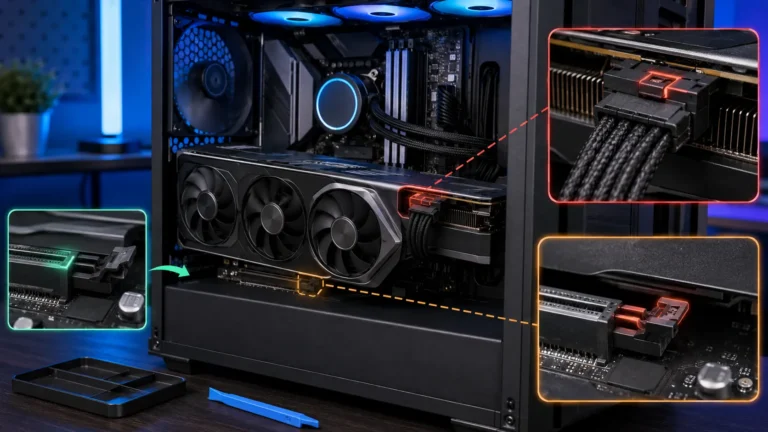
- サイドパネルを外し、グラボの補助電源ケーブルを抜く
- ケース背面のブラケット固定ネジと、GPUサポートステーを外す
- PCIeスロットのラッチを解除し、グラボを水平にまっすぐ引き抜く
- 外したブラケットのネジは、元の位置へ戻しておく(CORSAIRの手順)
- 本体側に残った補助電源ケーブルは、結束バンドなどで固定して動かないようにする
PCIeラッチが押せない、補助電源の12V-2×6が抜けないときは、力を入れる前にグラボが外れない原因と対処法で、固定が残っている場所を確認してください。ラッチが残ったまま引くと、スロットやグラボを壊します。
外したグラボは、静電気防止袋に入れてから緩衝材で包む
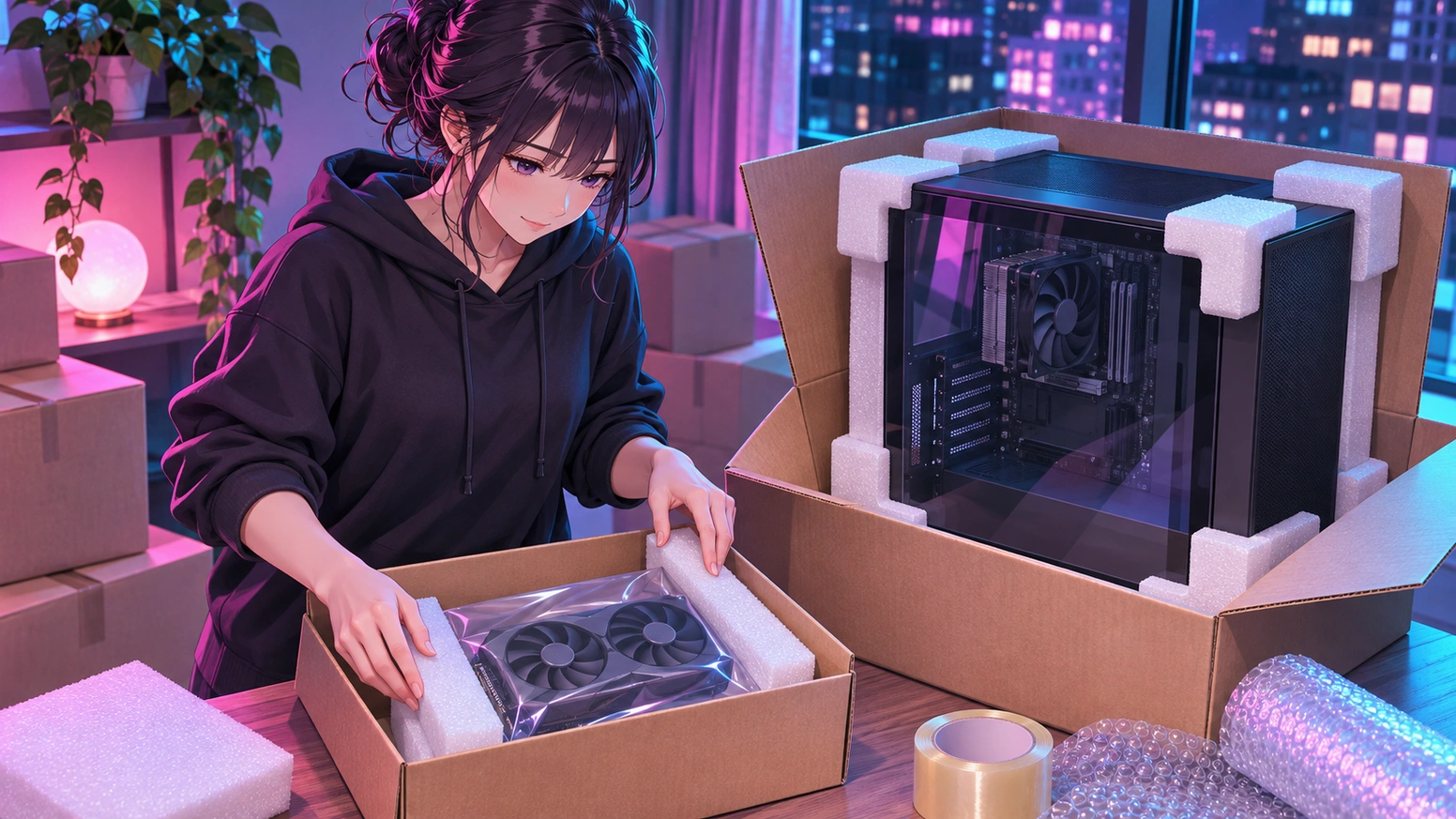
最も簡単なのは、グラボ購入時の箱と緩衝材に戻す方法です。CORSAIRも、別梱包するときは購入時の箱が望ましいとしています。箱がなければ、次の順で包みます。
- PCIeの端子部分とコネクターを保護する
- 静電気防止袋に入れる
- 厚めの緩衝材で袋ごと包む
- 丈夫な箱に入れ、中で動かないよう隙間を埋める
基板にプチプチを直接巻くのではなく、袋に入れた外側を緩衝材で包むのが、マウスコンピューターの手順です。ブラケットのネジや付属品は、小袋にまとめてグラボと同じ箱に入れておくと、付け直すときに探さずに済みます。
冷却CPUクーラーは、空冷の大きさと水冷の種類で分かれる
重いのはグラボだけではありません。CORSAIRは、大型で重い空冷CPUクーラーもグラボと同じように損傷の原因になるため、外すことを検討するよう案内しています。一方、一般的な簡易水冷は、取り付けたままで問題ないとしています。
| 冷却方式 | 輸送時の扱い | 注意点 |
|---|---|---|
| 大型の空冷クーラー | 外すことを検討する | 外す場合は、再装着時にCPUグリスの塗り直しが必要になることがあるため、作業に自信がなければ付けたまま運ぶ構成も含めて判断する |
| 簡易水冷 | 付けたままでよい | ラジエーターやホースが箱の壁や他の荷物に押されないようにする |
| カスタム水冷 | 冷却液を抜き、隙間にフォームなどを詰める | ハードチューブは特に、チューブと継手を支える。完成品なら出荷時の状態を再現するのが最も安全(CORSAIR) |
固定グラボを外さずに運べるのは、専用の内部固定材を使える場合
グラボを付けたまま運べるのは、メーカーが専用の固定材を前提に出荷した完成品や、カスタム水冷のようにメーカーの梱包手順が決まっているPCなど、内部の重量物を専用品で支えられる場合です。NZXTの完成品PCは専用の梱包材が付属し、保証期間中は保管するよう案内されています。返送の手順では、グラボの下と上に膨張フォーム(Instapak)の袋を入れる方法や、あらかじめ切り出されたグラボ用のフォームを使う方法が示されています。
こうした固定材は、そのPCの形に合わせて用意されるものです。グラボを外す案内と矛盾するわけではなく、「外す」か「手順に沿った専用品で支える」かで、内部の重量物を動かさないという考え方は同じです。手持ちのプチプチや新聞紙をケースの内部へ詰め込む方法は勧めません。NZXTも、Instapakを無理に押し込むと袋が破れて部品を傷めるおそれがあると案内しています。
Puget Systemsは、Instapakを使ったPCは電源を入れる前に取り除くよう案内しています。サイドパネルを外して、抵抗なく抜けるかを確かめ、強い抵抗があるときは無理に引かず、ケースや部品に引っかかっている場所を探します。
本体本体は元箱に入れる。なければ専用BOXか、頑丈な段ボールとフォーム
元箱があるとき
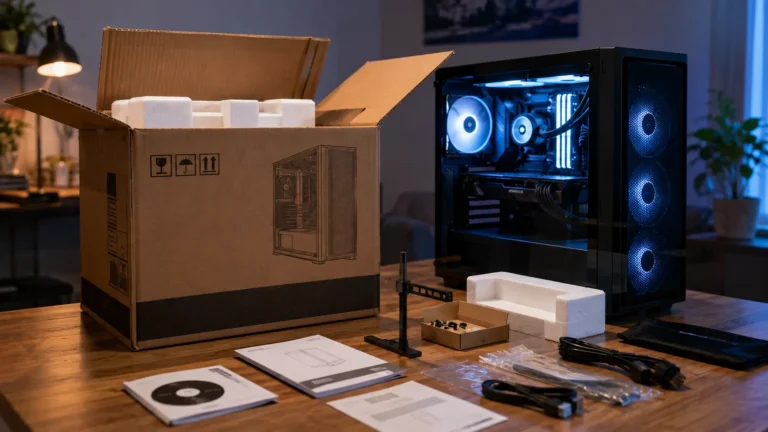
PCケースの元箱と緩衝材は、引っ越しの基本の梱包材です。CORSAIRは、ケースの箱は完全に組み立てたPCの重量を想定した設計ではないと断ったうえで、グラボを外してトランクに載せる程度なら十分としています。引っ越しでトラックの荷台などに他の荷物と一緒に積むなら、グラボを外して元箱に入れるのが正しい方法です。
純正の緩衝材を失くしたまま運ぶのは避けます。マウスコンピューターも、本体が固定されていない状態で運ぶと破損の原因になると案内しています。元箱の保管についてはゲーミングPCの箱・ダンボールは捨てていい?で扱っています。
元箱がないとき
ヤマト運輸の場合、購入時の箱がなくても、専用のパソコン宅急便BOXに収まるサイズなら発送できます。自分で資材をそろえるときの目安は、NZXTが修理返送用に挙げる次の条件です。
| 資材 | NZXTの目安 | 換算 |
|---|---|---|
| 外箱 | 二重壁(ダブルウォール)の段ボール。重さ40ポンド以上に耐えるもの | 約18kg以上に耐える段ボール |
| PCの周囲の空間 | すべての側面に3インチ以上 | 約7.6cm以上 |
| 隙間を埋めるフォーム | 厚さ2インチ以上のエッグクレート(凹凸)フォーム | 約5cm以上 |
| 固定 | 重量物用の梱包テープ。PCが外箱の壁に直接触れないようにする | 箱の壁との間にフォームを挟む |
この寸法はNZXTが自社PCの返送用に挙げるもので、国内の運送会社の規格ではありません。NZXTは、毛布、プチプチ、発泡スチロールのチップ、折った段ボール、新聞紙は、輸送中にずれて破損につながるとして勧めていません。一方、マウスコンピューターは、本体をエアキャップで二重に包み、箱との隙間を新聞紙や緩衝材で埋める手順を案内しています。資材の考え方はメーカーで分かれますが、共通するのは、箱の中でPCが動かないことと、PCが箱の壁に直接当たらないことです。
強化ガラスのサイドパネルは、面で荷重を受けない
ガラスパネルのPCは、パネルの面に他の荷物や段ボールの壁が押し当たらないようにします。梱包では、ガラス面を持って持ち上げず、箱の中で壁との間にフォームを入れて、衝撃が角に集中しないようにします。
画面モニターはPC本体と別の箱に入れる
ゲーミングモニターは、PCとは別の箱で運びます。ヤマト運輸は、パソコン本体・液晶モニター・プリンターを、それぞれ別々の箱に1つずつ梱包するよう案内しています。スタンドやキーボード、マウスなどは、モニターの画面と同じ収納位置に入れてはいけません。硬い部品が画面に当たるためです。
モニターの元箱があれば、そのまま使うのが最も安全です。ない場合、マウスコンピューターはモニターの画面にタオルや段ボールを当ててから、全体をエアキャップで包む手順を案内しています。ヤマトのパソコン宅急便BOXで、液晶モニターの用途例に挙がるのは22インチ以下までです。それより大きいモニターは、寸法を測って各BOXの有効内寸に入るかを確かめるか、元箱を使うか、引っ越し業者に相談します。
配送運び方ごとの条件と、頼む前に確認すること
引っ越し業者に預ける
デスクトップPCを預かる業者はありますが、条件は会社で違います。アート引越センターは、パソコンの荷造りと輸送に対応する一方、可能であれば利用者自身で運ぶよう依頼しています。サカイ引越センターは、デスクトップPCの梱包と輸送に対応し、配線の取り外しと取り付けは利用者が行うよう案内しています。サカイでは、ノートPCは利用者自身の対応です。
| 確認すること | 聞き方 | 理由 |
|---|---|---|
| グラボの扱い | 取り外しや内部の固定まで対応するか | 対応範囲は業者ごとに違う。自分で外して手持ちにするのが確実 |
| 梱包資材 | デスクトップPC用の資材を用意してもらえるか | 専用資材がなければ、箱とフォームを自分で用意することになる |
| ガラスパネル | ガラスのケースを、面に荷重がかからない積み方で運べるか | 他の荷物と同じ荷台に積まれるため |
| 補償 | 破損時の補償範囲と、申告できる金額の上限 | データは補償されない。本体の補償条件は契約ごとに確認する |
パソコン宅急便で送る
ヤマト運輸のパソコン宅急便は、購入時の箱がなくても専用資材を使い、集荷のときにセールスドライバーが梱包します。電源を切って配線を外し、動作確認とバックアップを済ませてから預けます。
専用BOXには6種類あります。次の資材代は運賃とは別で、すべて税込です(2026年11月13日確認)。
| BOX | 資材代と有効内寸の目安 | 耐重量 |
|---|---|---|
| B・C・E | 各1,650円。Bは縦420×横420×高さ240mm、Cは縦420×横660×高さ200mm、Eは縦500×横500×高さ240mm | 15kgまで |
| D | 1,650円。縦420×横420×高さ460mm | 20kgまで |
| F | 1,800円。縦550×横440×高さ230mm | 15kgまで |
| A | 800円。縦310×横360×高さ50mm(ノートPC向け) | 3kgまで |
宅急便全体の上限は、縦・横・高さの合計が200cm以内、重さが30kg以内です。ただし、専用BOXの耐重量はDで20kg、ほかは15kg以下なので、実際には先にBOXの耐重量が条件になります。BOXの内寸と自分のPCケースの寸法を測り、入るかどうかを確かめてください。用途例はモニターやプリンターが中心で、PC本体が収まるかは形状しだいです。専用資材は本体をフィルムで包む外側の保護で、グラボを外すかどうかは別に判断します。
ヤマト運輸の宅急便の責任限度額は1個につき30万円までで、30万円を超える品物は預かれません。高価なグラボを載せたPCは、この条件に当たることがあります。その場合は、グラボを外して別の箱で送るか、手持ちで運ぶことを検討します。別々に送る場合も、30万円の基準は1個ごとの価格です。グラボ単体と残りの本体のそれぞれが30万円以下でなければ、通常の宅急便では送れません。BOXの注文が多いと届くまでに時間がかかることがあるため、引っ越し日から逆算して早めに手配します。
自家用車で運ぶ
自分で運ぶ場合も、グラボを外す手順は同じです。CORSAIRは、助手席に置いてシートベルトで固定する短時間の移動なら、元箱に再梱包する手順は省略してよいとしています。ただし、ゲーミングPCは盗難の標的になりやすいと注意しています。車内に置いたまま離れないようにします。急ブレーキで動かないよう固定し、PCの上に重い荷物を載せないようにします。
到着到着したら、すぐ電源を入れずに状態を確認する
11月以降の引っ越しは、冷えた荷台や車内から暖かい室内へ運ぶことになります。NECは、寒暖差が大きい環境から運んだ後は結露しているおそれがあるため、すぐに電源を入れず、数時間常温に置いてから起動するよう案内しています。
- 数時間、室温に置く
- ケースの傷や変形、ガラスパネルの割れがないか確かめる
- 内部固定材が入っているPCは、サイドパネルを外して取り除く
- 外したグラボをPCIeスロットへ差し込み、背面のネジとサポートステー、補助電源を取り付ける
- モニターのケーブルを、マザーボード側ではなくグラボ側の映像端子へつなぐ
- 起動し、グラボが認識されているか、ゲームが動くかを確かめる
映らない・起動しないとき
グラボの故障と決めつける前に、接続を確かめます。電源を切って電源ケーブルを抜いてから、グラボがスロットの奥まで入っているか、補助電源が奥まで刺さっているか、映像ケーブルがグラボ側の端子に刺さっているかを順に見ます。再取り付けのときも、スロットや端子に曲がりや傷があれば、無理に差し込まないでください。
注意引っ越しでやってはいけないこと
FAQよくある質問
まとめまとめ|長距離の引っ越しは、グラボを外して別の箱で運ぶ
ゲーミングPCの引っ越しは、グラボを外して別の箱に入れ、本体は元箱か専用BOXに入れて、箱の中で動かないよう固定するのが基本です。大型の空冷クーラーも外すことを検討します。メーカーの内部固定材がある完成品とカスタム水冷は、メーカーの手順を優先します。
長距離の引っ越しや宅配便では、グラボを外して静電気防止袋と緩衝材で別梱包します。
データのバックアップは手持ちで運び、到着後は数時間室温に置いて、内部固定材を取り除いてから起動します。
あわせて読みたい


Amazonの価格・在庫情報について


Amazonの価格・在庫情報について