ゲーミングPCを売却・譲渡する前にやること|SSDのデータ消去・Steamのログアウト・Windows初期化

本記事にはアフィリエイト広告(Amazon・楽天市場等)のリンクが含まれています。
ゲーミングPCを買い替えると、古いPCを中古ショップやフリマアプリで売ったり、家族や知人に譲ったりすることがあります。そのとき残るのが、SSDの中の写真・書類・保存済みパスワードと、Steamなどのゲームアカウントです。
Steamやゲームをアンインストールしただけでは、個人データは消えません。Windows 11の「設定」→「システム」→「回復」→「PCのリセット」で「すべて削除する」を選び、「データの消去」を有効にするのが基本です。Microsoftも、PCを譲渡・売却するときはこの組み合わせを案内しています。
ただし、データの消去機能は「政府や業界のデータ消去基準を満たしていない」機能です。業務の機密や大量の個人情報を入れていたSSDは、SSD自体の消去機能を使うか、SSDを抜いてPC本体だけを売る方が確実です。順番を間違えると、セーブデータを取り出せなくなる点にも注意が必要です。
出典:Microsoft「PCを初期状態に戻す」、Microsoft「Xbox または Windows PC をリサイクル、売却、または譲渡する前に」、Microsoft Learn「Cloud rebuild」、NIST SP 800-88 Rev.2、Steamworks「Steam Cloud」、Steam「Steam Mobile app」2022年10月12日、Steam利用規約、Kingston「Secure Erase User Guide」(2026年11月12日確認)
目次
全体像売却前の作業は「バックアップ → ログアウト → 消去」の順
初期化を先にすると、セーブデータや設定ファイルを取り出せません。次の順番で進めます。
| 順番 | 作業 | ねらい |
|---|---|---|
| 1 | セーブデータ・写真・書類のバックアップ | 初期化後に取り戻せないデータを守る |
| 2 | SSD・HDDの台数と中身の確認 | 消し忘れを防ぐ |
| 3 | Steamなどのログアウト | アカウントを渡さない |
| 4 | Windows 11の「すべて削除する」とデータの消去 | 個人ファイル・アプリ・設定の削除 |
| 5 | (必要なら)SSD自体の消去、またはSSDの取り外し | 重要データの流出リスクを下げる |
| 6 | Microsoftアカウントからデバイスを削除 | 売却したPCとの関連付けを整理する |
1初期化の前に、セーブデータと設定を取り出す
ゲーム本体は、初期化後にSteamから再ダウンロードできます。戻らないのは、PCの中にしかないセーブデータ、設定ファイル、MOD、録画ファイルです。
Steam Cloudがあってもセーブは確認する
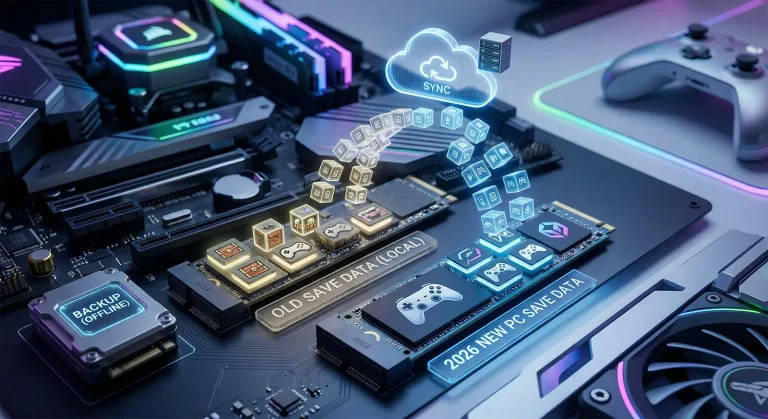
Steam Cloudは、ゲーム開発者が指定したファイルをSteamのクラウドと同期する仕組みです。同期はゲームの起動前と終了後に行われ、設定で全体を無効にすることも、ゲームごとに無効にすることもできます。つまり、クラウド対応のゲームでも、同期を切っていたり同期が終わっていなかったりすると、最新のセーブがPCにしかない場合があります。
- Steamの「ライブラリ」で対象ゲームを右クリックし、「プロパティ」を開く
- Steam Cloudの同期が有効になっているか確認する
- ゲームを終了し、同期が終わってから次の作業に進む
Steam Cloudに対応していないゲームは、セーブファイルを手でコピーします。保存先はゲームごとに違い、「ドキュメント」「AppData」「Saved Games」などにあります。探し方はPCゲームのセーブデータの保存場所とバックアップの解説にまとめています。
コピーしたら、開いて確かめる
バックアップは、コピーしただけで終わりにしません。外付けSSDやUSBメモリのファイルを実際に開き、読めることを確認します。あわせて、次のものも必要かどうかを決めておきます。
- ゲームの設定ファイル(
ini・cfg)とMODの構成 - コントローラーのカスタム設定
- OBSなどの録画・配信ソフトのシーンとプロファイル
- ブラウザのブックマークとパスワード(同期していない場合)
- PCの認証アプリに登録した2段階認証(別の端末へ移行し、各サービスのバックアップコードも控える)
PCごと買い替える場合の引っ越し全体は、PCゲームを別のPCに引っ越す方法で整理しています。
Microsoftは、リセットの前に重要なファイルをバックアップし、デバイスが暗号化されているときはBitLockerの回復キーを用意するよう案内しています。回復環境からリセットするときは、キーの入力を求められます。
2SSD・HDDが何台入っているかを確認する
ゲーミングPCは、Windows用のSSDとは別に、ゲーム用や録画用のドライブを増設していることが多い構成です。
| ドライブ | 容量の例 | 入っていがちなもの |
|---|---|---|
| SSD 1 | 1TB | Windows、アプリ、ブラウザのログイン情報 |
| SSD 2 | 2TB | Steamライブラリ、セーブ、MOD |
| HDD 1 | 4TB | 録画、写真、古いバックアップ |
Windows用のSSDだけを初期化しても、2台目以降のドライブのデータは残る場合があります。確認は「スタート」を右クリックして「ディスクの管理」を開き、画面下の「ディスク0」「ディスク1」などで、物理ディスクの数と容量を見ます。CドライブとDドライブが別のSSDとは限らず、1台のSSDを分割しているだけのこともあります。
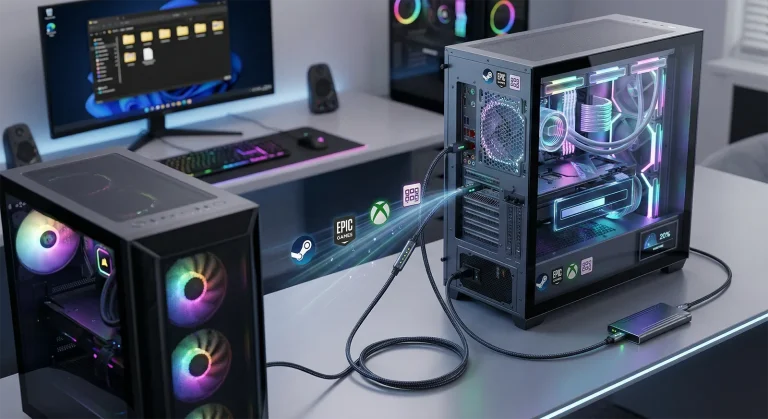
新しいPCで使い回すSSDは、売却前に取り外しておく手もあります。電源を切って電源ケーブルを抜いてから作業します。Windows用SSDを抜くとPCは起動しないため、ストレージやOSがない状態で売る場合は、出品ページにその旨を書きます。
3Steamからログアウトし、アカウントは渡さない
Steamには、購入済みゲームのほか、フレンド、ウォレット残高、決済関連の情報が結び付いています。売却するPCでは、Steamクライアントからログアウトし、ログイン画面に戻ったことを確認します。メニューの表示名はクライアントの版によって異なります。
念のため、手元のスマホからも確認できます。Valveは2022年10月、Steamモバイルアプリに「Authorized Devices」を追加したと発表しました。アカウントがいまサインインしている端末、最後に使われた時期を一覧で見られ、必要ならアクセスを取り消せます。友人宅でログアウトし忘れたときの用途として案内されている機能で、手放したPCにも使えます。
Steam利用規約は、アカウントの利用権を第三者へ売却したり、アカウントを譲渡したりすることを認めていません。PCに入っているゲームが購入者のアカウントで遊べるわけでもありません。PC本体とSteamアカウントは別々に考えます。
4Discord・Epic・ブラウザのログイン情報も外す
Discord、Epic Games Launcher、EA app、Battle.netなど、自動ログインにしているアプリはログアウトしておきます。ブラウザは、同期を使っているなら新しいPCで同期できていることを確かめてから、売却するPCのサインインを外します。
後述する「すべて削除する」が正常に終われば、ローカルのアプリやユーザー情報も消えます。アプリごとのログアウトは、その前に行う追加の安全策です。
5Windows 11は「すべて削除する」で初期化する
売却・譲渡するときは、個人ファイルを残す「ファイルを保持する」ではなく、「すべて削除する」を選びます。
- 「設定」→「システム」→「回復」を開く
- 「回復オプション」の「PCのリセット」を選ぶ
- 「すべて削除する」を選ぶ
- 再インストールの方法(クラウドのダウンロード、またはローカル再インストール)を選ぶ
- 「追加の設定」の画面で「設定の変更」を開き、「データの消去」を有効にする
- 削除の対象になるドライブを画面で確認し、バックアップ用の外付けドライブが含まれていないことを確かめて実行する
2段階認証をPCの認証アプリだけに登録していると、初期化後にサービスへ入れなくなるおそれがあります。移行先の端末でコードが出ることを確認してから、消去に進みます。
表示される項目名や順番は、Windowsの版やPCの構成で変わります。リセット中は、画面が15分以上黒くなることがあります。Microsoftは、手動で再起動するとリセットが失敗する場合があると警告しているため、電源は切らずに待ちます。
| 選ぶ項目 | 内容 | 売却時の考え方 |
|---|---|---|
| ファイルを保持する | 個人ファイルを残し、アプリと設定を削除する | 自分で使い続けるPCの修復向け。売却には使わない |
| すべて削除する | 個人ファイル、アプリ、設定をすべて削除する | 譲渡・売却の基本 |
| データの消去 | ファイルの削除に加えてドライブを消去する。時間がかかる | Microsoftが売却・譲渡・リサイクルで使うよう案内 |
| クラウドのダウンロード | Windowsの新しいコピーをクラウドから取得する | 再インストール元の違い。データの消去の代わりにはならない |
| ローカル再インストール | PC内のファイルでWindowsを入れ直す | 回線が遅いときに速い。最新の更新は含まれない場合がある |
「クラウドのダウンロード」と「ローカル再インストール」は、Windowsをどこから入れ直すかの違いです。どちらを選んでも、データの消去を有効にしていなければ、消去の強さは変わりません。
6SSDはデータの消去だけで安心しない
Microsoftは、データの消去について「コンシューマー向けで、政府や業界のデータ消去基準を満たしていない」と明記しています。個人の中古売買で使う分には十分とされる位置づけですが、機密情報の消去まで保証するものではありません。
SSDを何度も上書きしても、全領域には届かない
HDDでは、ゼロなどを何度も書き込む上書き消去が行われてきました。SSDは事情が違います。予備のセルを持ち、書き込み位置を分散させるフラッシュメモリは、通常の読み書きの窓口から過去のデータが入っていたすべての領域に触れないため、上書きで消し切るのは現実的ではありません。HDDの習慣のままSSDに上書きを繰り返すと、データの流出リスクを見落とすおそれがあります(NIST SP 800-88 Rev.2)。
代わりに挙げられているのが、SSD自身が持つ消去用のコマンドです。ただし、NISTはこの方法でもメーカーの実装を信頼することになる、というトレードオフを明記しています。
用途別の選び方
| SSDの中身 | おすすめの方法 | 注意点 |
|---|---|---|
| ゲームと普通の個人ファイルだけ | 「すべて削除する」+データの消去 | 全ドライブが対象になっているかを確認する |
| 仕事の書類・個人情報を大量に扱った | SSDメーカーの消去ツール、またはWindowsのサニタイズ機能 | 対応機種・接続条件がある。消去後はWindowsの再インストールが必要 |
| 絶対に見られたくない | SSDを取り外して自分で保管する | SSDなしで売ることを出品ページに書く |
メーカーの消去ツールは接続条件を先に読む
SSDメーカーは、専用の消去ツールを配っています。たとえばKingstonのガイドでは、対象はKingstonのSATA SSD(NVMe SSDは非対応)で、SSDをWindowsが入っていない2台目のドライブとして接続し、管理者権限で実行する必要があります。このように、ツールごとに対応するSSDと接続方法が決まっています。消去したいSSDがWindows用なら、取り外して別のPCに接続するなどの準備が要ります。
Windowsの「クラウドの再構築」でもサニタイズできる
Microsoftは、Windows 11向けに「Cloud rebuild(クラウドの再構築)」を案内しています。2026年10月の非セキュリティ更新プログラム以降を適用したWindows 11で、データのサニタイズ(ストレージ自体の消去機能で消す処理)を使えます。通常の「クラウドのダウンロード」とは別の機能です。
- 「設定」→「システム」→「回復」で、「このPCを再構築する」の横にある「PCを再構築」を選ぶ
- 回復環境で再起動後、ファイルの削除方法の選択画面で「Remove & sanitize files」(ファイルを削除してサニタイズ)を選ぶ
- ディスクが複数あるなら、「Windows disk only」(Windowsのディスクだけ)か「All disks」(すべてのディスク)を選ぶ
- 確認画面を読み、「Sanitize and install」で実行する
「Windows disk only」を選ぶと、ほかのディスクのファイルは残ります。売却するPCに増設ドライブも付けるなら、「All disks」を選びます。サニタイズは元に戻せず、「All disks」は時間が大幅に長くなる場合があります。バックアップは先に済ませ、電源につないだまま、処理中に電源を切らないでください。
また、Windowsを再インストールせずにサニタイズだけを行うコマンドライン版(DataSanitization.exe)も、回復環境から使えます。このコマンドは実行後にWindowsを入れ直す必要があり、入れ直すまでPCは起動しません。
Windowsはストレージに消去を要求し、返ってきた結果を表示するまでです。ストレージ内部で実際に何が実行されたかは、独立して検証できません。法令や社内規定で消去の証明が必要な場合は、メーカーに対応を確認し、メーカー提供のツールを使います。
7初期化が終わったら、Microsoftアカウントからデバイスを外す
Microsoftは、バックアップとリセットのあとに、そのデバイスをMicrosoftアカウントから削除するよう案内しています。売却したPCではなく、新しいPCやスマホから操作します。
- Microsoftアカウントのデバイス一覧にサインインし、売却するPCを探す
- 「詳細を表示する」を選び、デバイス名と情報を確認する
- 「その他のアクション」→「削除」を選ぶ
- 「このデバイスを削除する準備ができました」にチェックして「削除」を押す
- Microsoft Storeのデバイス制限に影響しないよう、同じ画面で対象のデバイスを「リンク解除」する
デバイス名が似ている場合は、新しいPCを削除しないよう注意します。この操作は、PCの中身を遠隔で消すものではありません。初期化やストレージの消去を先に終わらせておきます。
初期設定の画面で止めて、引き渡す
初期化が終わると、地域やキーボードを選ぶ初期設定の画面になります。ここで自分のMicrosoftアカウントを使って設定を進めると、売却するPCに自分のアカウントが入ってしまいます。この画面のまま電源を切り、購入者に渡します。
引き渡す前に、次の点を確かめます。
- 初期設定の画面が表示され、以前のユーザーで自動ログインしない
- 初期化が途中でエラー終了していない
- 増設したSSD・HDDを、すべて消去の対象にした(または取り外した)
- バックアップ用の外付けドライブを外してある
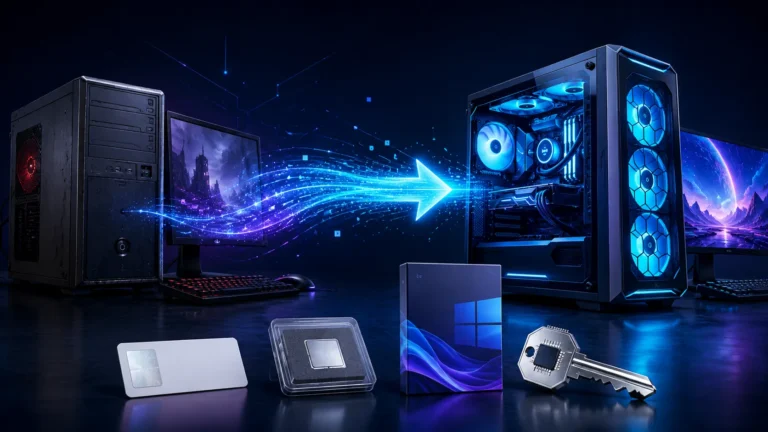
Windowsのライセンスは、購入形態で扱いが変わります。BTOやメーカー製PCに付属していたWindowsは、PC本体と一緒に渡すのが基本です。単体購入のWindowsを新しいPCに移す予定がある場合の条件は、Windows 11ライセンスの移管条件の解説で確認してください。
NG例売却前にやってはいけない4つのこと
FAQよくある質問
まとめまとめ|セーブを取り出してから、ドライブを漏れなく消す
ゲーミングPCを手放す前の作業は、バックアップ、アカウントのログアウト、「すべて削除する」とデータの消去、Microsoftアカウントからのデバイス削除の順です。Windows用SSDのほかに、ゲーム用や録画用のドライブが入っているときは、消去の対象に含めたかを必ず確かめます。
一般的な売却では「すべて削除する」とデータの消去を使い、重要なデータが入っていたSSDは、メーカーの消去機能を使うか取り外して手元に残します。
Steamアカウントはログアウトするだけで、PCと一緒に渡すことはできません。
あわせて読みたい


Amazonの価格・在庫情報について


Amazonの価格・在庫情報について