Steamのエラー-118・-105でストアが開かないときの対処法|ゲームは動く場合の確認手順【2026年11月】
本記事にはアフィリエイト広告(Amazon・楽天市場等)のリンクが含まれています。
ゲームは動くのにWeb画面だけ開けないときは、4か所で同じページを開いて比べる
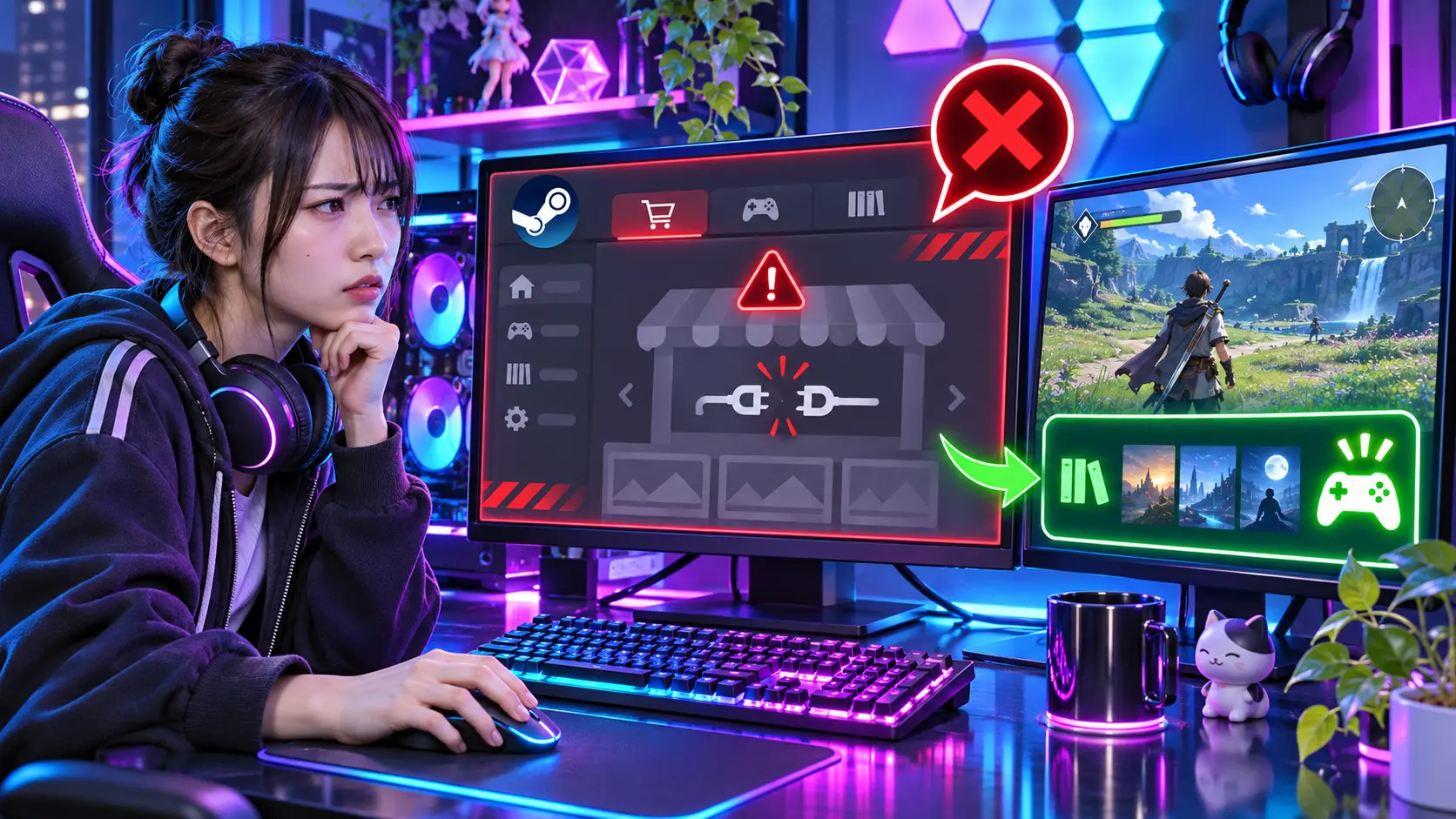
ライブラリのゲームは普通に起動できるのに、ストアやコミュニティのタブだけが「エラーコード: -118」「-105」と表示されて開けない。この症状は、Steamのアプリが壊れたのか、回線に問題があるのか、見た目から区別しにくいのが厄介です。
番号の意味は、-105が「ホスト名を解決できなかった」、-118が「接続の試行がタイムアウトした」です。どちらもSteamの内蔵ブラウザーが使うChromiumの共通エラーで、番号だけではDNSの不具合なのか、保護ソフトなのか、回線なのかは決まりません。原因を絞る早道は、同じURLをSteamの中、同じPCのブラウザー、同じ回線の別端末、別の回線の4か所で開いて、どこから失敗するかを見ることです。
ゲームが起動できても、ストアのWeb通信が通っているとは限りません。ブラウザーでは開くのにSteamの中だけ失敗するなら、見る場所はSteamの再起動やアプリ単位の通信許可です。ブラウザーでも失敗するなら、PCの設定や回線に進みます。ルーターの初期化やゲームの再インストールは、最初の手順にしません。
目次
意味-118と-105が示しているのは「どこで通信が止まったか」まで
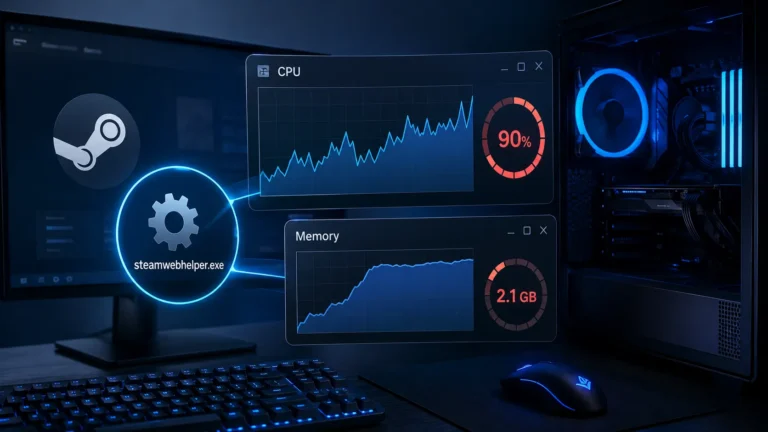
Steamのストアとコミュニティは、クライアントの中にインターネット上のページを表示する仕組みです。その表示を担当するのが、Steamに同梱されたChromiumベースの内蔵ブラウザー(プロセス名はsteamwebhelper.exe)で、ページを開けなかったときのエラー番号もChromiumのものがそのまま出ます。Steamクライアントに同梱の内蔵ブラウザーは、2026年11月14日に確認した版でChromium 126系(126.0.6478.183)でした。
| 表示 | Chromiumでの定義 | 番号だけでは分からないこと |
|---|---|---|
| -105 | NAME_NOT_RESOLVED。ホスト名を解決できなかった | DNSの設定・回線・保護ソフト・hostsのどれが原因か |
| -118 | CONNECTION_TIMED_OUT。接続の試行がタイムアウトした | 何秒待ったのか、どの経路で止まったのか |
出典:Chromium「net/base/net_error_list.h」(タグ126.0.6478.183)(2026年11月14日確認)
つまり、-105は「接続先の名前を解決できなかった」、-118は「接続を試みたが時間切れになった」という違いです。ただし、どちらもSteam側の障害でも手元の環境でも起こり得ます。「-118ならSteamの障害」「-105なら自分の設定ミス」のような決め打ちはできません。
同じ「エラーコード」欄に出る番号には、ほかにも種類があります。ログイン時のエラーや、ゲームのダウンロードで出る「Content Servers Unreachable」は別の症状なので、それぞれログイン画面から進まないときとコンテンツサーバーに届かないときの記事で扱っています。ここで扱うのは、ログインできていてストアやコミュニティのWeb画面だけが開けない場合です。
比較同じURLを4か所で開いて、失敗する場所を見つける
比べるときは、条件をそろえます。ストア(https://store.steampowered.com/)とコミュニティ(https://steamcommunity.com/)は別のサイトなので、片方ずつ試して結果を控えます。確認した時刻と、エラーの全文(番号だけでなく、画面に出た文面)も一緒にメモしておくと、あとで切り分けを見返せます。
- Steamの中で開く。ストアとコミュニティを別々のタブで開き、それぞれ成功か失敗かを記録します。
- 同じPCのブラウザーで開く。ChromeやEdgeに同じURLを入力します。ログイン状態は問いません。トップページが表示されるかだけを見ます。
- 同じWi-Fiにつないだ別端末で開く。スマートフォンをWi-Fi接続のまま、同じURLを開きます。
- 別の回線で開く。手順3のスマートフォンでWi-FiをオフにしてモバイルデータをオンにするとPC以外の条件を変えずに回線だけ切り替えられます。
結果の組み合わせから、次に調べる範囲を決めます。これは原因の確定ではなく、調べる順番を決めるための表です。
| 結果 | 次に調べる範囲 | 断定できないこと |
|---|---|---|
| 同じPCのブラウザーでは開き、Steamの中だけ失敗 | Steamの再起動、アプリ単位の通信許可、内蔵ブラウザーのデータ | ブラウザーとSteamでプロキシ・名前解決の扱いが違う可能性もあり、アプリの故障とは限らない |
| 同じPCの両方で失敗し、別端末のWi-Fiでは開く | そのPCのVPN・プロキシ・保護ソフト・DNS設定・hosts | Steamのアプリだけの問題とは言えない |
| 同じWi-Fiの複数端末で失敗し、モバイル回線では開く | ルーター・自宅回線・DNSの経路 | DNSだけが原因とは言えない |
| 別端末・別回線でも失敗 | Steamの告知・障害情報を見て、時間を置いて再確認 | 地域や通信事業者が共通している可能性があり、Steam全体の障害の証明にはならない |
ライブラリからのゲーム起動と、ストアやコミュニティのWeb画面の読み込みは、別の通信です。ゲームが動いた事実は、Web画面の通信が通っている証拠にはなりません。
Steam側ブラウザーでは開くのにSteamの中だけ失敗するとき
1項目ずつ変えて、そのたびにストアを開き直します。まとめて変えると、何が効いたのか分からなくなります。
※メニュー名とダイアログの文面は、Steamクライアントの日本語表示に同梱された文言で確認しました(2026年11月14日)。クライアントの更新でメニュー位置が変わることがあります。
この手順で直らなくて、ブラウザーでも別端末でも同じ結果になるときは、次の節に進みます。
PC側同じPCのブラウザーでも失敗し、別端末では開くとき
PCに入っているVPN、プロキシ、保護ソフトなど、通信の途中に入るものを疑います。まず、いまの状態を表示だけで見ます。
名前解決を確認するには、コマンドプロンプトで次を実行します。ストアのホスト名のIPアドレスが返ってくれば、名前解決自体はできています。
nslookup store.steampowered.comプロキシは2か所を見ます。1つ目は、次のコマンドで表示するWinHTTPのプロキシ設定です。表示するだけで、設定は変わりません。
netsh winhttp show proxy2つ目は、Windowsの「設定」の「ネットワークとインターネット」にある「プロキシ」の画面です。「設定を自動的に検出する」「セットアップ スクリプトを使う」「プロキシ サーバーを使う」のどれがオンか、アドレスが入っているかを見ます。入っていれば、変更する前に値をメモします。どちらか片方の表示だけで、Steamがプロキシを通っているかは判断できません。
出典:Microsoft Learn「nslookup」/Microsoft Learn「netsh winhttp」
変更は1項目ずつ行い、戻し方を決めてから始めます。
| 試すこと | やり方 | 元へ戻す方法 |
|---|---|---|
| VPNを切る | VPNアプリを切断してストアを開き直す | VPNアプリで再接続する |
| 保護ソフトを短時間止める | ソフトの画面から数分だけ止めて、ストアを開き直す | 確認が終わったらすぐ有効に戻す。恒久的にはオフにしない |
| DNSキャッシュを消す | コマンドプロンプトを管理者として開き、「ipconfig /flushdns」を実行する | 戻す操作は不要。必要になれば自動で作り直される |
| hostsファイルを確認する | C:\Windows\System32\drivers\etc\hosts をメモ帳で開き、steampowered.com・steamcommunity.com を含む行がないか見る | 行を見つけても全削除しない。その行の先頭に#を付けて無効化し、戻すときは#を外す |
1項目ごとにストアを開き直して、結果が変わったかを見ます。変わった項目が見つかれば、そこが原因の候補です。変わらなければ、その項目は元の状態に戻して次に進みます。
回線側同じWi-Fiの端末が全部失敗し、モバイル回線では開くとき
PCではなく、ルーターから先の経路に原因がある可能性が高い状況です。ここでも、設定を消したり初期化したりする前にできることがあります。
- ルーターの電源を入れ直す。電源アダプターを抜いて、1分ほど置いてから挿し直します。初期化ボタンは押しません。設定が消えて、回線の再設定が必要になるためです。
- DNSの設定を変えるなら、現在の値を控えてから。変更前が手動指定なら、控えた値を入れ直せば元に戻ります。変更前が自動取得だったときだけ、自動取得に戻せば元の状態になります。
- 時間を置く。回線事業者側の問題は、手元では直せません。数十分から数時間置いて、同じ手順で再確認します。
回線の問題かどうかは、ほかのサイトやアプリが普通に使えるかでも判断できます。ほかのWebサイトも開けないなら、Steamだけの問題ではなく、PCの設定を含む接続全般を調べる段階です。
全部失敗別端末・別回線でも開かないときは待つ
4か所すべてで失敗するなら、設定をむやみに変える前に、障害の情報を確認します。Steam側の障害のほか、地域や通信事業者で共通の問題も考えられます。
公式の情報と利用者の報告は分けて見ます。X(旧Twitter)のSteam Support公式アカウントの投稿に障害の告知がないことは、正常に稼働している証拠にはなりません。ほかの利用者の報告も合わせて見ます。障害の見分け方は、Steamに繋がらないときの診断ガイドにまとめています。連打して再読み込みを繰り返しても復旧は早まりません。時間を置いて、同じ手順の1か所目から試し直します。
注意最初にやらないほうがいい操作
ルーターの初期化、hostsファイルの全行削除、保護機能の恒久的なオフ、全ゲームの再インストールは、最初の手順にしません。どれも元に戻しにくい、または影響が広い操作です。原因を切り分ける前に行うと、何が効いたのか分からなくなるため、まず上の確認から進めます。
FAQよくある質問
まとめまとめ|番号で決めつけず、4か所の結果で次の一手を決める
-105は名前解決の失敗、-118は接続のタイムアウトで、番号だけでは原因は決まりません。Steamの中、同じPCのブラウザー、別端末、別回線の順に同じURLを開き、失敗する場所から調べる範囲を狭めます。変更は1項目ずつ行い、戻し方を決めてから進めます。
ブラウザーでは開くならSteamの再起動から、PCの両方で失敗するならVPN・プロキシ・保護ソフトから、別端末も失敗するなら回線とSteamの告知を見ます。
あわせて読みたい



Amazonの価格・在庫情報について


Amazonの価格・在庫情報について