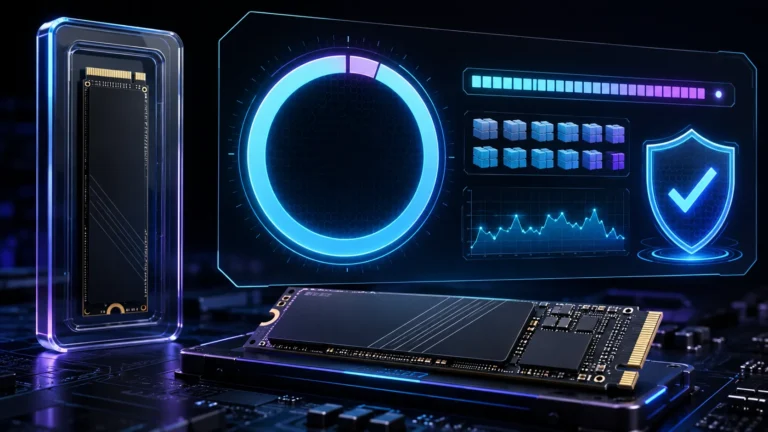
SSDファームウェアの更新方法と注意点|ゲームデータを守る準備と更新後の確認【2026年版】

本記事にはアフィリエイト広告(Amazon・楽天市場等)のリンクが含まれています。
バックアップ・再起動・更新後の確認まで
SSDメーカーの管理ツールに「ファームウェアの更新があります」と表示されても、押してよいのか迷うところです。SSD本体の制御プログラムを書き換える操作なので、途中で電源が落ちると、最悪の場合SSDを認識しなくなります。
結論は、リリースノートの修正内容とメーカーの推奨を確かめ、別ドライブへバックアップを取ってから更新するです。不具合が出ているSSDはもちろん、症状がなくても性能・安定性のための更新をメーカーが勧めている場合があります。Samsungは公式FAQで、更新処理はドライブ内のデータに影響しないとしたうえで、別のドライブへのバックアップを求めています。更新後の操作はメーカーで違い、Samsung Magicianは更新後に画面の指示に従ってPCを起動し直し(現行ガイドでは20秒のカウントダウン後に自動でシャットダウン)、旧SanDisk SSD DashboardのSATA SSD向け手順は完全シャットダウンと電源の入れ直しです。
Steamのゲーム本体は再ダウンロードできますが、セーブデータ・MOD・録画は戻らないことがあります。USBケース経由やRAID構成のSSDは、更新ツールが対応しない場合があります。更新後は、バージョンだけでなくセーブの読み込みまで確かめると安心です。
目次
判断ファームウェアは更新するべきか
更新するかどうかは、リリースノートの修正内容と、メーカーの推奨を見て決めます。症状が出ているSSDは、該当する修正があれば更新の候補です。症状がなくても、KIOXIAはSSD Utilityの案内で性能や安定性の向上のため随時の更新を勧めていて、Samsungは定期的な更新を勧めています。正常に動いているSSDでも、更新が出たら修正内容を確認し、バックアップを取ってから適用するか決めます。
| SSDの状態 | 判断 | 先にやること |
|---|---|---|
| データ消失・認識不良に関わる修正が公開された | 対象型番なら更新を優先 | バックアップ |
| スリープ復帰後に切断される、ゲーム中に応答しない | 該当する修正があれば更新 | 症状の再現条件を記録 |
| 不具合がなく、更新内容も自分に関係しない | 急いで更新する必要はない | 次の更新通知で再確認 |
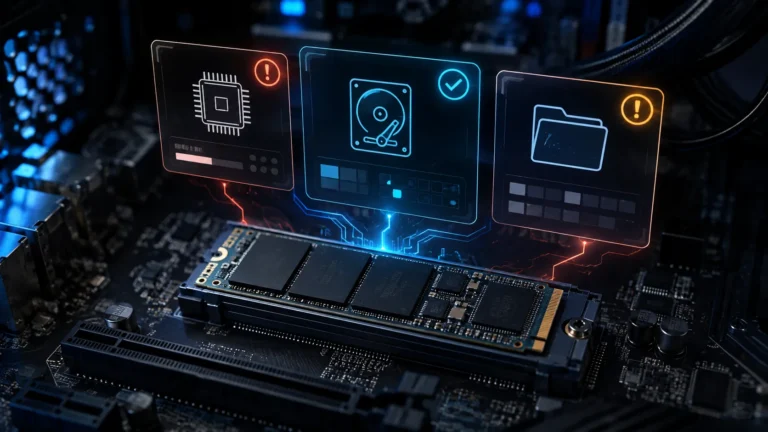
| SMARTに異常がある、認識が不安定 | 更新より先にデータ保護 | バックアップと故障診断 |
同じメーカーでも、シリーズごとに適用できるファームウェアは違います。型番と現在のバージョンを確認してから判断してください。スリープ後にSSDが消える症状は、NVMe SSDがスリープ復帰後に消える原因で切り分け方を紹介しています。
データ更新でデータは消えるのか
Samsungは公式FAQで、ファームウェアの更新処理はドライブに保存されたデータに影響しないと説明しています。同じFAQで、更新前に別のドライブへバックアップを取るよう案内しています。KIOXIAも、SSD Utilityの使用前に大切なデータのバックアップを取るよう注意しています。「消えない」とされていても、更新が失敗したときの保険がバックアップです。
KIOXIA SSD Utilityには、データを復元できないように消去するSecure Eraseが、ファームウェア更新とは別の項目として用意されています。管理ツールでは、ボタン名を確認してから押してください。
| 操作 | 目的 | データへの影響 |
|---|---|---|
| Firmware Update | SSD内部の制御プログラムの更新 | 通常は保持される。バックアップは取る |
| Secure Erase | データの消去 | 復元できない形で消える |
| 初期化・フォーマット | ドライブの再設定 | 操作内容によって消える |
確認型番とファームウェアバージョンを調べる
確実なのはメーカー純正の管理ツールです。対応製品なら、型番・ファームウェアバージョン・健康状態をまとめて見られます。ツールを入れたくない場合は、PowerShellでも表示できます。
Get-PhysicalDisk | Format-Table FriendlyName, SerialNumber, FirmwareVersion, HealthStatus, Size -AutoSizeMicrosoftのPhysicalDiskクラスには、FirmwareVersionプロパティが定義されています。ただしRAID構成や一部のストレージドライバー下では、物理SSDの情報が正しく出ないことがあります。表示された値だけで適用可否を決めず、メーカーの対応表と照らしてください。確認した型番とバージョンは、更新前の記録として控えておきます。
準備更新前に済ませる5つの準備
- 重要なデータを別のドライブへコピーする。更新するSSDとは別の、外付けSSD・内蔵ドライブ・NASへ保存します。同じSSD内のフォルダーは、SSDが使えなくなるとまとめて失われるため、備えになりません。
- セーブデータの保存場所を確認する。ゲーム本体を別SSDへ移していても、セーブがドキュメント・AppData・Saved Gamesにあるとシステムドライブ側に残ります。調べ方はPCゲームのセーブデータはどこにある?にあります。
- Steamクラウドを過信しない。Steamクラウドが同期するファイルは、ゲームごとの実装や設定で決まります。クラウドが有効でもMODや独自設定が含まれるとは限らないため、ローカルのコピーも取ります。
- システムSSDならBitLocker回復キーを控える。ハードウェア・ファームウェア・ソフトウェアの変更で、Windowsが回復キーを求めることがあります。必ず求められるわけではありませんが、aka.ms/myrecoverykeyで確認できる状態にしておくと安心です。更新時にBitLockerの一時停止が必要かは、メーカーの案内とPCの構成で変わります。会社や学校のPCは管理者の指示に従います。
- 電源を安定させる。ノートPCはACアダプターを接続します。更新中の強制終了、電源ケーブルの抜き差し、SSDの取り外しはしません。Samsungは、更新中はほかのアプリを終了するよう案内しています。
システムSSDの更新は、BIOS更新やWindows Updateと同じ日に重ねないでください。更新後に起動しなくなったとき、原因を切り分けられなくなります。
手順メーカー別の更新手順
各社のツールは、対応製品・画面名・再起動方法が違います。次の表は、公式資料に書かれている条件の要点です。
| メーカー | 更新ツール | 確認しておく条件 |
|---|---|---|
| Samsung | Samsung Magician | 更新後は画面の指示に従ってPCを起動し直す(現行Magicianは20秒後に自動シャットダウン)。外付けUSB接続・RAPIDモード有効時は更新できない(FAQの条件) |
| Crucial | Storage Executive | Storage Executiveから最新のファームウェアを取得 |
| WD_BLACK・Sandisk | Sandisk Dashboard | 更新後の終了操作は、ツールの表示に従う |
| KIOXIA | SSD Utility | 管理者として実行。更新にはネット接続が必要。RAID・Windows記憶域のSSDは認識されない |
| Kingston | Kingston SSD Manager | 管理者権限で実行。USBエンクロージャーには非対応 |
Samsung Magician
- Samsung Magicianを公式サイトから入手してインストールする
- 対象SSDを選び、型番と現在のファームウェアを確認する
- 更新があれば内容を確認し、バックアップ後に更新を実行する
- 画面の案内に従ってPCを起動し直し(更新完了後、20秒のカウントダウンで自動的にシャットダウンされます)、バージョンを確認する
SSDが表示されないときは、RAID構成、外付けUSB接続、ストレージドライバーの互換性を疑います。更新ボタンが出ないだけで、SSDの故障とは判断できません。
Crucial Storage Executive
CrucialのStorage Executiveは、最新のファームウェアのダウンロードに対応した管理ソフトです。更新の前に、型番と現在のバージョンを控え、システム全体を含めたバックアップを別のドライブに取ります。ファームウェアは製品ごとに別物なので、別モデル用のファイルは使わないでください。
WD_BLACK・Sandisk Dashboard
WD_BLACKなど対応するSandiskとWestern Digitalの製品は、Sandisk Dashboardでファームウェアを確認できます。旧SanDisk SSD Dashboardのマニュアルでは、SATA SSDの更新完了に、通常の再起動ではなく完全シャットダウンと電源の入れ直しが必要です。NVMe SSDを含む現行製品の終了操作は、ツールが表示する指示に従います。更新できるはずの製品が一覧に出ないときは、型番でメーカーのサポートページを調べてください。
KIOXIA SSD Utility
- KIOXIA公式ページで対応SSDを確認し、SSD Utilityをインストールする
- 管理者として起動する
- 対象SSDの「ファームウェア更新」で更新の有無を確認する(更新にはインターネット接続が必要)
- バックアップ後、画面の手順に従って適用する
SSD Utilityは、ハードウェアRAID・ソフトウェアRAID・Windows記憶域に含まれるSSDを認識しません。KIOXIAにはLinux向けのSSD FW Updaterもありますが、Windows用とは別のコマンドラインツールです。
Kingston SSD Manager
Kingstonの更新案内では、Kingston SSD Manager(KSM)で対象SSDを選び、ファームウェアの更新ボタンを押す流れです。Windowsでは管理者権限での実行が必要で、更新前にユーザーデータのバックアップを取るよう案内しています。KSMはUSBエンクロージャーに対応していません。ケース経由で使っているSSDは、本体をM.2スロットやSATAに接続してから更新します。
ゲームゲーム用SSDは何を先に守るか
Steamのゲーム本体は再ダウンロードできる場合が多く、守る優先度は下がります。再取得できないものを先に退避してください。
| データ | 優先度 | 理由 |
|---|---|---|
| セーブデータ | 高 | 進行状況は再ダウンロードで戻らない |
| MOD・独自設定 | 高 | 組み直しに時間がかかる |
| スクリーンショット・録画 | 高 | 撮り直せない |
| Steamゲーム本体 | 中 | 再ダウンロードできる。回線が遅いなら退避 |
ライブラリの容量が大きく、再ダウンロードに時間がかかるなら、更新前に別ドライブへ移す方法もあります。手順はSteamゲームを別ドライブへ移動する方法で紹介しています。
更新後更新後に確認する5項目
- ファームウェアバージョン。更新前に控えた値と比べます。終了操作が必要な製品は、手順を最後まで済ませてから確認します。
- 健康状態。メーカーのツールやCrystalDiskInfoで、健康状態・温度・総書き込み量・Percentage Usedを更新前と比べます。
- Windowsの認識。Windowsキー+Xから「ディスクの管理」を開き、容量とパーティションが以前と同じか確認します。見えないときも、初期化は押さないでください。
- ゲームの起動とセーブの読み込み。Steamライブラリが表示され、ゲームが起動し、セーブが読み込めることを確かめます。
- 更新前の症状が消えたか。スリープ復帰後に切断される症状なら、同じ操作で再現するか確認します。USBケース・電源管理・BIOSが原因なら、SSDの更新では直りません。
起動できたことは、正常の証明にはなりません。数日使って、同じ症状が再発しないかも見てください。
失敗時更新に失敗したとき・見送るべきとき
更新ツールがエラーを出してもWindowsが動いているなら、SSDの型番、更新前後のバージョン、ツール名、エラーメッセージ、接続方式を控えて、メーカーのサポートに確認します。同じ更新を繰り返す前に、適用条件を確かめてください。
再起動後にSSDが見えなくなったら、まずBIOS・UEFIで型番が表示されるか確認します。表示されるならWindows側の設定やドライバー、表示されないなら接続やSSD本体を疑います。増設したM.2 SSDが認識しない原因の切り分けが使えます。データが残っているSSDを初期化・フォーマットするのは避けてください。
SamsungのFAQは、更新したファームウェアを以前のバージョンへ戻すことはできないと明記しています。更新前に各メーカーの復旧手順を確かめ、元のバージョンに戻せる前提では更新しないでください。
| 状態 | 更新を見送る理由 |
|---|---|
| バックアップがない | 失敗時にデータを失う |
| SSDが頻繁に切断される | 更新中に通信が切れる恐れ |
| 電源が不安定 | 更新が中断される恐れ |
| USBケース経由・RAID構成 | ツールが対応しない場合がある |
| メーカー製PCのOEM向けSSD | 一般販売モデルと手順が違う可能性 |
FAQよくある質問
まとめまとめ|修正内容を確かめ、データを守ってから更新する
型番とバージョンを控え、リリースノートの修正内容とメーカーの推奨を確かめてから更新します。バックアップは更新するSSDとは別のドライブに取り、セーブデータの保存場所とBitLocker回復キーも確認します。終了操作はメーカーの指示どおりにし、更新後はバージョン・健康状態・ゲームのセーブ読み込みを確かめます。
「新しい版が出たから更新する」のではなく、「修正内容とメーカーの推奨を確かめ、データを別ドライブへ退避してから更新する」。USBケース・RAID構成のSSDは、ツールが対応するかを先に確認します。
出典:Samsung SSDファームウェア更新FAQ/Crucial Storage Executive/SanDisk SSD Dashboard User Manual/KIOXIA SSD Utility/Kingston SSD Manager/Microsoft Learn「MSFT_PhysicalDisk」/Microsoft「BitLocker概要」/Steamworks「Steam Cloud」
あわせて読みたい


Amazonの価格・在庫情報について


Amazonの価格・在庫情報について