
シェーダーキャッシュサイズは無制限にしてよい?デメリットとおすすめの容量【NVIDIA】

本記事にはアフィリエイト広告(Amazon・楽天市場等)のリンクが含まれています。
デメリットは容量だけ。選び方の目安【NVIDIA】
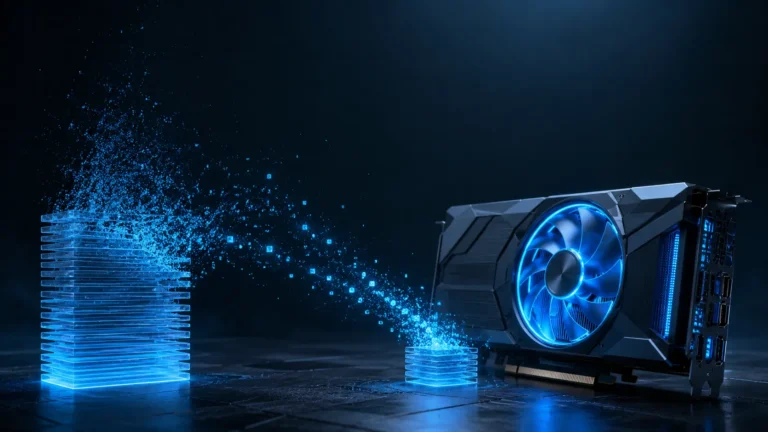
NVIDIA AppやNVIDIAコントロールパネルの「シェーダーキャッシュサイズ」には、「無制限」という選択肢があります。大きいほど有利そうに見える一方で、デメリットがあるのかどうかは設定画面から読み取れません。
NVIDIA公式の説明では、この設定はドライバーがシェーダーの保存に使えるディスク容量の上限を決めるものです。無制限にしても性能が上がると書かれているわけではなく、変わるのは「容量の上限がなくなる」点です。デメリットは、ゲームを遊ぶほどキャッシュが増え、システムドライブの空きを圧迫し得ることに尽きます。
ドライバーのデフォルトは16GBです。ゲームを数本から十数本遊ぶ程度なら、そのままで困る場面は多くありません。無制限を選ぶ意味があるのは、大量のゲームを入れていて、キャッシュの置き場に十分な空きがあるときだけです。
目次
結論無制限のデメリットはディスク容量。性能面の不利は公式に書かれていない
NVIDIAの設定リファレンスは、シェーダーキャッシュサイズを「ドライバーがシェーダーのコンパイル結果の保存に使える最大のディスク容量」と説明しています。選択肢は「無効」「無制限」と、128MB・256MB・512MB・1GB・5GB・10GB・100GBです。
上限があるとき、ドライバーは上限に近づくと古いシェーダーを消して新しいシェーダーの場所を空けます。無制限では容量を理由とするこの整理が働かないので、保存されるシェーダーの量はプレイしたゲームの数と遊び方で決まります。
NVIDIAの設定リファレンスとキャッシュ削除の手順ページには、無制限にするとフレームレートが落ちる、あるいは上がるといった記載はありません。公式が示しているのは、必要なシェーダーが消されなければ再コンパイルのカクつきを避けやすい、というところまでです。
デメリット無制限にして起こりうること
歯止めになる要素もあります。公式は、新しいドライバーをインストールするとキャッシュが削除されると説明しています。無制限でも、積み上がるのは現在のドライバーを入れてから遊んだゲームの分です。
選び方容量別の目安
公式の考え方は、遊ぶゲームのシェーダーが収まる大きさで、かつ空きディスク容量を超えない値にする、というものです。実際の選択は次のように整理できます。
| 設定 | 向く人 | 注意点 |
|---|---|---|
| ドライバーのデフォルト(16GB) | ほとんどの人。設定を触ったことがない人 | NVIDIAサポートは、ゲームライブラリが大きいほど大きい値が有利になる場合があると説明しています |
| 100GB | ゲームを大量に入れていて、Cドライブに余裕がある人 | 無制限と違って天井があるため、容量の管理がしやすい選択肢です |
| 無制限 | キャッシュを消されたくなく、空き容量を自分で監視できる人 | 空きが少ないSSDでは向きません |
| 5GB・10GB | 256GB前後のSSDなど、Cドライブが小さい人 | 遊ぶゲームが多いと古いシェーダーが消え、再コンパイルのカクつきが出る場合があります |
| 128MB〜1GB | 通常の用途では選ぶ理由がほとんどありません | 上限が小さいほど、使用中のシェーダーが消されやすくなります |
※5GB・10GB・100GBの向き不向きは、公式の「遊ぶゲームが収まり、空き容量を超えない値」という説明をもとにした目安です。NVIDIAがゲーム本数ごとの推奨値を示しているわけではありません。
逆の失敗上限を小さくしすぎるとカクつく
NVIDIAは、上限が小さすぎるとドライバーがまだ使っているシェーダーを消してしまい、ゲーム中のカクつきにつながると説明しています。容量を空ける目的なら、上限を絞るより先にキャッシュの削除や不要なゲームの整理を検討するほうが安全です。
シェーダーのコンパイルはゲーム中のカクつきの一般的な原因だと、公式も書いています。キャッシュはその再発を防ぐ仕組みなので、絞りすぎると効果が薄れます。
手順サイズの確認と変更
- NVIDIA Appを開き、「グラフィックス」→「グローバル設定」の「シェーダーキャッシュサイズ」を探す(名称はバージョンで異なり、古い環境ではコントロールパネルの「3D設定の管理」にあります)
- 現在の値を確認する。変更したことがなければ「ドライバーのデフォルト」になっている
- エクスプローラーのアドレス欄に
%USERPROFILE%\AppData\Local\NVIDIAを貼り付け、「DXCache」「GLCache」と、一つ上の階層の「NVIDIA Corporation」内「NV_Cache」を右クリックしてプロパティでサイズを確認する - 空きが十分にあり、サイズがデフォルトの範囲に収まっているなら、設定は変えなくてよい
- 変える場合は、希望の値を選んで適用し、PCを再起動する
削除手順の詳細はシェーダーキャッシュは削除しても大丈夫?NVIDIA・AMD・Steam別の消し方と注意点で解説しています。カクつきそのものの切り分けはシェーダーコンパイル・スタッタリング対処完全ガイドが詳しいです。
FAQよくある質問
まとめまとめ|無制限は容量に余裕がある人だけ。迷えばデフォルト
無制限のデメリットは、シェーダーキャッシュがシステムドライブの空きを使い続けることです。性能面の損得は、公式の説明からは読み取れません。
通常はドライバーのデフォルト(16GB)で十分です。Cドライブに余裕があり多くのゲームを遊ぶ人は100GBか無制限、空きが少ない人は5GB〜10GBまでで止め、小さくしすぎないようにしてください。
あわせて読みたい



Amazonの価格・在庫情報について



Amazonの価格・在庫情報について





























