Ollamaの使い方|Windowsでローカルにモデルを動かす手順とGPU・VRAM別の目安【2026年11月】

本記事にはアフィリエイト広告(Amazon・楽天市場等)のリンクが含まれています。
Windowsの導入手順とVRAM別に動くモデル
ChatGPTのようなAIを自分のPCで動かしてみたいと思っても、何GBのVRAMがあればどのモデルが動くのか、つかみにくいところです。Ollamaは、AIモデル(大規模言語モデル)をダウンロードして自分のPCで動かす無料のソフトで、Windows・macOS・Linuxで使えます。
手順は2ステップです。インストーラーを実行し、PowerShellで ollama run gemma4:e4b と入力すると、モデルの取得から会話まで進みます。動かせるモデルはVRAMで決まり、8GBなら配布サイズ6.6GB級(gemma4:e4b・qwen3.5:9b)、12GBなら8.0GBのgemma4:12b、16GBなら14GBのgpt-oss:20b、24GBなら18〜20GBの26B〜31B級が現実的な上限です。
分かれ目は、モデルがVRAMに収まるかどうかです。収まらない分はメインメモリとCPUに回り、公式もこの状態を避けるよう案内しています。ollama ps のPROCESSOR欄が「100% GPU」なら全部GPUに載っています。「CPU」が混ざったら、モデルを一段小さくするか、GPUが認識されていない原因を探します。
目次
目安VRAM別に動かせるモデルの目安
| VRAM | 動かせるモデル(配布サイズ) | 注意点 |
|---|---|---|
| 8GB | gemma4:e4b(6.6GB)、qwen3.5:9b(6.6GB)、qwen3.5:4b(3.3GB) | 6.6GB級は収まるものの余裕が小さく、長い会話や画像の入力で溢れやすくなります。余裕を取るなら4B級です |
| 12GB | gemma4:12b(8.0GB)、上の8GB向けモデルすべて | 8.0GBのモデルで4GB前後の余裕が残り、コンテキストを伸ばしても載りやすい帯です |
| 16GB | gpt-oss:20b(14GB)、gemma4:12b(8.0GB) | 14GBは収まりますが余裕は小さめです。gemma4:26b(19GB)は載り切らず、CPUに溢れます |
| 24GB | gemma4:26b(19GB)、qwen3.6:27b(18GB)、gemma4:31b(20GB) | 26B〜31B級の上限です。qwen3.6:35b(23GB)は余裕がなく、コンテキストを伸ばすと溢れる見込みです |
※配布サイズはGemma 4・Qwen3.5・Qwen3.6・gpt-ossのOllamaモデル一覧の表示です(2026年11月11日に確認)。収まるかどうかは、配布サイズに数GBの余裕を足した容量で見積もった目安で、実測値ではありません。
Gemma 4の26Bは、実際の計算に使うのが4B分のMixture-of-Experts(MoE)という構造です。生成の負荷は軽くなりますが、モデル全体をメモリに置くので、必要な容量は19GB分です。
会話の履歴を覚えておく領域(コンテキスト)が、モデルとは別にメモリを使います。公式のコンテキスト長の説明にある表示例では、gemma4:latestの配布サイズは6.6GBですが、コンテキスト131072で読み込んだ状態のSIZEは9.6GBです。Ollamaの既定のコンテキスト長はVRAMで変わり、24GiB未満は4k、24〜48GiBは32kトークンです。
手順WindowsでOllamaを入れて最初のモデルを動かす
- 要件を確かめる。Windows 10 22H2以降のHomeまたはProが対象です。NVIDIAのGPUはドライバー551.61以降(GTX 10系以前は570以降)、AMD Radeonは対応のROCmドライバーか、Vulkan対応のRadeonドライバーが要ります。インストール本体に4GB以上の空きが必要で、モデルは1本が数GB〜数十GBです(Ollama Windows)。
- インストーラーを実行する。Ollamaのダウンロードページから
OllamaSetup.exeを入手して実行します。管理者権限は要らず、ユーザーフォルダに入ります。 - 起動を確かめる。インストール後のOllamaはバックグラウンドで動き、cmd・PowerShell・Windowsターミナルで
ollamaコマンドが使えます。アプリを開くとセットアップの案内が出ます。サインインはクラウドのモデルを使う場合のもので、ローカルのモデルを選べば不要です(Quickstart)。 - モデルを動かす。PowerShellで次を入力します。初回はモデル(gemma4:e4bで6.6GB)のダウンロードが始まり、終わると会話の入力欄が出ます。終了は
/byeです。
ollama run gemma4:e4b- 載り方を確かめる。モデルを動かしたまま、別のPowerShellで
ollama psを実行します。PROCESSOR欄が「100% GPU」ならVRAMに収まっています。 - 不要になったモデルを消す。
ollama rm gemma4:e4bで削除できます。
モデルの保存先は既定ではユーザーフォルダ内の .ollama です。Cドライブの空きが少ないときは、環境変数 OLLAMA_MODELS に保存先を指定します。Ollamaをタスクトレイから終了し、環境変数の編集画面でユーザー変数を追加してから、スタートメニューで起動し直します(Ollama FAQ)。
モデルは、最後に使ってから5分でメモリから降ろされます。ゲームを始める前にVRAMを空けたいときは、ollama stop gemma4:e4b で今すぐ降ろせます。
確認GPUで動いているかを確かめる|CPUで動くときの切り分け
ollama ps の「100% CPU」は、モデルがすべてメインメモリにあるという意味です。「48%/52% CPU/GPU」のように両方が出るときは、一部がメインメモリに置かれています(Ollama FAQ)。GPUがあるのにCPUが出るときは、次の順に確かめます。
GGML_VK_VISIBLE_DEVICES にグラボの番号を指定します。Vulkanに問題が出るときは OLLAMA_VULKAN=0 でVulkanを止められます。CUDA_VISIBLE_DEVICES に存在しない番号(例は-1)を入れるとCPUでの実行になります。過去に試した設定が環境変数に残っていないか確かめます。※NVIDIAのドライバーとGPUの対応、Radeonの対応表、Vulkanの設定はOllama Hardware supportとOllama Windowsによります(2026年11月11日に確認)。
原因が分からないときは、ログを見ます。Windowsでは、エクスプローラーのアドレス欄に %LOCALAPPDATA%\Ollama と入力すると、サーバーのログ server.log が見つかります。GPUの検出で詳しい情報を出したいときは、タスクトレイからOllamaを終了して、PowerShellで次を実行します(Ollama Troubleshooting)。
$env:OLLAMA_DEBUG="1"
& "ollama app.exe"環境変数をまとめて確かめたいときの設定手順は、Ollama FAQの「Setting environment variables on Windows」にあります。Ollamaを終了してから編集し、スタートメニューから起動し直す流れです。
対処VRAMが足りないときにまず試すこと
ollama run の名前を替えるだけです。OLLAMA_CONTEXT_LENGTH=64000 ollama serve の形です。長くするほど必要なメモリが増えるので、普段の会話なら短いままで足ります。OLLAMA_FLASH_ATTENTION=1 のうえで OLLAMA_KV_CACHE_TYPE を指定すると、会話の履歴が使うメモリを減らせます(既定はf16)。全モデルに共通の設定なので、変えたあとは回答の出方を確かめます。ollama stop でモデルを降ろします。※コンテキスト長はOllama Context length、Flash AttentionとK/Vキャッシュの設定はOllama FAQによります。
CPUに溢れたままでも会話はできます。ただし、公式は性能を出すには溢れさせないことを勧めています。遅さが使い物にならないなら、モデルを下げるのが手軽な解決策です。内蔵GPUのミニPC(Radeon 680M・32GBメモリ)で、llama.cppのVulkan版を使い、モデルの全層をGPUに載せて測った生成速度は、8B級で毎秒13.4トークンでした。この測定条件と、ほかのモデルの値は、ローカルLLMは何に使う?の記事にまとめています。
GPU選びGPUを買い足すなら、まずVRAMの容量で選ぶ
Ollamaで動かせるモデルの上限は、VRAMの容量でほぼ決まります。ゲームの性能が同じGPUでも、VRAMが8GBか16GBかで、動かせるモデルは4B〜9B級と14GB級のgpt-oss:20bほど違います。
買い足しを考えるのは、使いたいモデルの配布サイズを決めて、ollama ps でCPUへの溢れが出ると確かめたときです。16GBなら14GBのgpt-oss:20bと8.0GBのgemma4:12bが使えます。24GBまで上げると、19GBのgemma4:26bなど26B〜31B級に届きます。
16GBのGPUは、GeForceとRadeonのどちらでも選べます。公式の対応表では、GeForceはRTX 50シリーズまで入っています。RadeonはWindowsのROCm一覧にRX 7000系があり、RX 9000系はVulkanで動かす構成です。Radeonで動かすときの対応状況は、RadeonはローカルAI用GPUとして買い?の記事で確かめられます。

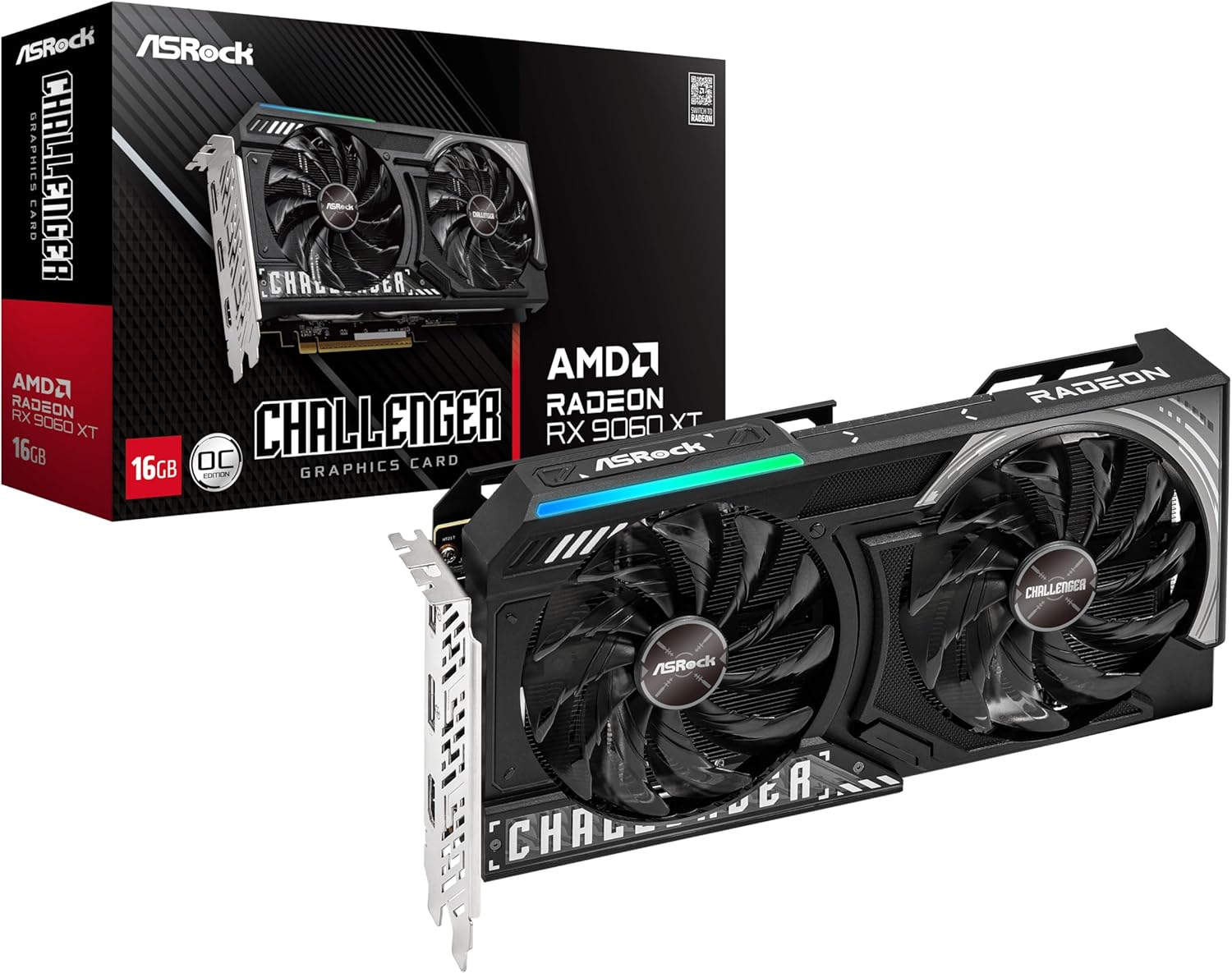
どちらも載るモデルの上限は同じ16GBです。24GB以上のGPUと、80GB級のメモリが要る大型モデルは、AI画像生成・ローカルLLM用PC構成ガイドで構成ごとに扱っています。
FAQよくある質問
まとめまとめ|動かせるモデルはVRAMで決まり、確認は ollama ps
導入はインストーラーを実行して ollama run でモデル名を指定するだけです。動かせるモデルはVRAMで決まり、8GBは6.6GB級、12GBは8.0GB、16GBは14GB、24GBは18〜20GBが目安です。CPUが混ざったらモデルを下げるか、GPUの認識を確かめます。まず手持ちのGPUで、VRAMに収まる小さめのモデルを動かしてみるのが近道です。PROCESSORが「100% GPU」で、待ち時間に困らなければ、買い足すものはありません。
あわせて読みたい




Amazonの価格・在庫情報について


Amazonの価格・在庫情報について