G-SYNCインジケーターを表示する方法|出ない時の原因とNVIDIAアプリ移行後の注意【2026年11月】

本記事にはアフィリエイト広告(Amazon・楽天市場等)のリンクが含まれています。
オンかどうかは、ゲーム画面の表示で分かる
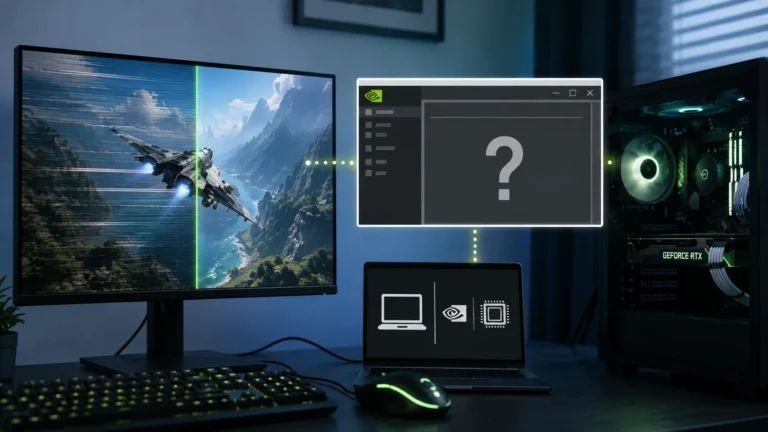
G-SYNCを有効にしたのに、ゲーム中に本当に働いているのか画面からは分かりません。確かめたいときに使うのが、NVIDIAコントロールパネルの「G-SYNCインジケーター」です。
NVIDIA公式ヘルプでは、コントロールパネル上部のメニューバーで「ディスプレイ」を開き、「G-SYNC ビジュアル インジケーターを表示する」を選ぶ手順が案内されています。チェックを入れてゲームを起動すると、G-SYNCがオンかどうかを知らせる表示が画面に出ます。接続しているモニターの種類によって、英語表示では項目名が「Show indicator for G-SYNC Compatible」などに変わります。
2026年5月以降、コントロールパネルは新しいドライバーに同梱されなくなりました。メニューが見つからない人は、まずアプリが入っているかを確かめてください。入っているのに「ディスプレイ」にG-SYNCの項目が無い場合は、インジケーターの前にG-SYNC自体が有効になっていません。
目次
手順G-SYNCインジケーターを表示する手順
- デスクトップを右クリックして「NVIDIAコントロールパネル」を開きます。見つからないときは、Windowsのスタートメニューで「NVIDIA」を検索します。
- 左側のツリーで「ディスプレイ」配下のページ(「解像度の変更」や「G-SYNCの設定」など)を開きます。メニューバーの「ディスプレイ」は、このカテゴリのページが開いているときにだけ表示されます。
- ウィンドウ最上部のメニューバーから「ディスプレイ」をクリックします。
- 一覧にある「G-SYNC ビジュアル インジケーターを表示する」を選び、チェックを入れます。
- G-SYNCを使うゲームを起動します。画面にインジケーターが出れば、G-SYNCはオンです。
日本語版のヘルプでは「G-SYNC ビジュアル インジケーターを表示する」の項目名で案内されています。英語表示では、接続しているモニターの種類に応じて「Show indicator for G-SYNC」「Show indicator for G-SYNC Compatible」「Show indicator for G-SYNC/G-SYNC Compatible」のいずれかになります。日本語表示でのG-SYNC Compatible向けの項目名は確認できていないため、ここでは英語表記のみ記載します。
インジケーターは、G-SYNCを有効にしたうえで初めて意味を持ちます。「ディスプレイ」の中に「G-SYNCの設定」が無いときは、先にその項目を出す必要があります。原因の切り分けはNVIDIAコントロールパネルに「G-SYNCの設定」がない原因にまとめています。
出ない時インジケーターが出ない時に確認する5つのこと
見方インジケーターで分かること・分からないこと
NVIDIA公式ヘルプの説明は、「G-SYNCがオンかどうかを画面に知らせる」というものです。表示が出ない場合は、G-SYNCがオンになっていないと読み取れます。
一方で、ゲームのフレームレートがモニターのVRR対応範囲に収まっているかまでは、インジケーターでは判断できません。範囲やLFCの仕組みはVRR・G-Sync・FreeSync・V-Syncの違いと設定で解説しています。
モニター側にリフレッシュレートの表示機能がある機種なら、ゲーム中の表示と見比べると、可変リフレッシュが実際に動いているかを裏取りできます。表示の有無と名称は機種によるため、取扱説明書で確認してください。
アプリコントロールパネルが無い場合とNVIDIAアプリの関係
NVIDIAは2026年5月に、コントロールパネルの提供終了を発表しました。コントロールパネルは新機能の追加が止まり、最新のGame ReadyドライバーやStudioドライバーには同梱されません。Microsoft Storeからは引き続き入手できます。RTX PROシリーズは例外で、プロ向け機能がNVIDIAアプリへ移行するまでサポートが続きます。
NVIDIAアプリのリリースノートには、G-SYNCモニターの設定、G-SYNC Pulsar、Ambient Adaptiveの操作が追加されたと記載されています。一方、インジケーターの切り替えについては、公式ヘルプがコントロールパネルの項目として案内しています。インジケーターを使いたいときは、Microsoft Storeからコントロールパネルを入れる方法が確実です。
ドライバーを入れ直したあとにコントロールパネルが見当たらない場合は、不具合ではなく、同梱されなくなったことが原因の可能性があります。まずMicrosoft Storeで「NVIDIA Control Panel」を検索してください。
消すインジケーターを消したいとき
同じ「ディスプレイ」メニューの「G-SYNC ビジュアル インジケーターを表示する」のチェックを外せば表示されなくなります。G-SYNC自体の設定は変わりません。
FAQよくある質問
まとめまとめ|メニューバーの「ディスプレイ」でチェックすれば表示できる
G-SYNCインジケーターは、コントロールパネル上部のメニューバー「ディスプレイ」から有効にします。出ないときは、G-SYNC自体の有効化、動作モード、プライマリディスプレイ、Monitor Technologyの順に確認してください。
「ディスプレイ」配下のページを開き、メニューバーの「ディスプレイ」から「G-SYNC ビジュアル インジケーターを表示する」を選べば表示できます。メニューが無いときは、コントロールパネルが入っているかを先に確認します。
出典:NVIDIA公式ヘルプ「To know if G-SYNC is enabled for your game」、NVIDIA公式ヘルプ「カテゴリ固有メニューによる操作」、NVIDIA公式ヘルプ「To set up G-SYNC」、NVIDIA app Updates and Release Highlights、Tom’s Hardware(2026年5月26日)
あわせて読みたい


Amazonの価格・在庫情報について



Amazonの価格・在庫情報について