
Firefoxのリーダービューが出ないときは?使い方・解除と攻略記事を読みやすくする設定

本記事にはアフィリエイト広告(Amazon・楽天市場等)のリンクが含まれています。
F9で開く手順と、閉じ方・読みやすさの調整まで
長い攻略説明や更新内容は、リーダービューで本文だけにして読めます。アイコンがないページは、ページの種類や本文の作りで対象外になっている可能性があります。
表や図が必要な場面では、通常表示へ戻して確かめます。
長い攻略説明やパッチノートを読んでいて、広告やサイドバーが気になって先に進めないことがあります。Firefoxには、本文だけを取り出して表示するリーダービューがあります。ところが、開こうとするとアドレスバーにアイコンが見当たらないページがあります。
アイコンが出ないのは、多くの場合ページが対象外なだけで、Firefoxの故障ではありません。Firefoxは本文らしい文章が十分あるかを事前に判定していて、PDF、サイトのトップページ、YouTubeやRedditなど一部のサイトは最初から対象にしていません。開けるページでは、Windowsなら F9 キーかアドレスバーのアイコンで切り替わり、「テキストとレイアウト」から文字の大きさ・本文の幅・行間を調整できます。
ただし、リーダービューは本文を取り出す表示なので、攻略表や画像、操作ボタンが欠ける場合があります。図やマップを見ながら読む説明は、通常表示と見比べて使ってください。対象外のページは、Firefoxのズームで読みやすくするほうが早く済みます。
出典:Firefox日本語表示リソース aboutReader.ftl・Firefox日本語表示リソース browser.ftl・Firefoxソースコード browserSets.ftl・Firefoxソースコード Readerable.js・Firefoxソースコード Readability-readerable.js・Mozilla Readability
目次
開き方リーダービューを開く・閉じる
- 読みたい記事をFirefoxで開きます。
- アドレスバーにリーダービューのアイコンがあれば、クリックします。アイコンにマウスを乗せると「リーダービューに切り替えます」と表示されます。Windowsでは F9 キーでも同じ操作ができます。
- 画面上部のツールバーにある「テキストとレイアウト」から、文字や本文幅を調整します。
- 元のページが必要になったら、ツールバーの「リーダービューを閉じる」か、アドレスバーの同じアイコンを押します。F9 をもう一度押しても戻れます。
メニューバーを出しているなら、「表示」から「リーダービューで開く」「リーダービューを閉じる」も選べます。閉じるときにタブを閉じる必要はなく、元のページがそのまま表示されます。
ゲームの更新内容なら、冒頭で対象バージョンと日付を確かめ、自分の使う武器やキャラクターの見出しまで読み進めます。図を指して説明している段落に入ったら、閉じて元ページを見る、という使い分けが向いています。
出ないアイコンが出ないとき、先に見る5つの条件
Firefoxは、ページを開いたときにリーダービューを出せそうかを軽く判定しています。判定するのは、本文らしい文章の量や、ページの種類です。Firefoxのソースコードから読み取れる範囲では、次のようなページが対象外になります。
| 開いているページ | Firefoxの扱い | 次の手 |
|---|---|---|
| サイトのトップページ | アドレスの末尾が「/」だけのページは対象外 | 読みたい記事のページまで進んでから確認する |
| PDF・設定画面などの特殊なページ | PDF、about: で始まる画面などは対象外 | 通常表示のまま、ズームや検索で読む |
| YouTube・Redditなど一部のサイト | 誤って対象になりやすいサイトとして、最初から除外されている | 通常表示で読む。文章を別の場所にコピーする方法もある |
| 文章が短い、または画像中心のページ | 140文字以上の段落がなければ本文と見なされにくい | 長めの説明文が載った別の記事で試す |
| 本文が非表示・特殊な作りのページ | 非表示の部分や、コメント欄・サイドバーのような名前の部品は数えない | 本文を開いた状態にしてから、ページを読み込み直す |
この判定は簡易的なもので、本文を取り出せないのにアイコンが出る、反対に取り出せるのに出ない、という誤りが両方あります。同じサイトでも、一覧画面と個別の記事でアイコンの有無が変わることがあります。
攻略情報でよく開くYouTubeの動画ページやRedditの投稿ページは、除外リストに入っています。ここでアイコンが出なくても、設定の不具合ではありません。
出ないページの切り分けは、2つのページを比べるだけで済みます。文章が長い別のニュース記事でアイコンが出るなら、Firefox自体は問題なく、元のページが対象外です。どのページでも出ないなら、Firefoxを最新版へ更新してから、もう一度試します。いきなりFirefoxの初期化や履歴の削除をする必要はありません。
それでも出ない場合は、アドレスバーに about:config と入力して設定一覧を開き、reader.parse-on-load.enabled を検索します。既定値は true で、false になっているとFirefoxはアイコンを出すための判定自体を行いません。false になっていたら、値の横のボタンで true に戻します。設定画面を開くと警告が出ますが、この1項目以外は触らないでください。
出典:Firefoxソースコード Readerable.js・Firefoxソースコード Readability-readerable.js・Firefoxソースコード AboutReaderChild.sys.mjs・Firefoxソースコード all.js・Mozilla Readability(2026年10月時点のソースの内容で、バージョンによって変わる場合があります)・Firefox Add-ons Activate Reader View
アイコンがなくても開こうとする方法
アドレスバーに about:reader?url= を入力し、続けて読みたいページのアドレスを貼ると、アイコンがなくてもリーダービューで開こうとします。Firefoxがリーダービューのページを作るときに使う形式です。本文を取り出せなければ、「ページから記事を読み込めませんでした」と表示されます。その場合は、元のページを通常表示で読んでください。
手入力が面倒なら、ツールバーのボタンからアイコンなしでも開けるようにするアドオンもあります。たとえば「Activate Reader View」は、ツールバーにボタンを足し、アドレスバーのアイコンがなくてもリーダービューを有効にするアドオンです。ただし最終更新は2020年4月と古いので、入れるかどうかは自分で判断してください。本文を取り出せないページは、ボタンから開いても読めるようにはなりません。
調整文字サイズ・本文幅・行間は、読みにくい理由に合わせて1つずつ変える
「テキストとレイアウト」を開くと、「テキスト」に文字サイズ・フォント・フォントの太さ、「レイアウト」に本文の幅・行間隔、「詳細設定」に文字間隔・単語間隔・テキスト配置が並びます。「テーマ」ではライト・ダーク・セピアなどの配色も選べます。
変える順番は、読みにくさの理由で決めると迷いません。
この順番はFirefoxが勧めているものではなく、読みにくい理由を切り分けるための進め方です。設定した内容はFirefoxに保存され、次にリーダービューを開いたときも使われます。
出典:Firefox日本語表示リソース aboutReader.ftl・Firefoxソースコード AboutReader.sys.mjs
注意攻略表・図・操作ボタンが必要なときは元ページで確認する
本文を取り出す処理では、ページ内の要素を取り除きます。表の見た目、画像の位置、ボタンやタブ切り替えが、そのまま残る前提では使わないでください。
- 調整方針や開発者コメントを通して読むときは、本文中心の表示が向いています。
- 装備や数値の比較表は、列名・単位・対象モードの注記が残っているかを見ます。数字だけが残っていても、条件が欠けると意味が変わります。
- マップの位置や設定画面を示す説明は、元ページの図と照らして確かめます。
- ダウンロードやログイン、タブで切り替える情報は、元ページに戻って操作します。
たとえば「この場所に向かいます」とだけ書かれた段落は、指している図がなければ意味が伝わりません。文章から図の中身を推測せず、元ページで場所を確かめます。リーダービューで開けたことと、その表示だけで作業できることは別の話です。
代替リーダービューを使えないページは、通常表示のズームで読む
対象外のページは、通常表示のままFirefoxのズームで読みやすくします。Windowsでは Ctrl+プラスで拡大、Ctrl+マイナスで縮小、Ctrl+0で等倍に戻ります。メニューバーの「表示」から「ズーム」を開くと、「拡大」「縮小」「等倍」に加えて「文字サイズのみ変更」があり、画像を大きくせずに文字だけ拡大できます。
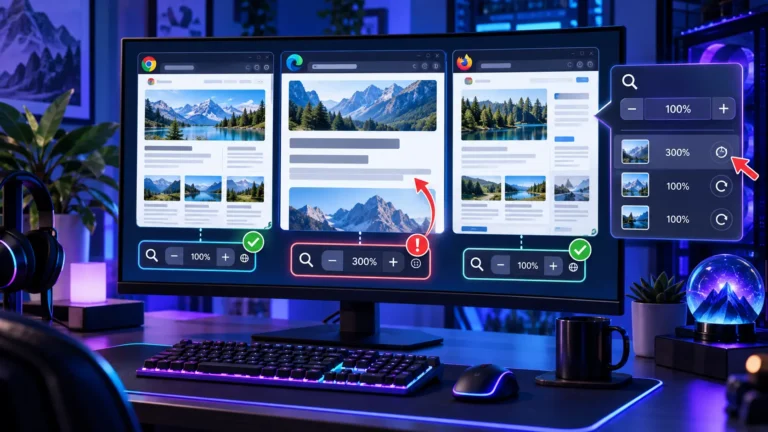
通常ズームはサイトごとに倍率が記憶される場合があります。次に開いたとき、そのサイトだけ大きいままなら、倍率の保存を疑ってください。確認の手順は特定のサイトだけ文字や画像が大きいときの直し方にまとめています。
タスクバーやゲーム画面まで急に拡大された場合は、ブラウザーの表示設定とは症状が違います。Windows全体の拡大鏡などを疑う場合は、ゲーム画面が突然拡大されたときの記事で切り分けてください。
出典:Firefox日本語表示リソース menubar.ftl
まとめまとめ|アイコンがなければページの種類を疑い、図や表が要るときは元ページに戻る
リーダービューは、対応ページならアドレスバーのアイコンかWindowsの F9 キーで開け、「テキストとレイアウト」から文字サイズ・本文幅・行間を調整できます。アイコンが出ないときは、トップページ・PDF・一部の大手サイト・文章が短いページのどれかに当たっていないかを見ます。
アイコンがなくてもFirefoxの故障とは限りません。文章の長い別の記事で出るかを比べ、出ないページは通常表示のズームで読みます。リーダービューで読んでいて図や表の条件が必要になったら、閉じて元ページで確かめてください。
あわせて読みたい





Amazonの価格・在庫情報について




Amazonの価格・在庫情報について




























