Firefoxのホームページを変更する方法|起動時・新しいウィンドウ・前回のタブを使い分ける

本記事にはアフィリエイト広告(Amazon・楽天市場等)のリンクが含まれています。
前回のタブが出るなら、起動時の復元を別に見直します
「ホーム」でURLを指定し、「前回のウィンドウとタブを開く」の選択を確かめます。
新しいウィンドウ・起動時・+の新しいタブは、見る設定が別です。
Firefoxを開くたびに、いつも使う攻略サイトや公式サポートを表示したいなら、ホームページにそのURLを指定します。ところが設定したのに前回のタブや別のページが出る場合は、ホームページの設定だけでは足りません。
設定の「ホーム」で、ホームページと新しいウィンドウを「カスタム URL…」にしてアドレスを入れれば、新しいウィンドウでそのページが開きます。起動時に昨日のタブが戻るなら、ホームページとは別の「前回のウィンドウとタブを開く」が選ばれている可能性があります。
毎回同じ入口に戻りたいのか、昨日の続きを開きたいのかで、触る設定は変わります。対象はWindows 11で使うデスクトップ版Firefoxです。変更前に、今のURLと開いているタブを控えておいてください。
出典:Firefox日本語表示リソース preferences.ftl・Firefox Policy Templates(Homepage)・Mozilla公式 違うホームページが開くときの対処・Mozilla公式 拡張機能がホーム・新しいタブを変えたとき
目次
切り分けどの場面のページを変えたいかを先に決める
Firefoxの設定には、ホームページ、新しいウィンドウ、新しいタブ、起動時の復元が並びます。日本語の設定画面でも「ホームページと新しいウィンドウ」と「新しいタブ」は別のメニューで、起動時の動作も、管理者向けの設定資料では「ホームページ」「前回のセッション」が別の値として定義されています。
| したいこと | 見る設定 | 関係する節 |
|---|---|---|
| いつも同じ攻略サイトを入口にする | ホームページと新しいウィンドウのURL | ホームページにURLを設定する |
| 起動すると前回の資料が出る状態を見直す | 前回のウィンドウとタブを開く | 前回のタブが出るとき |
| +で追加したタブの中身を変える | 新しいタブの選択欄 | +で開くタブは別に選ぶ |
| 特定のショートカットだけ違うサイトが出る | ショートカットのリンク先 | 設定と違うページが出るとき |
ホームページを設定しても、+で開いたタブが期待と違うことがあります。設定の失敗とは限らず、別の項目を見ているだけです。「いつ、どの操作で出たページか」を決めてから変えると、不要な変更を減らせます。
手順ホームページにURLを設定する
「ホームと起動」と表示される設定画面の場合
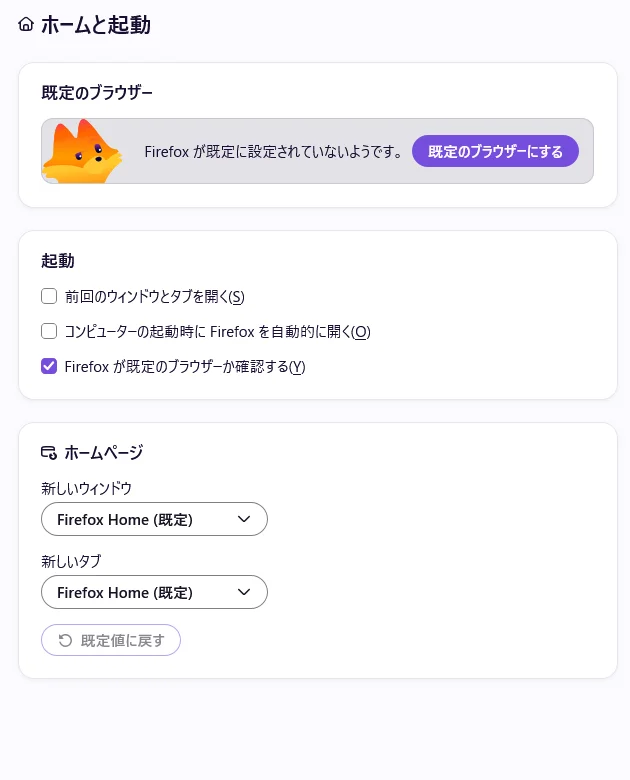
- Firefox右上のメニューから「設定」を開きます。
- 左側の「ホームと起動」を選びます。
- 「ホームページ」の「新しいウィンドウ」の選択欄を「カスタム URL…」にします。
- 下に出る「特定のサイトを選択」の行を開きます。
- 「ウェブサイトのアドレス」の欄に表示したいURLを入力し、「アドレスを追加」を選びます。
- 追加したアドレスが一覧に出ているか確かめ、新しいウィンドウを開いて表示を試します。
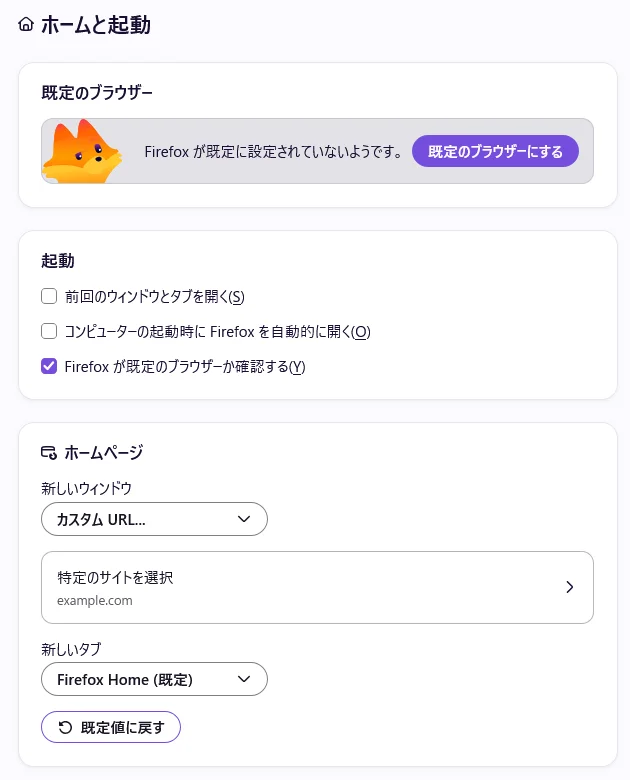
「ホーム」と表示される設定画面の場合
- 設定の左側で「ホーム」を選びます。
- 「ホームページと新しいウィンドウ」の選択欄を「カスタム URL…」にします。
- 「URL を貼り付け…」の欄に、表示したいページのURLを入力します。
- 新しいウィンドウを開いて、指定したページが表示されるか確かめます。
Firefoxの日本語表示には、どちらの文言も用意されています。手元にどちらが出るかはバージョンで変わる場合があるため、画面の名前に合わせて読み替えてください。
入れるURLは、目的のページを開いたときのアドレスバーからコピーすると取り違えません。検索結果ではなく、攻略の目次や公式サポートの入口のように、毎回使う起点のページを選びます。最初は1ページだけで試すと、間違えても直しやすくなります。
複数のページを開きたいとき
ホームページには複数のアドレスを登録できます。登録したいページを別々のタブで開いてから、「現在開いているページ」(古い画面では「現在のすべてのページを使用」)を選ぶと、開いているページがまとめて入ります。調べ終えたページや一時的な検索結果まで入りやすいので、取り込んだあとに登録内容を見直します。「ホームと起動」の画面なら、一覧のいらないアドレスを「アドレスを削除」で外せます。「ホーム」の画面では、入力欄に並んだ不要なURLを消して整えます。
「ブックマーク…」(古い画面では「ブックマークを使用…」)から選んで指定することもできます。ホームボタンが見当たらなくても、設定画面からは指定できます。
起動時前回のタブが出るときは、復元の選択を見る
ホームページを変えたのに、起動すると昨日のタブがそのまま出る場合は、「前回のウィンドウとタブを開く」が選ばれている可能性があります。この選択は、ホームページとは別に起動時の動作を決めます。
- 設定の「一般」(画面によっては「ホームと起動」)にある起動の項目を開きます。
- 「前回のウィンドウとタブを開く」にチェックが入っているか確かめます。
- 毎回ホームページから始めたいなら、チェックを外します。
- 作業中のタブを保存したうえでFirefoxを終了し、起動し直してホームページが開くか確かめます。
入力途中のフォームや書きかけの投稿がないかを確認してから終了します。あとで見たいページは、ブックマークに残しておくと安心です。
前回の資料を引き継ぎたい人は、復元を有効にしたままで構いません。どちらが正しいかではなく、毎回同じURLへ戻りたいのか、昨日の作業を続けたいのかで決めます。
復元を外していても、更新後の再起動や異常終了のあとには前回のタブが戻ることがあります。確認は通常の終了と起動で行い、そのときだけの動きと混同しないようにします。共有のパソコンでは、復元されたページにログイン中のサイトが含まれることにも注意してください。
新しいタブ+で開くタブは別に選ぶ
日本語の設定画面には、「ホームページと新しいウィンドウ」とは別に「新しいタブ」の選択欄があります。ホームページにURLを設定しても、+で開くタブの中身が同じになるとは限りません。
新しいタブの欄で選べる基本の項目は、「Firefox Home (既定)」と「空白ページ」です。URLの入力欄が見当たらないのは通常の状態で、不具合ではありません。+を押したときに白紙のページを出したいなら「空白ページ」を選びます。
新しいタブに特定のページを固定したい場合は、標準の選択肢だけでは足りません。拡張機能で新しいタブの表示を置き換える方法になります。逆に、入れた覚えのないページが新しいタブに出るときは、拡張機能が制御していないかを次の節で確かめてください。
原因確認設定と違うページが出るときの確認
ホーム設定を変えても、別の入口がURLを渡していれば表示は変わりません。「新しいウィンドウ」と「いつものショートカット」は、別の条件として試します。
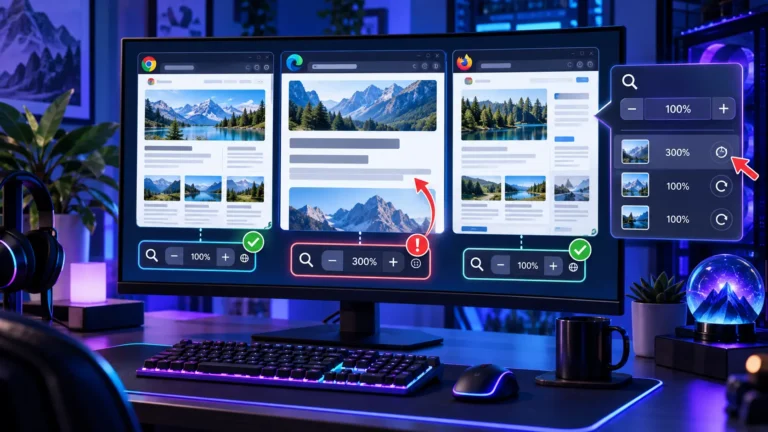
開いたページの文字や画像の大きさだけが気になるときは、ホームページではなくサイトごとの倍率が原因です。特定のサイトだけ文字や画像が大きいときの直し方で戻せます。
Firefoxのウィンドウそのものが見つからず、ゲームもまとめて見えないなら、Windows 11の仮想デスクトップとAlt+Tabの表示範囲で確かめます。
元に戻す元に戻すときは、ホームと起動時を別々に戻す
固定のサイトをやめたい場合は、ホームページの選択欄を「Firefox Home (既定)」または「空白ページ」に戻します。以前の独自URLに戻すなら、変更前に控えたアドレスを入れ直します。
起動時の復元も変えた場合は、「前回のウィンドウとタブを開く」を別に戻します。最後は、新しいウィンドウを開いた場合と、Firefoxを終了して起動し直した場合に分けて確かめると、どの設定が効いているかが分かります。
Q&Aよくある質問
まとめ毎回同じ入口はURL指定、昨日の続きは復元で選ぶ
毎回同じ攻略サイトを開くなら、ホームページにURLを指定します。昨日の作業を再開したいなら、「前回のウィンドウとタブを開く」を使います。ショートカットのリンク先や拡張機能の表示も、違うページが出るときの確認先です。
ホームページのURL指定と、起動時の前回タブ復元は別の設定です。まず1ページだけ指定し、新しいウィンドウと終了後の起動を分けて試すと、効いている設定が分かります。
あわせて読みたい





Amazonの価格・在庫情報について





Amazonの価格・在庫情報について