
Firefoxのダウンロードボタンが消えたときの戻し方|矢印を常に表示する設定とCtrl+J【Windows 11】
本記事にはアフィリエイト広告(Amazon・楽天市場等)のリンクが含まれています。
矢印を残したいときは、自動で隠す設定を外します
矢印が見えないだけで、ファイルが消えたとは限りません。先に履歴を開いて状態を確かめます。
そのあと、ボタンの右クリックとカスタマイズで表示を戻します。
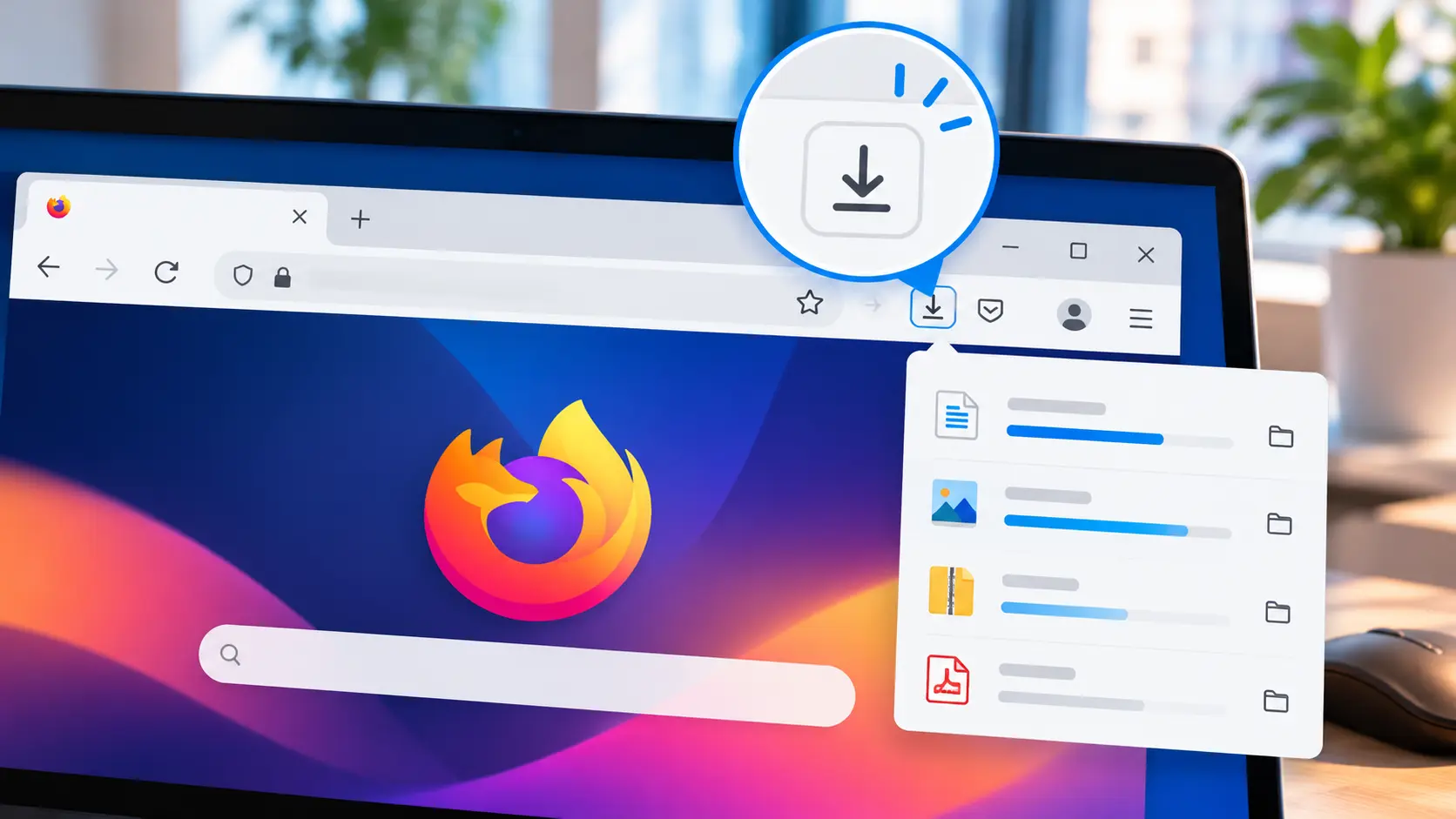
Firefox右上のダウンロードの矢印が見当たらなくても、WindowsではCtrl+Jでダウンロード履歴を開けます。ゲームの説明書や配布ファイルを保存したあとに探せないときは、まずここから確認します。
矢印をいつも置いておきたいなら、表示されているボタンを右クリックして、「履歴がないときはボタンを非表示にする」のチェックを外します。ボタンが配置から外れている場合は、ツールバーのカスタマイズで戻します。
対象はWindows 11のデスクトップ版Firefoxです。矢印の表示は、保存先の設定やファイルの取得失敗とは別の話です。表示を直しても保存エラーが消えるわけではないので、見えない原因とファイルの状態を分けて確認します。
出典:Mozilla公式 ダウンロードの管理・Mozilla公式 キーボードショートカット・Mozilla公式 ボタンとツールバーのカスタマイズ・Firefox Source Docs ツールバーのコンテキストメニュー・Firefox日本語版の表示文言(toolbarContextMenu.ftl)
目次
切り分け矢印だけがないのか、上部全体がないのかを分ける
| 画面の状態 | 最初に見る場所 | 次の操作 |
|---|---|---|
| アドレスバーや他のボタンはあるが、ダウンロードの矢印だけがない | 自動非表示の設定と、ボタンの配置 | Ctrl+Jで履歴を確認し、右クリックまたはカスタマイズで戻す |
| 矢印はあるが、探しているファイルが小さな一覧にない | ダウンロード履歴の全体 | Ctrl+Jで履歴を開く |
| アドレスバーを含めて上部が隠れている | 全画面表示 | F11で通常表示に戻してから矢印を探す |
たとえば、ゲームの説明書を昨日保存し、今日Firefoxを開いたときだけ矢印がないなら、ファイルが消えたと決めつける前に自動非表示を疑うと手順を絞れます。一覧に失敗や警告が出ているなら、矢印を戻す作業とは別に、そのファイルの取得を確認します。
履歴先にCtrl+Jで履歴を開く
- Firefoxのウィンドウを選びます。
- Ctrlキーを押しながらJキーを押します。
- 探しているファイル名と、一覧に出ている状態を確かめます。
マウスで開くなら、右上のメニューから「ダウンロード」を選ぶ方法もあります。保存が完了したファイルは、項目のフォルダーのアイコンから保存場所を開けます。目的のファイルがここで見つかれば、急ぎの作業はそのまま進められます。矢印の設定は、次から同じ入口を使いやすくするための作業です。確認のために履歴を消す必要はありません。
保存先そのものを変えたいときは、ブラウザーのダウンロード先を変更する方法を使います。矢印の表示を直すために、保存フォルダーを変える必要はありません。
常時表示ダウンロードがないときも矢印を表示する
Firefoxには、ダウンロードがない状態だとツールバーのダウンロードボタンを隠す設定があります。履歴は開けるのに矢印だけがないときは、この表示条件が関係している可能性があります。
矢印が表示されているとき
- ツールバーのダウンロードの矢印を右クリックします。
- 「履歴がないときはボタンを非表示にする」を探します。
- チェックが付いていれば外します。
- 矢印をクリックして、一覧が開くかを確かめます。

この項目名はFirefox日本語版の表示文言に基づきます。近くにある「ダウンロード開始時にパネルを表示する」は、ダウンロードを始めたときに一覧を自動で開くかどうかの設定で、別の項目です。Firefoxの内部でも、自動非表示とパネルの自動表示は別々に処理されています。矢印を常に置きたいときは、「非表示にする」側を確認します。
常時表示が不要になったら、同じ項目にチェックを戻します。
矢印が見つからず、右クリックできないとき
次の節のカスタマイズ画面で、ダウンロードボタンがどこにあるかを探します。ボタンを出すためだけに、出所の分からないファイルを試しにダウンロードする必要はありません。急ぐなら、Ctrl+Jを入口として使えます。
配置配置から外れたボタンはカスタマイズで戻す
- Firefox右上のメニューを開きます。
- 「その他のツール」から、ツールバーをカスタマイズする項目を選びます。英語表記ではMore Tools → Customize toolbarです。
- 追加できるボタンの一覧にダウンロードの矢印があれば、使いたい位置へドラッグします。
- カスタマイズを閉じる前に、ツールバー上の矢印を右クリックし、非表示にする設定にチェックが付いていれば外します。
- カスタマイズを閉じて、矢印が表示されたままかを確かめます。
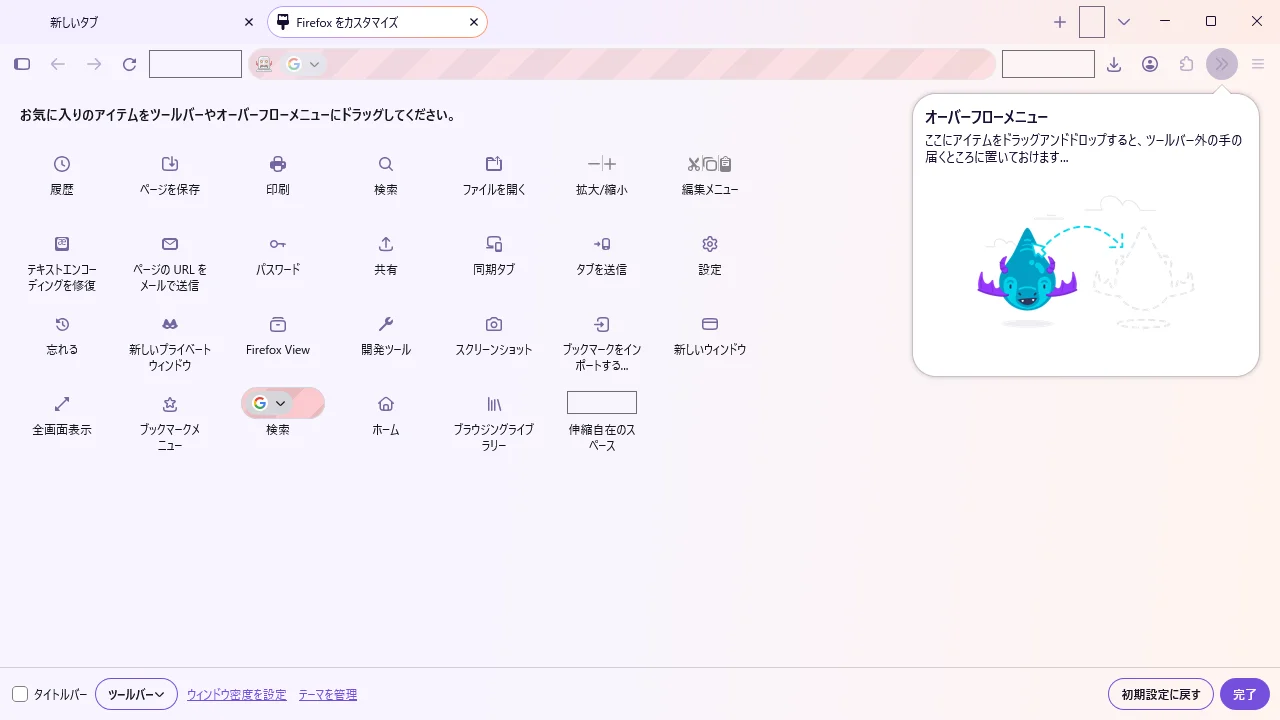
手元のFirefox 158.0(日本語版)では、自動非表示が有効なままでも、カスタマイズ画面の中だけは矢印がツールバーに表示されました。画面を閉じると再び隠れるため、カスタマイズ中に見えたことは設定が直った証拠にはなりません。閉じる前に右クリックして、先ほどの項目のチェックを外してください。右クリックメニューの一番下にある「ツールバーをカスタマイズ…」からも、同じ画面を開けます。
タブやツールバーの空白を右クリックして、カスタマイズを開く方法もあります。ボタンを見分けられないときは、ほかのボタンを動かして探し続けるより、いったん閉じてCtrl+Jを使うほうが作業を止めずに済みます。非表示の設定を閉じる前に確認する順番にしておくと、またボタンが隠れて右クリックできなくなる行き戻りを避けられます。
配置と表示条件は別々に確認します。使いやすい位置に置けても、自動非表示が有効なら、次にFirefoxを開いたときにまた見当たらなくなることがあります。
カスタマイズ画面の初期設定に戻す操作(Restore Defaults)は、ダウンロードボタンだけでなく、ツールバー全体の配置を初期の状態に戻します。矢印ひとつを戻したいだけなら、個別の配置と自動非表示を先に確認します。
確認直ったかどうかは「今」と「次に開いたとき」で見る
「一覧は開けるが矢印がない」なら表示条件へ、「矢印も一覧も開くが、ファイルにエラーが出ている」ならそのエラーの確認へ進みます。どの段階が残っているかを分けると、関係のない設定を繰り返し変えずに済みます。
注意矢印を戻しても解決しないこと
ボタンの表示を直しても、一覧の警告や保存エラーが消えるとは限りません。危険性を知らせる警告が出ているファイルは、入手元と必要性を確かめてください。表示を直したいという理由で、保護機能を外すことはおすすめしません。
Firefoxの操作で、ほかにも急に変わった動作があるときは、Firefoxで文字を打つとページ内検索が勝手に開く原因も参考になります。
Q&Aよくある質問
まとめ履歴はCtrl+J、矢印の常時表示は自動非表示の解除
Firefoxのダウンロード矢印がないときは、まずCtrl+Jで履歴を確認します。矢印をいつも出しておきたいなら、自動非表示の設定を外し、必要に応じてカスタマイズで配置を戻します。
入口の表示、一覧の状態、保存先を分けて考えると、必要な場所だけを直せます。最後に、Firefoxを開き直して、新しいダウンロードの前にも矢印が見えるかを確認してください。
あわせて読みたい




Amazonの価格・在庫情報について





Amazonの価格・在庫情報について




























