デス桃太郎が起動しない・起動直後に落ちるときの対処法|SteamのDX11(DirectX 11)起動手順【2026年10月】
本記事にはアフィリエイト広告(Amazon・楽天市場等)のリンクが含まれています。
開発元が案内する回避策は、SteamでDirectX 11の起動を選ぶこと
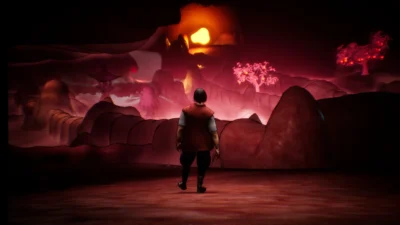
『デス桃太郎』をSteamで起動すると、ゲーム画面が出る前に落ちてしまう。開発元のHirasakaは、一部のPC環境でDirectX 12での起動時にゲームがクラッシュすることがあると、Steamストアのページで案内しています。
対処は、Steamライブラリで「プレイ」を押し、「DirectX 11で起動(通常起動でクラッシュする場合)」を選ぶことです。あわせて、グラフィックドライバーを最新版に更新すると改善する場合があるとも案内されています。
この選択画面が出ないときは、Steamのプロパティで起動方法を選び直せます。DirectX 11で起動しても落ちるなら、PCの再起動、ゲームファイルの整合性確認、ドライバー更新、常駐ソフトの停止の順に切り分けます。ゲームが始まったあとに落ちる場合は、開発元の案内する起動時の症状とは異なるため、同じ手順で改善するとは限りません。DLLが見つからないと表示される場合は、不足しているファイルを補う別の対処が必要です。
目次
最初にSteamの「プレイ」でDirectX 11起動を選ぶ
Steamストアの「起動時にクラッシュする場合」には、一部のPC構成ではDirectX 12での起動時にクラッシュすることがあり、その場合はSteamライブラリから起動して「DirectX 11で起動(通常起動でクラッシュする場合)」を選ぶよう書かれています。
- Steamを開き、ライブラリで『デス桃太郎』を選んで「プレイ」を押します。
- 「起動オプションを選択」の画面が出たら、「通常起動」ではなく「DirectX 11で起動(通常起動でクラッシュする場合)」を選びます。
- タイトル画面まで進めるかを確かめます。
- 問題なく遊べるなら、次回から選ばなくて済むように、選択を記憶する項目(Steamの表示は「このオプションを常に使用」)を選べます。
「DirectX 11で起動」は、Windowsに別のDirectXを入れる作業ではありません。Microsoftは、Windows 10・11ならDirectXの最新版がすでに入っていると案内しています(確認方法はdxdiagの「システム」タブにあるDirectXバージョンです)。『デス桃太郎』の場合は、ゲームが使う描画方式をSteamの起動オプションで切り替えます。
DirectX 11で起動したときの画質やfpsが通常起動とどう違うかは、Steamストアに説明がありません。クラッシュを避けるための選択肢として使い、遊べるようになったあとに気になる点が出たら、通常起動に戻して比べてください。
選択画面起動オプションの選択画面が出ないときはプロパティで選び直す
「プレイ」を押しても選択画面が出ないのは、以前にこのゲームで選んだ起動方法をSteamが記憶しているためと考えられます。Steamは2023年2月のクライアント更新で、起動オプションの選択を記憶するチェックボックスを加え、記憶した選択はゲームのプロパティで変更できるようにしました。
- ライブラリで『デス桃太郎』を右クリックし、「プロパティ」を開きます。
- 「一般」にある「選択中の起動オプション」を、「DirectX 11で起動(通常起動でクラッシュする場合)」に変えます。
- プロパティを閉じて、「プレイ」から起動します。
毎回選びたい場合は、同じ欄で「ゲーム開始時に確認」を選ぶと、「プレイ」を押すたびに選択画面が出ます。この欄は、起動方法が2つ以上登録されているゲームにだけ表示されます。
選択肢が使えないときの予備手段は「-d3d11」
Steamに登録されている『デス桃太郎』の起動設定では、「通常起動」がdeath_momotaro.exeだけ、「DirectX 11で起動」が同じ実行ファイルに引数「-d3d11」を付けた形になっています。プロパティ「一般」の下にある「起動オプション」欄に「-d3d11」と入力すると、同じ引数を渡せます。
手入力で同じ結果になるかは案内されていません。選択メニューが使えるなら、そちらを優先してください。試すときは、メニューの選択と手入力を重ねず、どちらか一方にします。終わったら欄を空に戻します。他のゲームで使われる別の引数を入れても同じ動きになるとは限らず、Steamサポートも、一般的な起動オプションは多くのサードパーティ製ゲームには適用されないとしています。
直らないDirectX 11で起動しても落ちるときの切り分け
開発元が案内しているのは、DirectX 11での起動とドライバー更新までです。それでも落ちる場合は、手間の少ない順に次の5つを試します。ひとつ試すごとに、DirectX 11で起動し直して結果を確かめてください。
- PCを再起動する。Steamサポートも、ゲームが落ちるときのファイル確認の前に、PCを再起動してSteamを起動し直す手順を案内しています。
- ゲームファイルの整合性を確認する。『デス桃太郎』のプロパティで「インストール済みファイル」を開き、「ゲームファイルの整合性を確認」を押します。数分かかり、ディスクの最適化やウイルススキャンなどの重い処理、別のゲームの整合性確認とは同時に行わないよう、Steamが注意しています。確認後に「再取得します」と表示された場合や、確認が進まなくなった場合は、整合性確認が0%・99%で止まる場合の直し方で意味と対処を確認できます。
- グラフィックドライバーを最新版に更新する。開発元が、改善する場合があると案内している手順です。NVIDIA製のGPUならNVIDIAのドライバーダウンロード、AMD製ならAMDのドライバーダウンロードから入手します。更新後はPCを再起動します。更新後に別の不具合が出たときの戻し方はGPUドライバーのクリーンインストール手順にあります。
- オーバーレイや常駐ソフトを一時的に止める。開発元はオーバーレイとの関係を案内していませんが、ゲームの起動時に割り込むソフトを外して調べるのは切り分けの基本です。まず『デス桃太郎』のプロパティ「一般」で、「ゲーム中にSteamオーバーレイを有効にする」のチェックを外して起動します。次に、Discord、NVIDIAやRadeonの録画・オーバーレイ機能、MSI Afterburnerなどの監視ソフトを終了して試します。落ちなくなったら、止めたものを1つずつ戻して、原因のソフトを見つけます。Steamオーバーレイの設定はSteamオーバーレイが有効にならない原因にまとめています。
- 「〇〇.dllが見つかりません」と出たときだけ、Visual C++を入れ直す。エラーの文面にVCRUNTIME140.dllやMSVCP140.dllなどのDLL名が出ている場合の手順です。Microsoft Learnの案内ページから、64bit版(X64)のVisual C++ v14再頒布可能パッケージを入れます。手順の詳細はVCRUNTIME140.dll・MSVCP140.dllが見つからないときの直し方で扱っています。
別の症状起動直後ではない落ち方は別の記事で切り分ける
開発元の案内は「起動時にクラッシュする場合」です。症状が違う場合は、DirectX 11で起動しても直るとは限りません。
動作環境Steamストアの動作環境は最低GTX 1650、推奨RTX 3060
Steamストアに記載されている動作環境は次のとおりです。
| 項目 | 最低 | 推奨 |
|---|---|---|
| OS | Windows 10 64bit | Windows 10 64bit |
| プロセッサー | Intel Core i7(世代の指定なし) | Intel Core i7(世代の指定なし) |
| メモリー | 4 MB RAM(表記のまま) | 4 MB RAM(表記のまま) |
| グラフィック | NVIDIA GeForce GTX 1650 | NVIDIA GeForce RTX 3060 |
| ストレージ | 3 GB の空き容量 | 3 GB の空き容量 |
メモリーの表記は「4 MB」で、実際に必要な容量は表記からは判断できません。最低と推奨でGPU以外の項目は同じです。
報告それでも起動しないときは環境を記録してSteamのディスカッションで伝える
ここまで試しても直らないときは、開発元に状況を伝えられる形にしておきます。記録するのは、通常起動とDirectX 11起動のどちらで落ちたか、画面が出る前に終わるのかロゴのあとに終わるのか、エラーメッセージの文面、Windowsのバージョン、GPUの型番とドライバーのバージョンです。
PCの構成は、Windowsの検索で「dxdiag」を開き、「情報をすべて保存」でテキストにまとめておくと共有しやすくなります(Microsoftサポートも、サポート担当者に求められたときやフォーラムで助けを求めるときの手段として案内しています)。報告先は、ストアの「ディスカッションを見る」から開ける『デス桃太郎』のSteamディスカッションが目安です。
FAQよくある質問
出典: Steamストア『デス桃太郎』(2026年10月25日確認)、Steamサポート「ゲームファイルの整合性の確認」、Steamサポート「ゲームの起動オプションの設定」、Steamクライアント更新情報(2023年2月1日)、steamcmd.netが公開するSteamのアプリ情報(起動設定「-d3d11」の確認。Valveの公式サイトではありません)、Microsoft Learn「最新のVisual C++再頒布可能パッケージ」、Microsoftサポート「DirectX診断ツール(dxdiag)」
まとめ起動直後のクラッシュはDirectX 11で起動を選び、直らなければ順に切り分ける
『デス桃太郎』が起動直後に落ちるときは、Steamライブラリの「プレイ」で「DirectX 11で起動(通常起動でクラッシュする場合)」を選びます。選択画面が出ない場合は、プロパティ「一般」の「選択中の起動オプション」で選び直します。ドライバーの更新も、開発元が改善する場合があると案内しています。
それでも落ちるなら、PCの再起動、整合性確認、ドライバー更新、オーバーレイや常駐ソフトの停止の順に試します。DLL名が出るエラーのときだけVisual C++を入れ直し、直らなければ起動方法・症状・PCの構成を記録して、Steamのディスカッションで伝えてください。
あわせて読みたい




Amazonの価格・在庫情報について



Amazonの価格・在庫情報について