
1500Wはパソコン何台分?Mac miniなら計算上23台、1000W電源のPCは使い切っても1台|消費電力で考える上限【2026年10月】

本記事にはアフィリエイト広告(Amazon・楽天市場等)のリンクが含まれています。
Mac miniなら計算上23台、1000W電源のPCは使い切っても1台
「1500Wはパソコンでどれくらい?」と調べる人の多くは、電源タップや壁コンセントの上限1500Wで、手持ちのPCが何台つなげるのか、モニターを足しても大丈夫なのかを知りたいはずです。1500Wはタップに表示された「つないでよい消費電力の合計」で、PCの電源ユニット(PSU)の容量表示とは別の数字です。
答えは機種で大きく変わります。コンセント側の消費電力が最大65WのMac mini(M4)なら計算上23台、ゲーム中に約171Wを使う小型ゲーミングPCなら8台、1000W電源を最大出力まで使い切るPCなら1台です。ただしこれは割り算の結果で、「その台数までつないでよい」という保証ではありません。
判断の分かれ目は、PCの電源容量(例:1000W)ではなく、コンセントから実際に取り込む電力です。電源ユニットの容量が1350Wを超えるクラスになると、全力で動かしたときにPC1台でタップの上限へ届く計算になります。
目次
前提1500Wは「つないだ機器の消費電力の合計」の上限
電源タップには「定格(電気容量)」が表示されており、つないだ家電の消費電力を合計して、その容量を超えないように使います。パナソニックは「容量を超えると焼損の原因となります」と注意しており、タップの容量は一般的に1500Wである一方、古い製品には1000Wや1200Wのものもあるため、手元の製品の表示を確認するよう案内しています。
つまり比べる相手は、PCに書かれた電源容量ではなく、コンセントから流れ込む消費電力です。タップの選び方やタコ足配線の危険はゲーミングPCの電源タップは何Wまで?にまとめています。PC側が1500Wの何%を使うのかは、次の節の数字のとおりです。
台数機種別に見る「1500Wは何台分」
台数は1500Wをその値で割り、小数点以下を切り捨てた計算上の数字です。
| 機種と条件 | コンセント側の消費電力(1500Wに占める割合) | 計算上の台数 |
|---|---|---|
| Mac mini(M4)プロセッサー最大稼働(Apple公表) | 65W(約4.3%) | 23台 |
| Mac mini(M4 Pro)プロセッサー最大稼働(Apple公表) | 140W(約9.3%) | 10台 |
| ROG NUC(ノートPC向けRTX 4070)でCyberpunk 2077 | 171.4W(約11.4%) | 8台 |
| 同機の測定上の最大 | 244W(約16.3%) | 6台 |
| 1000W電源のPCを最大出力まで使った場合(効率90%と仮定) | 約1,111W(約74.1%) | 1台 |
※最後の行は、変換効率90%という仮定で1000÷0.9を計算した例です。実機の測定値ではありません。モニターやスピーカーの消費電力は含みません。
Mac miniの値は、Appleが「電源装置やシステムの損失を含むコンセント側の測定値」として公表しているもので、「最大」はテストアプリでプロセッサーをフル稼働させたときの値です。他の負荷や周辺機器をつないだ状態の上限を保証する数字ではありません。M4・16GB・256GB構成は待機4W、最大65W、M4 Pro・64GB・8TB構成は待機5W、最大140Wです。ROG NUCは海外レビューの実測で、フルHD・Ultra設定のCyberpunk 2077を外部モニターで動かしたときに171.4W、負荷の最大が244Wでした。付属ACアダプターの定格出力は330W(19.5V×16.92A)ですが、ゲーム中のコンセント側の消費電力は171.4Wでした。アダプターの容量は消費電力の目安にならないことが分かります。
出典:Apple「Mac miniの電力消費量」 / Notebookcheck「Asus ROG NUC review」
表は1500Wを1台の消費電力で割っただけです。モニターなどの周辺機器、起動直後や高負荷時の上振れ、タップや壁コンセントの状態は計算に入っていません。壁の2口コンセントは、2口の合計で表示容量以内に収めます。同じブレーカーにつながる別のコンセントの負荷は、ブレーカーの定格で別に確認が要ります。最大値ぴったりまで使うことを前提にせず、余裕を残してください。
電源容量電源ユニットの容量と、コンセント側の消費電力は別の数字
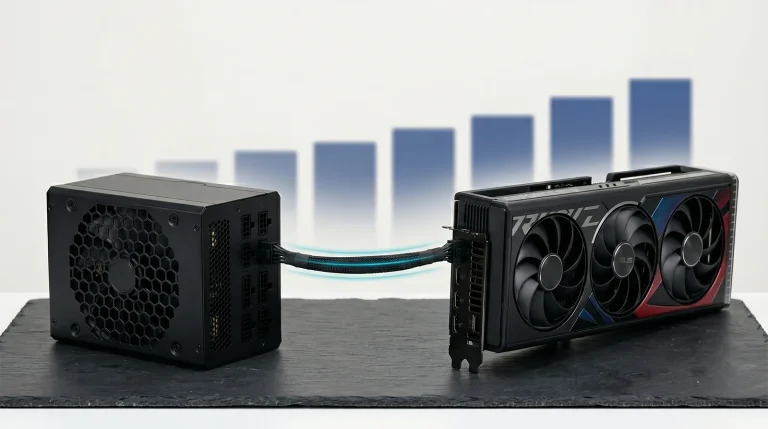
デスクトップPCの「750W電源」「1000W電源」という表示は、PSUがパーツへ渡せる最大出力です。PCが常にその電力を使うわけではなく、普段のブラウジングや動画視聴では、はるかに小さい値で動いています。
GPUメーカーが示す推奨電源は、PCに積む電源ユニットの容量を選ぶ目安で、消費電力の上限ではありません。NVIDIAの公式ページでは、GeForce RTX 5090のTotal Graphics Powerは575W、推奨システム電源は1000Wです。この1000W電源のPCを最大出力まで使い切ったとしても、変換効率を90%と仮定すれば、コンセント側は約1,111Wです。1500Wには届かず、残りは約389Wです。モニターの例として、EIZOの23.8型「FlexScan EV2460」の消費電力は、標準が18W(輝度120cd/m²、USB機器非接続時、スピーカー非動作時)、最大が50W(USB機器接続時、スピーカー動作時)です。2台つなぐと、標準で合計約1,147W(1500Wの約76.5%)、最大で約1,211W(約80.7%)です。手持ちのモニターは、仕様表の「最大」を使うと余裕を多めに見積もれます。
出典:NVIDIA「GeForce RTX 5090」製品ページ / EIZO「FlexScan EV2460 取扱説明書」
コンセント側の電力がパーツ側より大きいのは、PSUが交流を直流へ変換するときに損失が出るためです。効率80%のPSUなら、入力の80%をパーツへ渡し、残り20%は熱として失われます。効率は負荷によっても変わります。
出典:CORSAIR「PSU Efficiency Ratings Explained」
1300Wや1600Wクラスの電源ユニットの中身は、be quiet!「DARK POWER PRO 14 IO」の記事で、RTX 5090に必要な容量と合わせて扱っています。
判断自分の環境が1500Wに収まるかの確かめ方
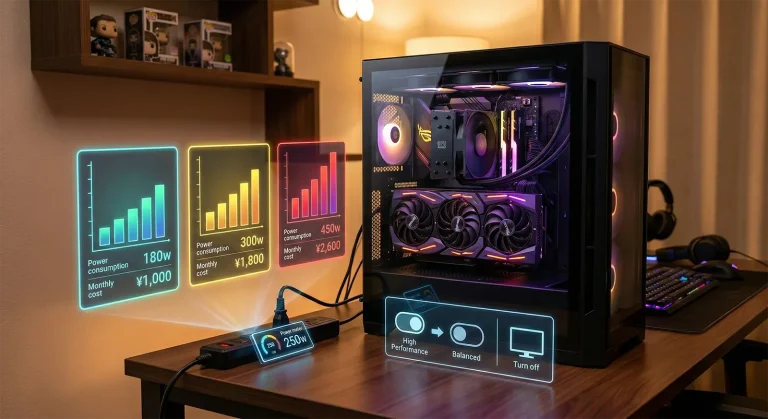
- ワットモニターを壁コンセントとPC本体の間に挟み、ゲーム中のW数を確かめる。PCの電源容量ではなく、この実測値を使う。
- モニター、スピーカー、ルーター、ゲーム機など、同じタップにつなぐ他の機器の消費電力を、本体の表示や仕様表で調べて足す。タップ全体を一度に測る場合は、ワットモニターの定格が1500W以上か確かめる。
- 合計が1500Wを大きく下回っているかを確かめる。1500Wぴったりまで使う設計にはしない。
- 電気ヒーター、電気ケトル、ドライヤーなど消費電力の大きな家電は、PCと別のタップ・別の回路につなぐ。
ワットモニターの測定範囲にも上限があるので、1500Wを測るなら、製品の定格が1500W以上かどうかも見てください。測定周期が数秒のものでは、一瞬だけ跳ね上がる電力は拾いきれないことがあります。
FAQよくある質問
まとめまとめ|1500Wは台数でなく、コンセント側の消費電力の合計で見る
1500Wは、タップにつないだ機器の消費電力を合計した上限です。Mac mini(M4)の最大65Wで割れば23台、小型ゲーミングPCの約171Wで8台、1000W電源を使い切るPCなら1台と、機種で大きく変わります。
電源ユニットの容量は最大出力であって、普段の消費電力ではありません。コンセント側の消費電力を測って、モニターなどを足し、1500Wに余裕を残して使ってください。
あわせて読みたい






Amazonの価格・在庫情報について




Amazonの価格・在庫情報について



























