左手デバイスおすすめ12選|ダイヤル・スティック搭載機の選び方【2026年11月】
本記事にはアフィリエイト広告(Amazon・楽天市場等)のリンクが含まれています。
ゲームはスティック型、PC作業はダイヤル型
出典:TourBox 日本公式、XPPen ACK05、moimate公式ストア、ロジクール プレスリリース、Elgato Stream Deck +、Razer Tartarus V2 Pro、Windows Central、GamesRadar+。価格は2026年11月7日の各公式ストア表示です。
左手デバイスは「キーボードの左半分」「ショートカット専用の操作盤」「ダイヤルで数値を回す機器」と、機種によって役割がまるで違います。名前が同じでも、ゲームの移動用と動画編集用では選ぶ基準が正反対です。
ゲームで使うなら、親指スティックを備えた「Razer Tartarus V2 Pro」か「Azeron Cyborg II」が候補です。写真編集・動画編集・イラスト・配信なら、ダイヤルや液晶キーを備えた「TourBox」「MX Creative Console」「Stream Deck +」が向きます。ショートカットを手軽に試すだけなら、1万円を切る「XPPen ACK05」や「サンワサプライ 400-SKB085」で足ります。
注意したいのは、物理キーの数と「登録できる機能の数」が別物であることです。MX Creative Consoleの「最大135機能」は物理キー135個ではなく、9個のキーを15ページ切り替えた数です。スティックをコントローラー入力として使う場合は、ゲーム側の対応が条件になります。
目次
結論先に結論|ゲーム用と作業用で選ぶ
- FPS・TPSの移動を左手に集めるなら Tartarus V2 Pro か Cyborg II
- MMO・ARPGのスキル切り替えが目的なら、キー型の 400-SKB085 でも試せる
- スティックを360度アナログ移動で使う場合は、ゲーム側のコントローラー対応が条件(WASD入力に切り替えれば不要)
- 写真・動画・イラストの数値調整は TourBox や MX Creative Console
- 配信のシーン切り替えやOBS操作は Stream Deck Neo / +
- とにかく安く試すなら 6,999円の XPPen ACK05
方式キー型・ダイヤル型・スティック型の違い
キー型は、ショートカットを物理キーに割り当てるタイプです。XPPen ACK05(10キー+ローラーホイール)やサンワサプライ 400-SKB085(12キー)が該当します。押す回数が多い作業、たとえば取り消しや保存を頻繁に使う人に合います。
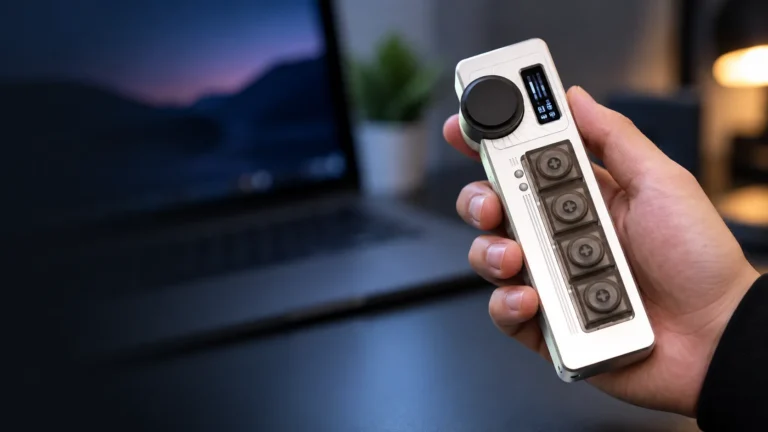
ダイヤル型は、回して数値を増減するタイプです。明るさ・ブラシサイズ・音量・タイムラインの移動など、連続値を動かす操作に向きます。TourBoxやMX Creative Consoleのダイヤルパッド、Stream Deck +の4つのダイヤルがこの方式です。
スティック型は、ゲームの移動を親指に任せるタイプです。Tartarus V2 ProはTMR方式の親指スティック、Cyborg IIは360度のホール効果スティックを備えます。WASDで3本使っていた指を別の操作に回せるのが利点です。
ゲームゲーム向け3機種
| 機種 | 操作部 | 設定・対応 |
|---|---|---|
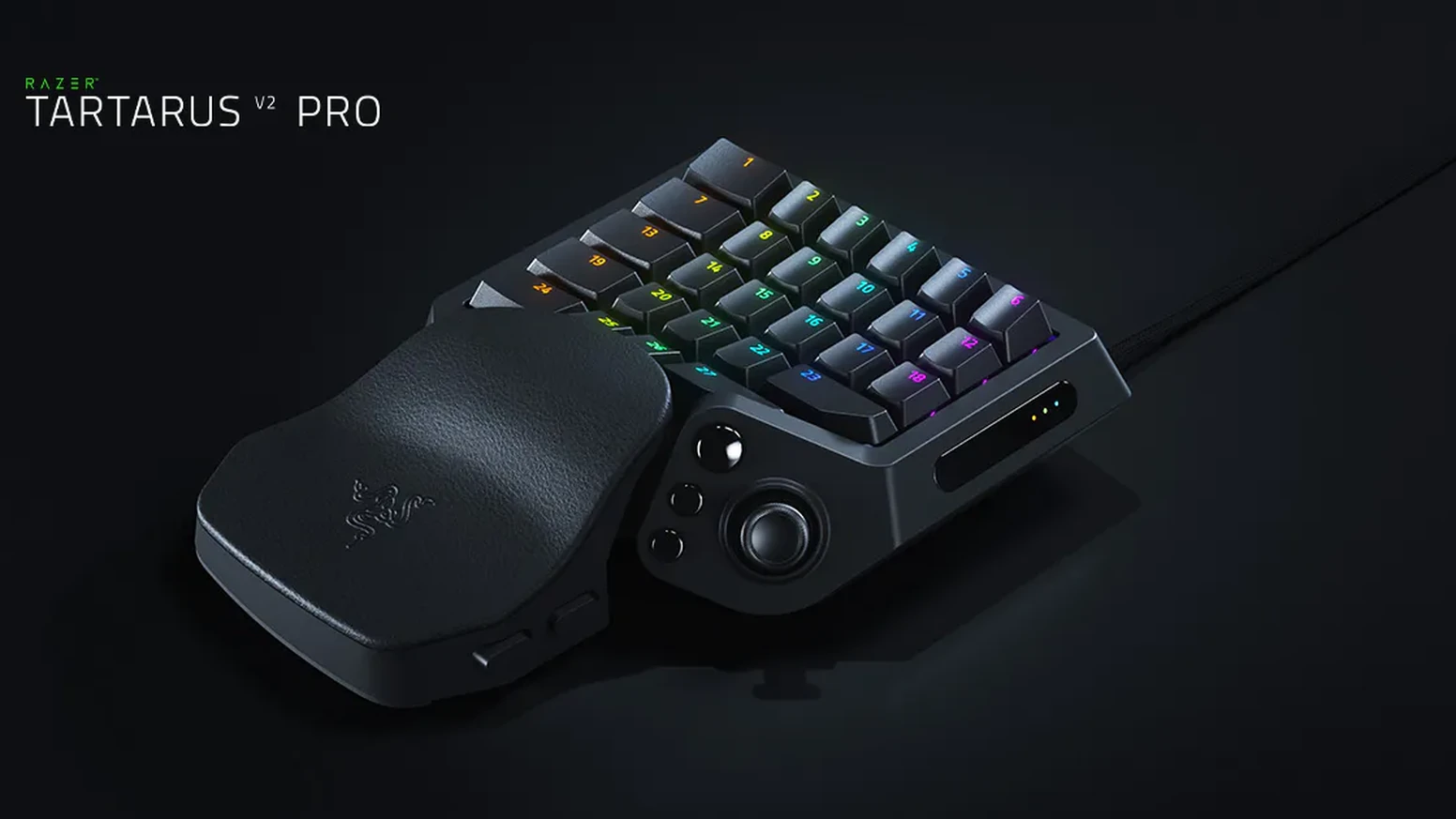
| Razer Tartarus V2 Pro | 最大31のコントロール、TMR親指スティック、アナログオプティカルスイッチ(作動点0.1〜4.0mm) | Razer Synapseで最大8レイアウトを設定し、前回の設定はオンボードプロファイルに記憶。ラピッドトリガー対応 |
| Azeron Cyborg II | 30入力、360度ホール効果スティック | 専用ソフト「Azeron Software」で設定。スティックをWASD入力にも切り替え可能 |
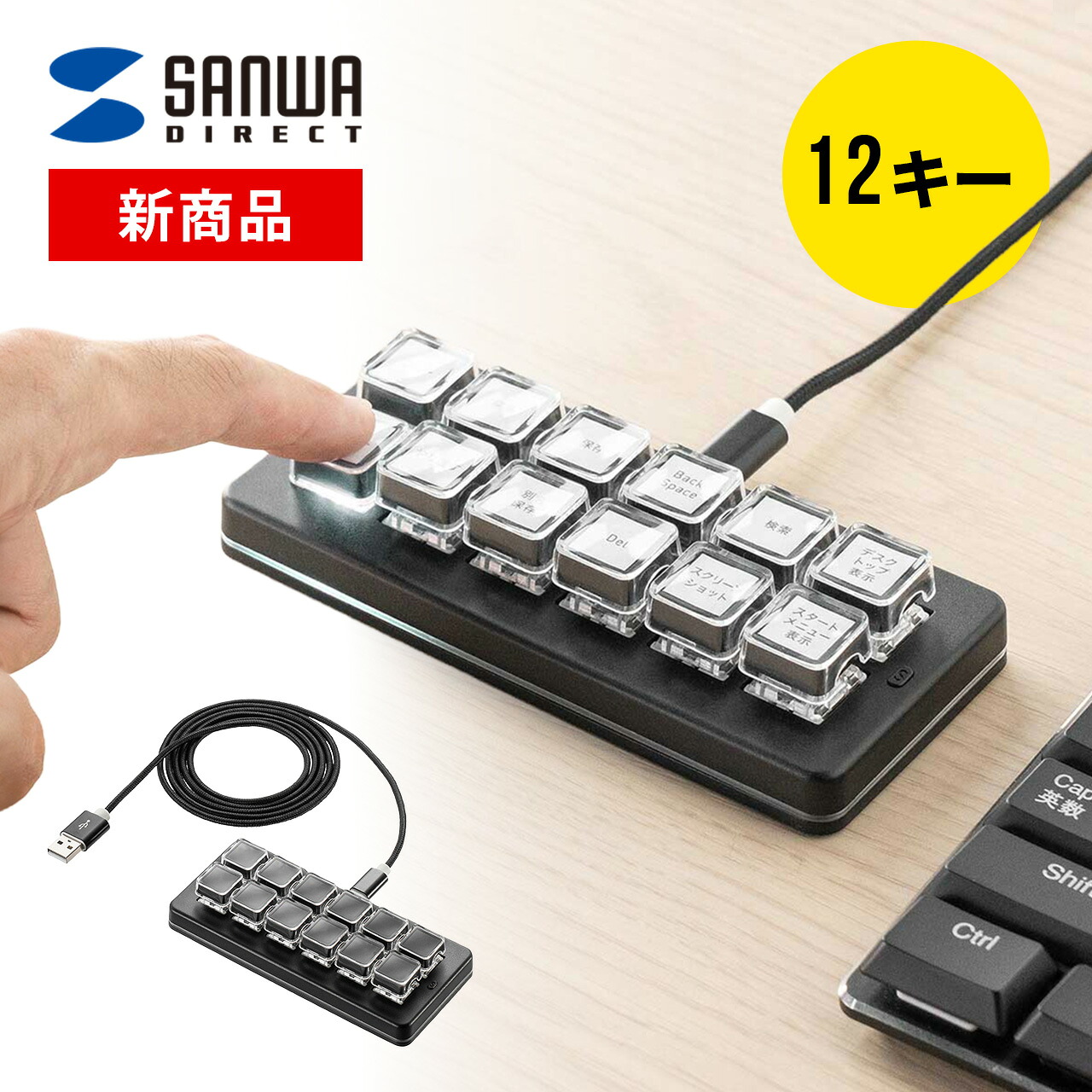
| サンワサプライ 400-SKB085 | 12キー、メカニカル青軸 | USB有線接続。設定は本体メモリーに保存、設定ソフトはWindows 10・11対応。発売時の税込価格は6,980円 |
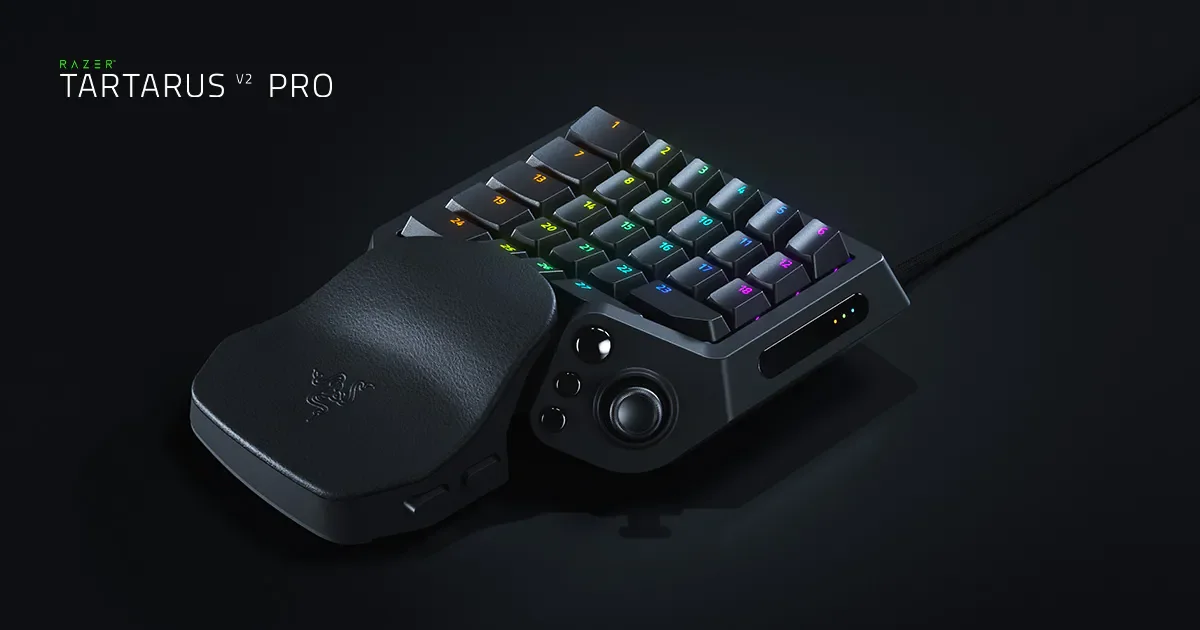
Tartarus V2 Proは、キーボードの形を保ったまま作動点とラピッドトリガーを調整できます。海外の実機レビューでは、発売当初の不満が設定ソフトとファームウェアの更新で改善したと報告されています。キー配置を大きく変えずに左手デバイスへ移行したい人向けです。詳しくはTartarus V2 Proは買いかで旧モデルとの違いまで整理しています。
Cyborg IIは、指の位置にスイッチを合わせる独特の形です。別の海外レビューは、再学習は必要だが慣れは早いと評価する一方、『Celeste』のようなプラットフォーマーでは最適な選択ではないと述べています。360度アナログ移動を使うには、コントローラー入力とマウスの同時利用にゲームが対応している必要があります。対応条件はAzeron Cyborg IIの解説が詳しいです。購入は公式ストア経由で、価格・送料・納期は購入前に確認してください。
400-SKB085は、ゲーム専用ではなく作業用のキーパッドです。スキルや定型操作を左手に集める使い方なら試しやすい一方、移動操作の主力にはなりません。400-SKB085の検証記事で、ゲーム規約の注意も含めて扱っています。
作業PC作業・配信向け9機種
| 機種 | 操作部 | 設定・対応・価格 |
|---|---|---|
| TourBox Lite | ボタンとダイヤル構成。1プリセットに数百種の機能を登録 | 設定ソフトはTourBox Console。USB-CまたはBluetooth接続(Bluetooth版はWindows 7以降・64bit、macOS 10.13以降)。最大30プリセット。公式ストア13,413円 |
| TourBox NEO | 1プリセットに150個以上の操作・300個以上の機能を設定可能 | 設定ソフトはTourBox Console。USB有線接続、Windows 7以降・64bit、macOS 10.13以降。最大30プリセット。公式ストア24,980円 |
| TourBox Elite | 触覚フィードバック、デュアルBluetooth 5.0 | 設定ソフトはTourBox Console。Bluetooth 5.0/USB-C有線、デュアルBluetoothで2台に接続。有線はWindows 7以降(64bit)・macOS 10.13以降。Bluetooth接続はWindows 10以降・macOS 10.13以降で、BLE 4.2以上の環境が必要。公式ストア36,728円(期間限定表示) |
| TourBox Elite Plus | Eliteの構成に、タブレット対応を追加 | 設定ソフトはTourBox Console。デュアルBluetoothでPCとiPadを切り替え(タブレットとの接続はBluetooth)。iPadOS・Android・macOS・Windows対応(Lite公式FAQは、iPadOSで使えるのはElite Plusのみと案内)。公式ストア43,967円 |
| XPPen ACK05 | 10キー+ローラーホイール | ドライバー不要でも使え、キー割り当ては専用ドライバーで設定。有線・専用レシーバー接続はWindows 7以降・macOS 10.10以降・Linux、Bluetooth 5.0接続はWindows 10以降・macOS 10.10以降・iPadOS・Android 9以降。1000mAh電池、10キーを4つの機能グループで切り替え。公式国内ストア6,999円 |
| moimate CreatorPad | ジョグ、4つのつまみ、17キー | USB 2.0接続、ドライバー不要。Windows 10以降・macOS 10.15以降・iPadOS 15以降。ショートカットの割り当て変更にはPCが必要。公式ストア37,400円 |
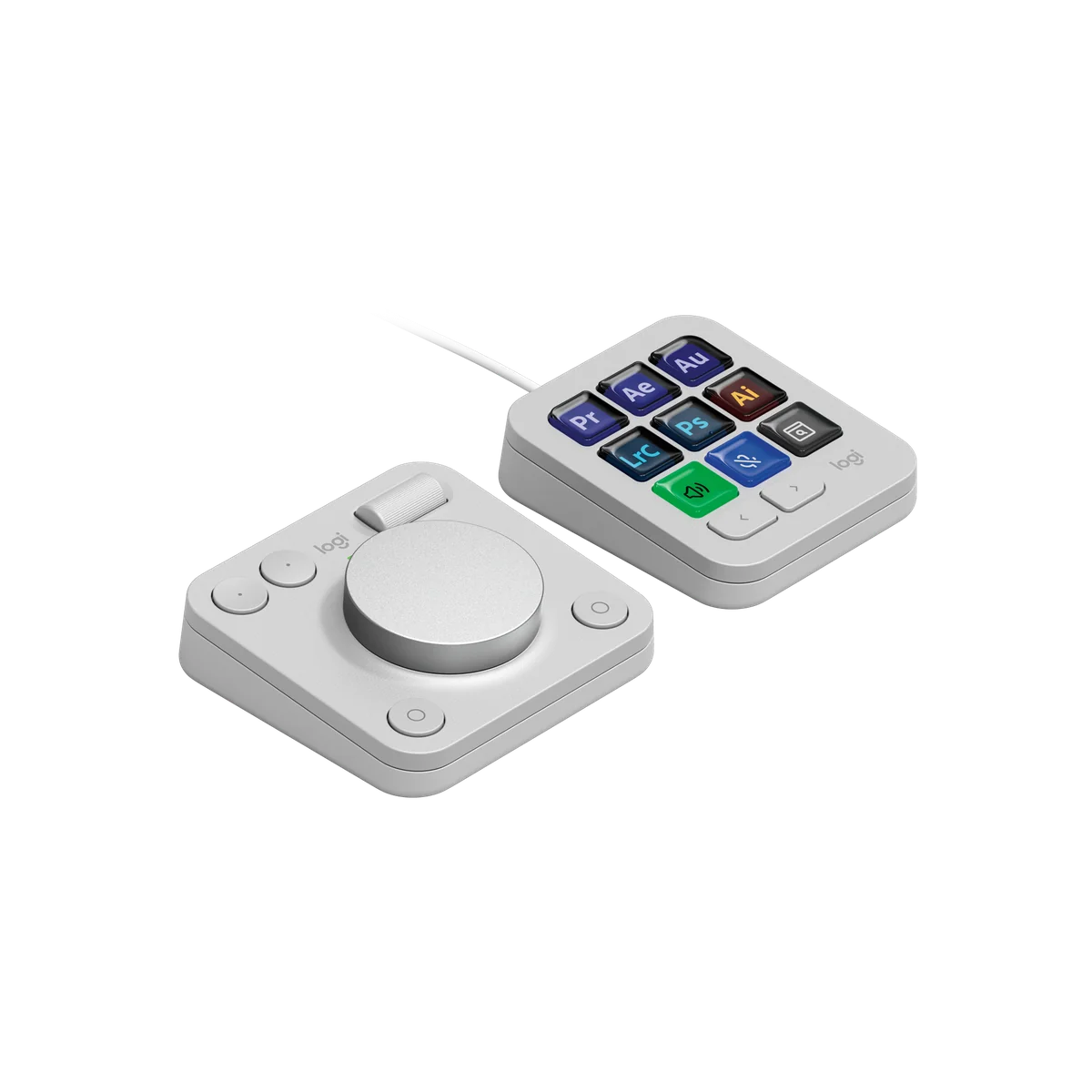
| MX Creative Console | キーパッド(9つのディスプレイキー+2つのページ切替ボタン)とダイヤルパッドの2機器構成 | 本体の要件はWindows 10以降・macOS 13以降(設定ソフトLogi Options+の対応OSは別に確認)。キーパッドはUSB-C 2.0ケーブルで接続、ダイヤルパッドはワイヤレス(Bluetooth Low Energy)。設定ソフトはLogi Options+で、最大15ページ・135機能。ロジクール公式32,780円 |
| Stream Deck Neo | 8キー、2つのTouch Points、Infobar | USB Type-C接続、Stream Deckソフトで設定。Windows 11以降・macOS 13以降。Elgato公式14,980円 |
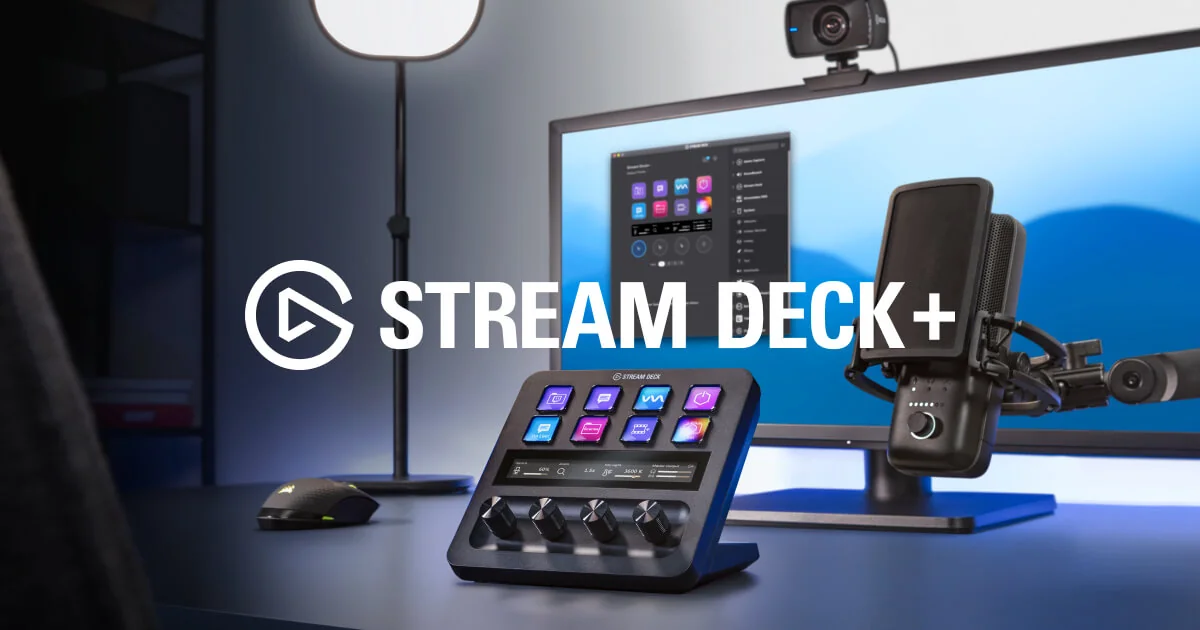
| Stream Deck + | 8つのLCDキー、4つのダイヤル、タッチストリップ | USB Type-C接続、Stream Deckソフトで設定。Windows 11以降・macOS 13以降。Elgato公式34,480円 |
※価格は2026年11月7日時点の各公式ストアの表示で、色・セット内容・セールによって変わります。登録できる機能の数は物理キー数ではありません。
写真・動画・イラストの数値調整が中心なら、TourBoxかMX Creative Consoleです。TourBoxは1台に操作を集約する形で、Lite・NEO・Elite・Elite Plusの違いは主に接続方式と対応OS、触覚フィードバックの有無です。iPadやAndroidタブレットで使うなら、公式がiPadOS・Androidを明記するElite Plusが確実です。MX Creative Consoleはキーパッドとダイヤルパッドが独立しているため、机の左右に分けて置けます。
配信やOBS操作が中心ならStream Deck系です。Neoは8キーで、キー数を増やしたい場合は15キーのStream Deck MK.2も選べます。音量やカメラ設定を回して調整するなら、4つのダイヤルを備えるStream Deck +が合います。使い方はStream Deck完全ガイドで解説しています。
選び方用途別の選び分け
| やりたいこと | 向く方式 | 候補 |
|---|---|---|
| FPS・TPSの移動を左手にまとめる | スティック型 | Tartarus V2 Pro、Cyborg II |
| MMO・ARPGのスキルを左手に集める | キー型 | 400-SKB085、Tartarus V2 Pro |
| 写真・動画の明るさやタイムラインを回す | ダイヤル型 | TourBox、MX Creative Console、CreatorPad |
| 配信のシーン切り替えとミュート | 液晶キー型 | Stream Deck Neo / + |
| まず1万円以下で試す | キー型 | XPPen ACK05、400-SKB085 |
購入前に確認したいのは3点です。1つ目は設定ソフトの対応OSと、会社PCのように管理者権限が必要になる場合の導入可否です。2つ目は、設定を本体に保存できるかどうかです。400-SKB085は本体メモリーに保存されますが、他の機種は公式の仕様欄で保存条件を確認してください。3つ目は、ゲームで使う場合の規約です。1キーに複数操作を割り当てたり、長押しの連続入力にしたりする設定は、オンラインゲームでは自動化と見なされるおそれがあります。
違い12機種のどれから試すか
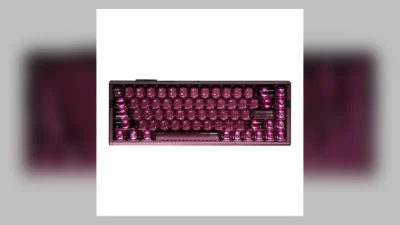
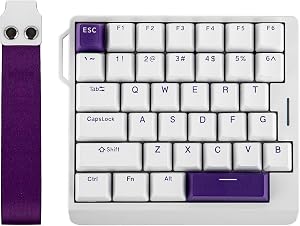
ゲーム用途で最初の1台を選ぶなら、操作部の考え方の違いで決まります。キーボードに近い配列のまま調整機能が欲しいならTartarus V2 Pro、操作体系そのものを作り直したいならCyborg IIです。EPOMAKERの「HE30」は36キーの左手専用キーボードで、移動をWASDのまま左手デバイスへ移したい人の現実的な選択肢になります。
PC作業用途では、ダイヤルの有無が分かれ目です。キーだけで足りるならACK05や400-SKB085、連続値を回したいならTourBox・MX Creative Console・Stream Deck +を選びます。まず安く試して、足りなければ上位機へ移るのが失敗の少ない順番です。
おすすめまず試す4機種の購入先
12機種のうちゲーム用の主力Tartarus V2 Proと入門機の400-SKB085に、比較表の外から2機種を加えました。左手専用キーボードのHE30と、Stream Deck Neoの上位にあたる15キーのMK.2です。


※価格・在庫は変動します。最新の価格はAmazonの商品ページでご確認ください。
まとめまとめ|ゲームはスティック、作業はダイヤルから選ぶ
用途を決めれば方式は絞れます。物理キー数ではなく、登録できる機能数と設定ソフトの条件で選んでください。ゲームの移動にはTartarus V2 ProかCyborg II、PC作業にはTourBoxかMX Creative Console、配信にはStream Deck +が合います。迷ったら1万円以下のXPPen ACK05か400-SKB085で試してください。
あわせて読みたい





Amazonの価格・在庫情報について



Amazonの価格・在庫情報について