CORSAIR XENEON EDGEはAmazon 33,201円で買いか|公式41,980円との差と接続条件【2026年11月】
本記事にはアフィリエイト広告(Amazon・楽天市場等)のリンクが含まれています。
公式41,980円との差と、2560×720タッチ画面の用途・接続条件
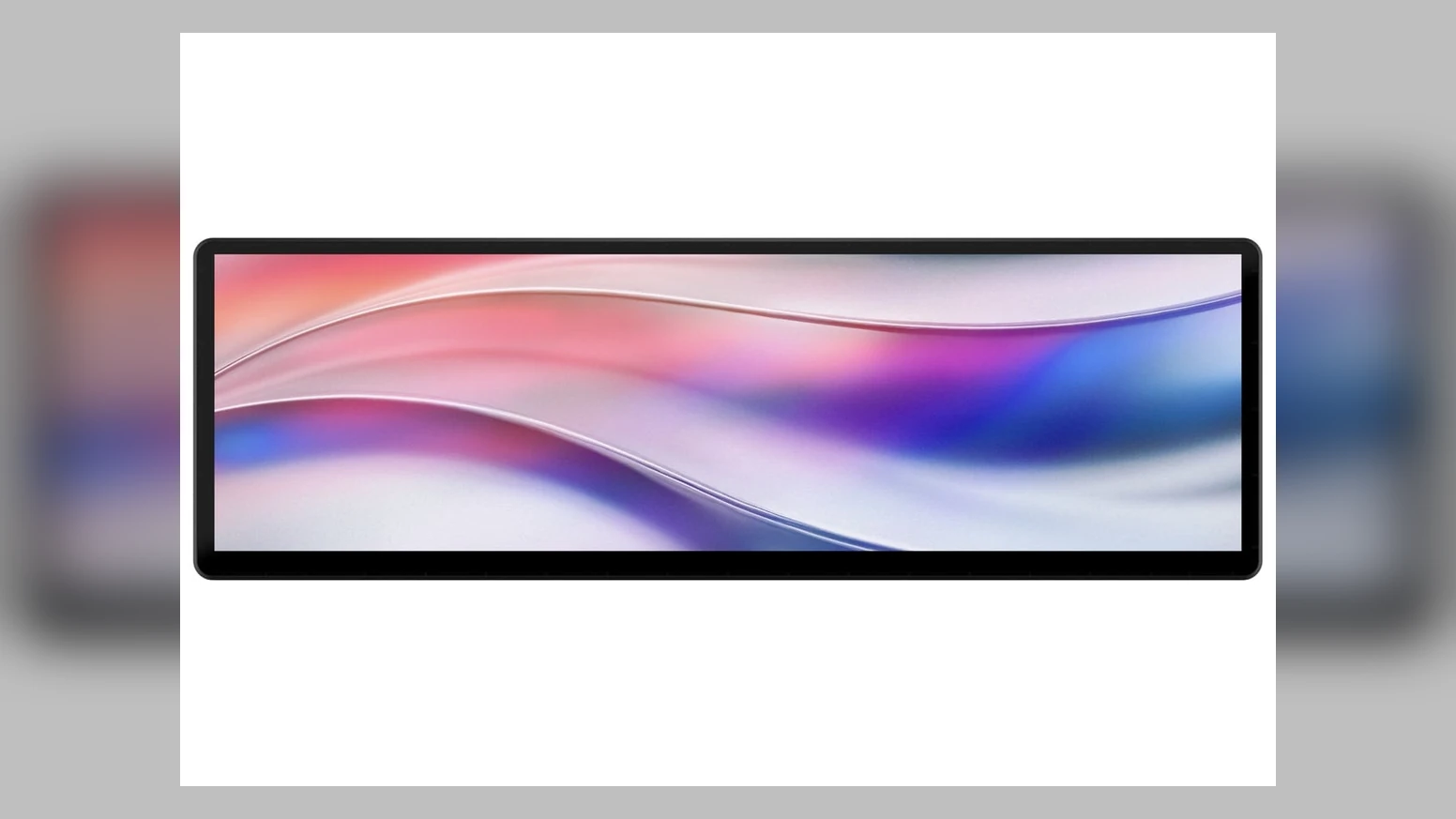
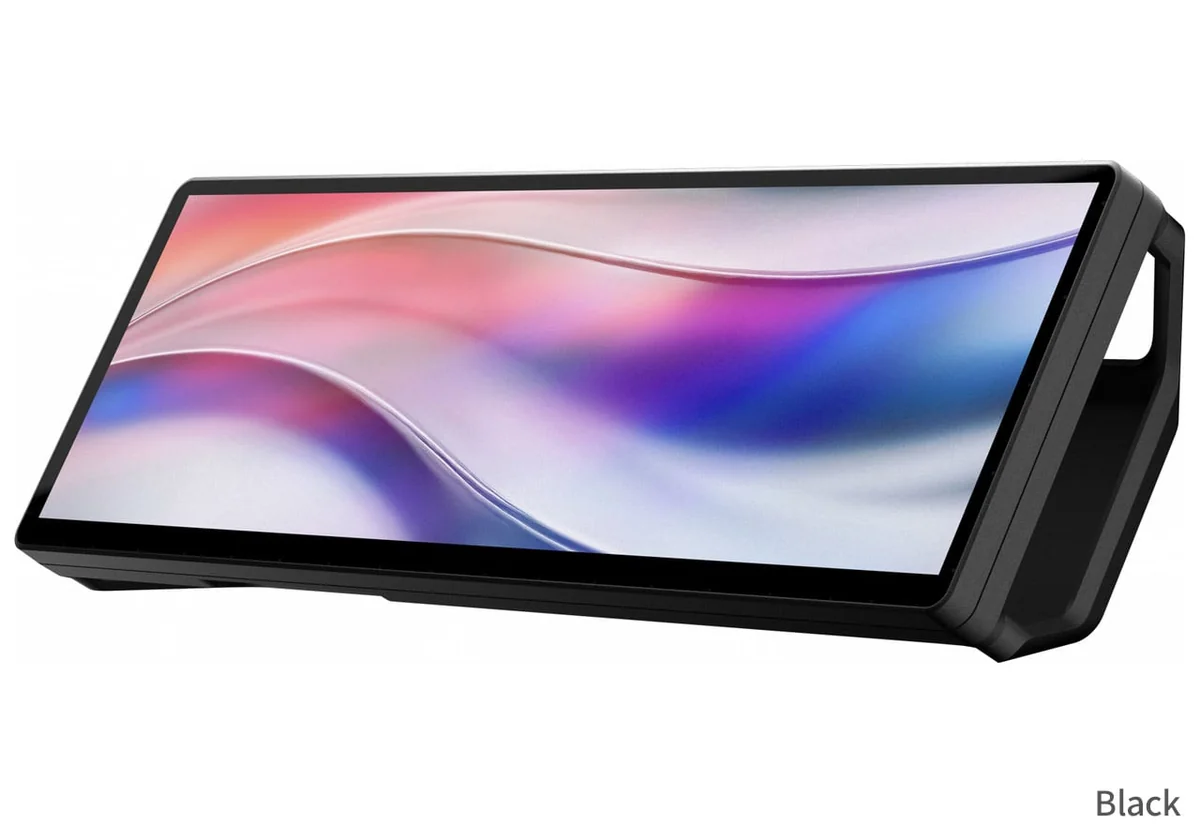
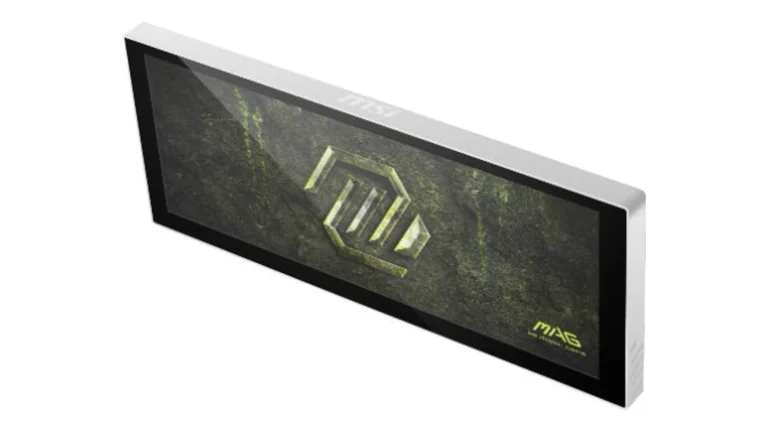
CORSAIR XENEON EDGEは、14.5インチで解像度2560×720の横長タッチ画面です。メインモニターの横やPCケースの側面に置き、CPUの温度やDiscord、配信の操作ボタンを出しっぱなしにする使い方が中心で、ゲームを映す主役のモニターではありません。
2026年11月5日夜のAmazon.co.jpでは、ブラックのCC-9011306-WWが33,201円(税込)で、販売元は株式会社コジマ、在庫ありでした。国内公式ストアの41,980円より8,779円、約21%安い金額です。ただしAmazonの商品ページには過去価格も割引率も表示されておらず、AmazonスマイルSaleが続く11月12日までの期間中でも、通常より値下がりしているとは言えません。
買うかどうかの分かれ目は、価格より接続です。USB-C一本で映像・給電・タッチをまとめるには、PC側のUSB-Cが映像出力(DP Alt ModeまたはUSB4)に対応している必要があります。対応していなければ、空きのDisplayPortをもう1つ使います。縦が720ピクセルしかないため、文書やブラウザを広く映す画面にも向きません。
目次
結論先に結論|PCの端子が合えば買い、タッチを試すだけなら安い代替がある
- CPU・GPUの温度、Discord、配信の操作ボタンを常に見える位置に置きたい
- PCのUSB-Cが映像出力に対応している、または空きのDisplayPortがある
- PCケースの側面や鉄の面に、磁石で画面を貼りたい
- OSはWindows 11で使う
- タッチ画面を1万円台で試したい(GeeekPi 11.26型は12,814円)
- 文書・表計算・ブラウザを映す画面が欲しい(縦720では狭い)
- ゲームを高いリフレッシュレートで映したい(60Hz止まり)
- 配信の操作だけなら、物理キーのStream Deck MK.2(22,980円)が先
価格33,201円は安いのか|公式との差は販売店の差
ブラックのCC-9011306-WWは、2026年11月5日夜のAmazon.co.jp表示で33,201円(税込)でした。出荷元・販売元は株式会社コジマで、在庫あり、無料配送、11月7日お届けの表示です。同じ時刻の国内公式ストアは41,980円で、差は8,779円(約21%)です。
| 購入先 | 11月5日の価格 | 販売元・条件 |
|---|---|---|
| Amazon.co.jp | 33,201円 | 株式会社コジマ、在庫あり、無料配送 |
| CORSAIR国内公式ストア | 41,980円 | 在庫あり、無料配送、60日間返品可 |
| 差額 | 8,779円(約21%) | Amazonのほうが安い |
※価格はブラック(CC-9011306-WW)の表示です。ホワイト(CC-9011311-WW)とパープル(CC-9011337-WW)は別型番で、価格も異なります。価格・在庫は変動します。
Amazonの商品ページには、取り消し線付きの過去価格も割引率も出ていません。8,779円の差は「Amazonで値下げされた幅」ではなく、販売店どうしの価格差として見るのが正確です。
保証期間の記載は、国内公式ストアのページが3年、国内代理店アスクの製品情報が2年と分かれています。Amazonのコジマ販売分は販売元の条件になるため、公式ストアの3年保証と同じとは限りません。長く使う前提なら、8,779円の差と保証の違いを並べて決めます。
用途何に使う画面か|常時表示・配信操作・ケースへの設置
PCの状態やチャットを出しっぱなしにする
公式の紹介は、システム情報・カレンダー・天気などのウィジェットと、ゲームチャットの表示です。本体は幅372×高さ120×厚さ22mmの細長い形で、メインモニターの下や横に置いても机をほとんど取りません。iCUEが入っていなくても、通常の追加モニターとして使えます。タッチ操作を使うときは、Windowsの設定でBluetoothとデバイス、タッチの順に開き、この画面をタッチスクリーンとして設定します。
温度や使用率の表示は、iCUEのウィジェットのほか、Rainmeter・AIDA64・SimHubなどの対応ソフトでも組めます。公式が示す対応OSはWindows 11です。常時表示の考え方は、ゲーミングPC用サブモニターの使い道でも整理しています。
配信や作業のボタンを画面に並べる
Elgato Virtual Stream Deckとして使えるのも特徴です。シーン切り替えやミュートを画面上のボタンにして、5点タッチで押します。物理キーの押し心地は得られないため、手元を見ずに操作したい人はStream Deck MK.2のほうが合います。
PCケースの側面や中に貼る
背面に14個の磁石があり、鉄の面に貼れます。1/4インチ-20のネジ穴と360mmファン用マウントにも対応し、CORSAIR FRAMEシリーズの側面マウントは別売です。同梱は1.8mのUSB-C DP Alt Modeケーブル、1.8mのHDMI-DisplayPortケーブル、0.7mの内部用USB-Cケーブルです。ケースの内側に入れる場合も、HDMIとUSB-Cの端子は画面の背面にあるため、ケーブルをケース外へ出す経路が要ります。
接続接続の条件|USB-C一本で足りるPCと、二本要るPC
画面側のUSB-Cは電源を兼ねていて、必ず使います。HDMIは映像専用です。電源の仕様は5V・2Aです。つなぎ方は、PC側の端子で決まります。
| 接続 | PC側に必要なもの | 使うケーブル |
|---|---|---|
| USB-C一本 | 映像出力に対応したUSB-C(DP Alt ModeまたはUSB4) | 付属の1.8m USB-C DP Alt Modeケーブル。映像・給電・タッチを1本で処理 |
| 二本 | 空きのDisplayPortと、データ転送に対応したUSB-C | 映像は付属のHDMI-DisplayPortケーブル(画面側HDMI、PC側DisplayPort)、電源とタッチはUSB-Cケーブル |
※接続方法と必要条件はCORSAIR公式マニュアルの記載です。
二本接続でUSB-Cを挿すポートが充電専用だと、映像は出てもタッチ機能が無効になります。ポートがデータ転送に対応しているかを、マザーボードやグラフィックボードの仕様で確認してください。
グラフィックボードにUSB-C出力が無いデスクトップは、二本接続が基本になります。ノートPCはUSB4やThunderbolt、DP Alt ModeのUSB-Cがあれば一本で済みます。ケース内に画面を置く場合は、ケース外へ出す経路も必要です。CORSAIR製ケースは外部アクセス用のカバーを外し、他社ケースはPCIスロット周りの隙間を使うよう案内されています。
画面形状2560×720の見え方|縦の狭さが向き不向きを分ける
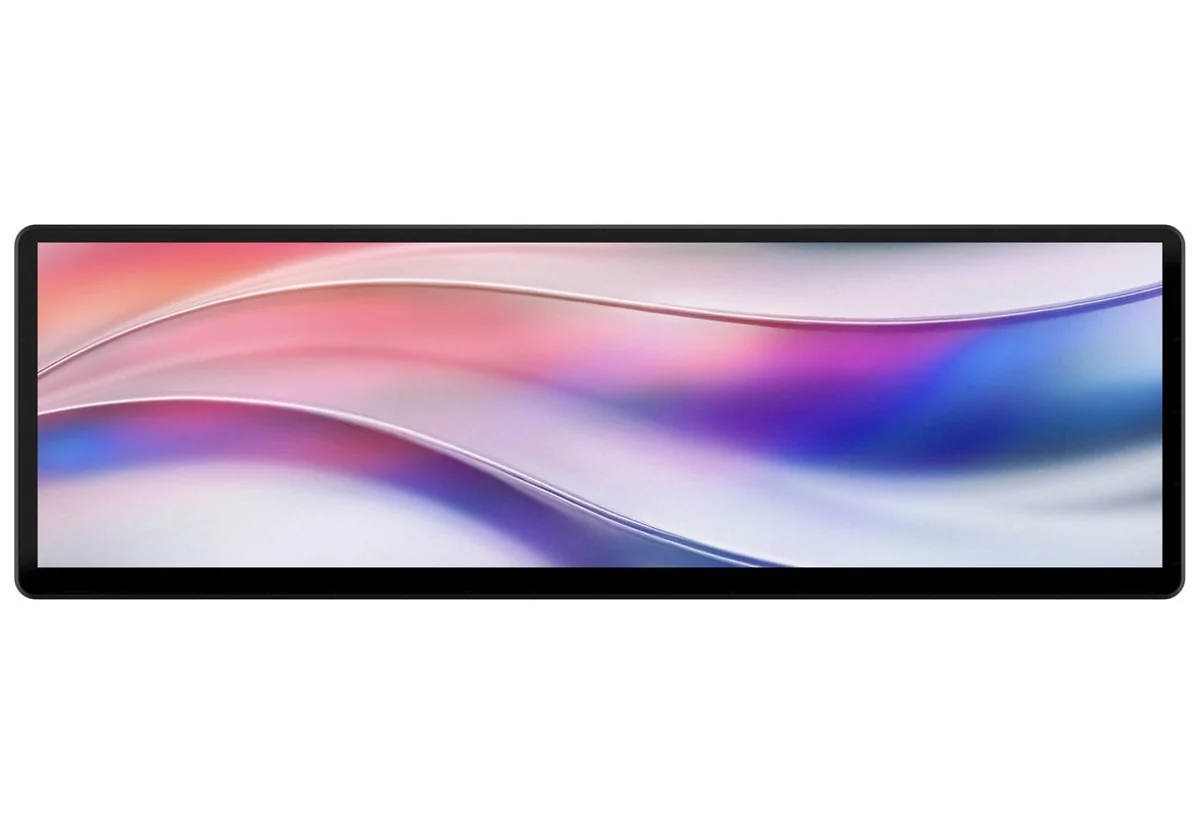
2560×720は、横幅がWQHD(2560×1440)と同じで、縦がその半分です。画素数は1,843,200で、フルHD(2,073,600)より約11%少ない計算です。縦の720ピクセルはフルHDの3分の2にあたり、縦に長い文書やWebページは1画面に収まる量が減ります。
16:9の動画を全画面にすると、縦720に合わせて横1,280ピクセルで表示され、左右に640ピクセルずつの黒帯が出ます。60Hzなので、速い動きのゲームを主画面で遊ぶ用途にも向きません。
| 用途 | 向き | 理由 |
|---|---|---|
| 温度・使用率・Discordの常時表示 | 向く | 横長で情報を並べやすく、タッチで切り替えられる |
| 配信・作業のボタン操作 | 向く | 5点タッチとVirtual Stream Deck対応 |
| 文書・表計算・ブラウザ | 向かない | 縦720ピクセルで、縦に長い内容が収まらない |
| ゲームの主画面 | 向かない | 60Hzで、縦が狭い |
| 動画の全画面再生 | やや不向き | 16:9の動画は左右に黒帯が出る |
海外のレビューでは、光沢パネルのため強い照明の下で映り込みが出ること、付属スタンドの作りと滑り止めが頼りないことが挙がっています。Intel Arrow Lakeのデスクトップ(Thunderbolt接続)でウィジェット切り替え時にティアリングが出た例もありますが、Razer Blade 14のUSB4接続では出ていません。最大輝度は350cd/m²(メーカー公称)で、室内で使う前提の明るさです。
比較他の選択肢と比べる|12,814円のタッチ画面とStream Deck
常時表示や配信操作の用途では、価格が2万円ほど違う代替があります。いずれも2026年11月5日のAmazon.co.jp表示価格です。
| 製品 | 画面・特徴 | 価格 |
|---|---|---|
| CORSAIR XENEON EDGE | 14.5型・2560×720・5点タッチ。磁石とスタンドが付属 | 33,201円 |
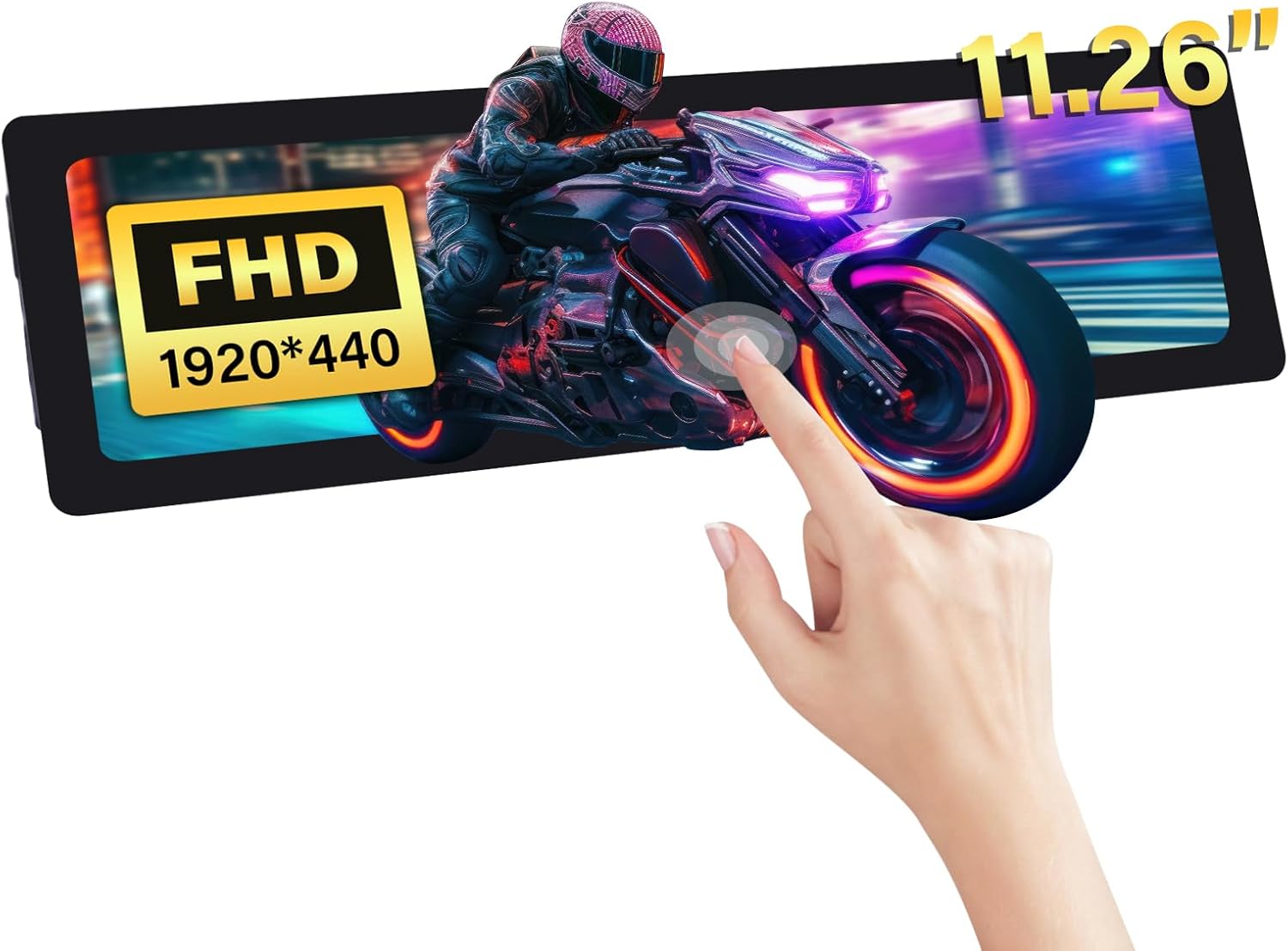
| GeeekPi 11.26型 | 1920×440・静電容量式タッチ・HDMI入力 | 12,814円 |
| VSDISPLAY 12.7型 | 2880×864・横長。商品説明にタッチの記載はない | 21,999円 |
| Elgato Stream Deck MK.2 | 画面ではなく物理の15キー。配信ソフトの操作用 | 22,980円 |
※XENEON EDGEの価格は株式会社コジマ販売分です。ほかの3製品はAmazon.co.jpの商品ページの表示です。
GeeekPiは画面が小さく、解像度も1920×440(844,800画素)で、XENEON EDGEの約46%です。ボタンを並べて押す程度なら12,814円で足り、差額の20,387円がXENEON EDGEの画面の広さと磁石の取り付けに見合うかが判断の軸です。VSDISPLAYは温度などを細かく並べたい人向けで、タッチ操作が要るなら対象外になります。配信の操作だけなら、10,221円安いStream Deck MK.2で足ります。
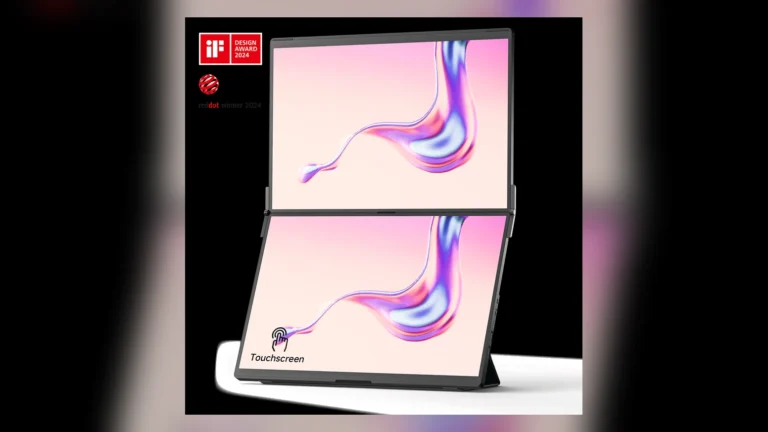
ケース内への設置や、サブモニターを縦に置く使い方は7.8型の縦長サブモニターのような小型モデルとも比べられます。
おすすめ用途別|どれを買うか
温度表示・Discord・配信ボタンを1枚で済ませたいならXENEON EDGE、タッチを試すだけならGeeekPi、表示だけならVSDISPLAY、物理キーならStream Deck MK.2です。購入前に、商品ページで販売元と価格を確認してください。



※価格・在庫は変動します。最新の価格はAmazonの商品ページでご確認ください。
FAQよくある質問
まとめまとめ|端子が合えば、公式より8,779円安い33,201円は妥当
XENEON EDGEは、温度表示・Discord・配信操作を1枚に常時表示したい人のための補助画面です。USB-Cの映像出力か空きのDisplayPortがあるPCなら、公式ストアより8,779円安いAmazonの33,201円は妥当な買い方です。値下がりかどうかはAmazonの表示から判断できないため、「セールで安くなったから」ではなく、用途と端子で決めてください。
PCの端子が合い、常時表示や配信操作に使うなら、Amazonの33,201円で買う価値があります。タッチ画面を試すだけなら12,814円のGeeekPi、物理キーが欲しいならStream Deck MK.2が先です。価格は変動するため、購入時に商品ページで販売元と価格を確認してください。
あわせて読みたい




Amazonの価格・在庫情報について


Amazonの価格・在庫情報について