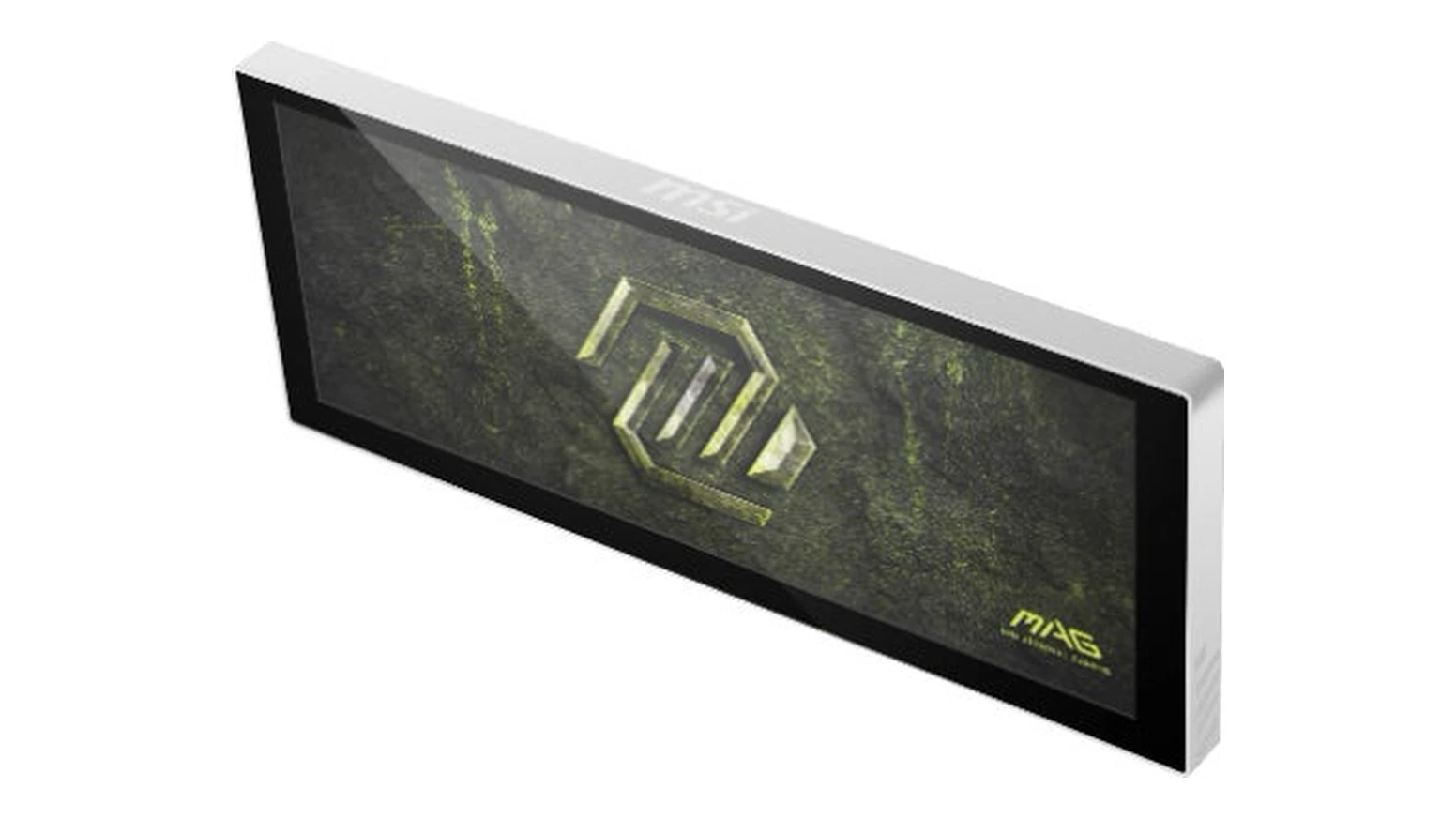
MSI MAG VIEW XPANDER 12の価格・使い方|PCケース内ディスプレイは買いか
本記事にはアフィリエイト広告(Amazon・楽天市場等)のリンクが含まれています。
19,980円・10月30日発売。ケース内に置ける12.3型は、空きスペースと内部USBがあるかで決まる
出典:MSI(エムエスアイコンピュータージャパン)プレスリリース、MSI公式 製品ページ、MSI公式 仕様ページ、MSI公式 設定ガイド(2026年10月8日)、TechnologyInsider レビュー
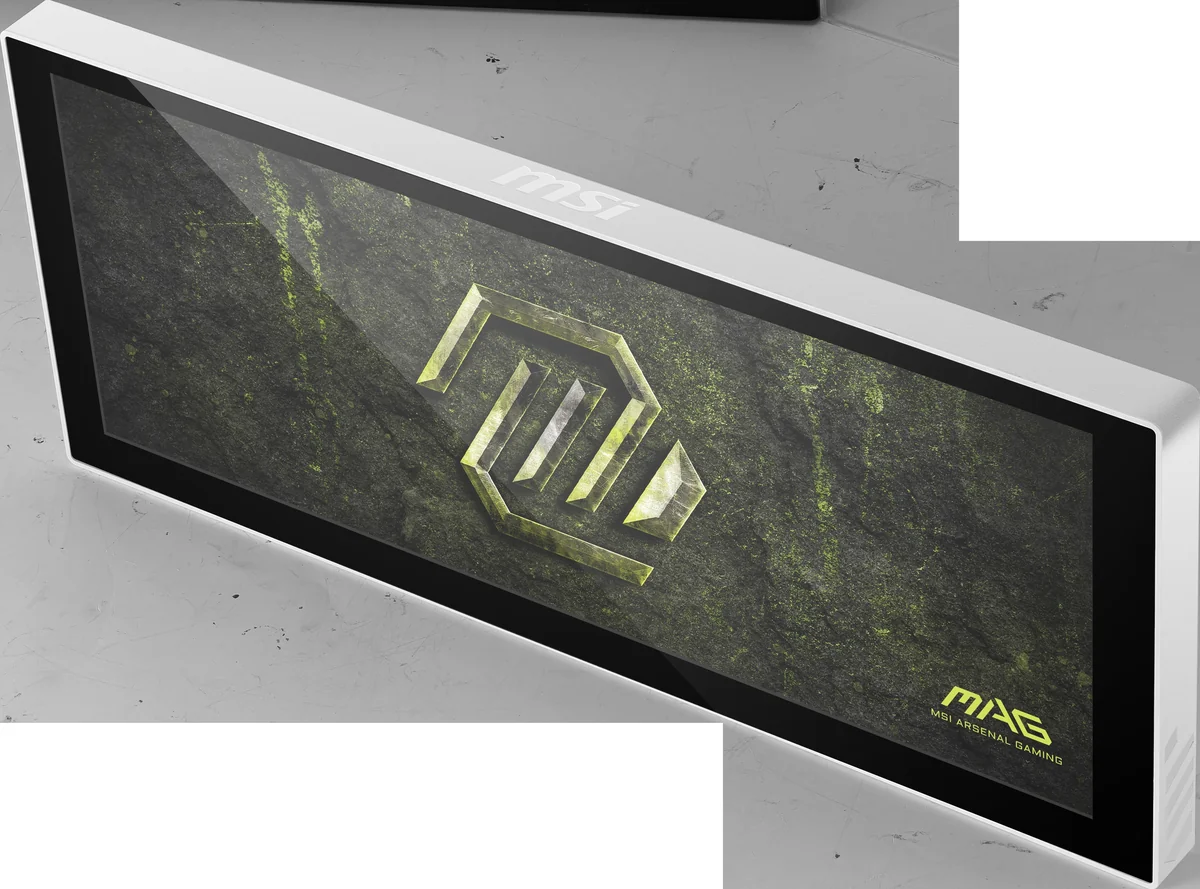
ケースの中に画面を置いてCPUやGPUの温度、ファン回転数を常に見られるようにしたい。そんな用途に、横長の12.3型ディスプレイが税込19,980円で出てきます。ただ、ケースに付けられるのか、どこにケーブルをつなぐのか、画面で何ができるのかは、製品名だけでは分かりません。
結論は、ピラーレスなど内部が見えるケースで、360mmのファンブラケットか120mmのファン位置に空きがある人向けです。空いたマザーボードの内部USB(9ピン)にケーブルをつなぎ、MSI Centerで温度やファン回転数を表示する使い方がいちばん素直です。卓上のサブモニターとして使うことも公式に想定されています。
分かれ目は、ケース側の条件と、使うマザーボードです。取り付け位置の空き、内部USBの空き、画面を使うためのMSI Centerの導入が必要で、海外のレビューには、MSI製以外のマザーボードで監視値を表示できなかった例があります。タッチ操作はできず、動画やゲームを映す用途にも向きません。
目次
発売10月30日発売、予約は10月16日から。価格は税込19,980円
MSIの日本法人は2026年10月14日、MAG VIEW XPANDER 12を10月30日に発売すると発表しました。10月16日からは、Amazon、TSUKUMO、ビックカメラグループ、ヨドバシカメラ、パソコン工房など、一部の販売店で予約販売が行われます。予約の開始時刻は店舗によって異なります。色はブラックとホワイトの2色で、付属ケーブルまで色がそろえられています。
| 項目 | 内容 |
|---|---|
| 価格(税込) | 19,980円 |
| 予約開始/発売日 | 2026年10月16日(一部販売店)/2026年10月30日 |
| 画面 | 12.3型 IPS液晶・1920×720・60Hz(表示領域292×109mm) |
| 本体サイズ | 326×135×16mm |
| 電源・映像 | USB Type-C(5V/500mA)1本で電源と映像データを送る。HDMI・DisplayPortは使わない |
| 付属品 | 950mmのケーブル2本(Type-C→内部USB 2.0/Type-C→Type-A)、マグネットスタンド、L字ブラケット2個、ねじ・スペーサー |
| 対応OS | Windows(MSI Centerモード/拡張ディスプレイモード) |
※MSIのプレスリリースと公式の製品・仕様ページにもとづきます。価格はメーカー発表の税込価格で、販売店での実売価格や送料・ポイント還元は含みません。
取り付け置く場所は3通り。ケース内は360mmブラケットか120mmファン位置
MSIが示している設置方法は3つです。卓上はマグネットスタンド、ケース内は360mmラジエーターのブラケットか、120mmファンの取り付け位置にL字ブラケットで固定します。
| 設置方法 | 使うもの | 確認すること |
|---|---|---|
| 卓上 | 付属のマグネットスタンド | ケーブルは外に出す。Type-C→Type-Aケーブルで本体背面や前面のUSBポートにつなぐ |
| 360mmラジエーターのブラケット | L字ブラケット | 360mmのファン・ラジエーター位置が空いているか。簡易水冷を同じ位置に付ける予定がないか |
| 120mmファン位置 | L字ブラケット | そのファンを外しても吸排気が成り立つか。画面(326×135mm)が収まる余裕があるか |
※MSI公式の製品ページ・仕様ページにもとづきます。
MSIは、360mmブラケットか120mmファン位置があるケースを想定し、購入前に画面とブラケットが収まる余裕があるかを確かめるよう案内しています。付けられるかどうかは、ケースの仕様と、本体の326×135×16mmの寸法で確かめてください。
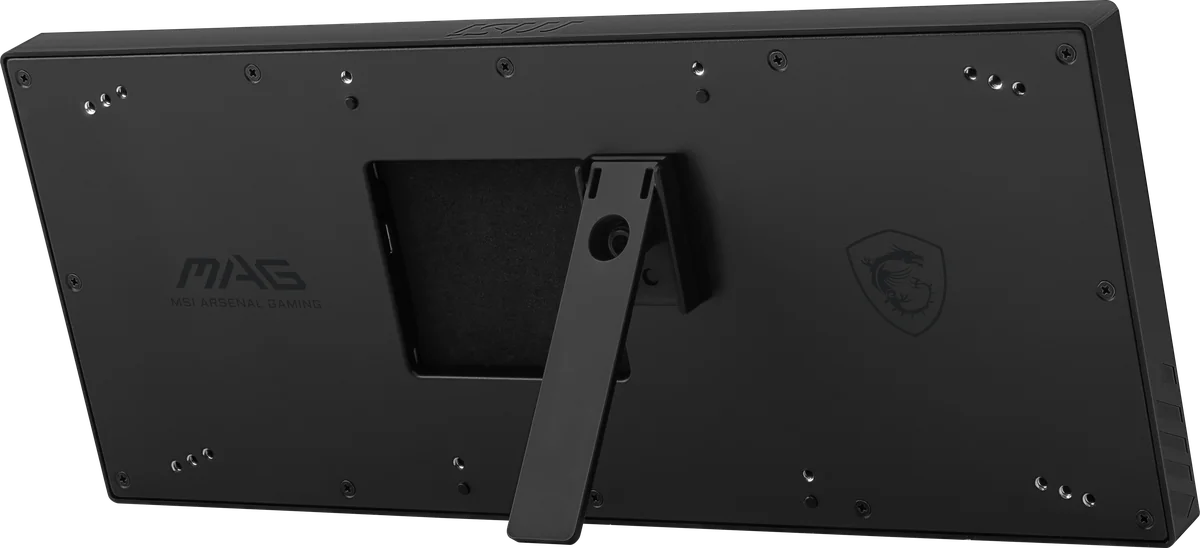
ケース内に付けた場合の温度やエアフローへの影響は、MSIの資料に数字が出ていません。120mmファン位置や360mmブラケットは、本来ファンやラジエーターのための場所です。吸気や排気の通り道をふさがないか、自分のケースで考えてから付けてください。
接続つなぐのはUSBだけ。ケース内なら内部USB 2.0の空きが要る
映像用のHDMIやDisplayPortのケーブルは使いません。電源と映像データは、USB Type-Cの1本で届きます。付属ケーブルは2本で、設置場所によって使い分けます。
| ケーブル | つなぐ先 | 向く設置 |
|---|---|---|
| Type-C→内部USB 2.0 | マザーボードの9ピンUSBヘッダー | ケース内 |
| Type-C→Type-A | 背面または前面のUSB 5Gbps(USB 3.2 Gen 1)ポート | 卓上 |
※MSI公式の製品ページにもとづきます。ケーブルの長さはどちらも950mmです。
ケース内に付けるなら、マザーボードの内部USB 2.0ヘッダーが1つ空いている必要があります。このヘッダーは、簡易水冷のポンプやRGBコントローラーなどが使う場合もあります。ほかの機器とつなぎ分けられるか、組み立て前にマザーボードのマニュアルで空きを数えてください。
Type-C→Type-Aケーブルをケース内の画面に使うことも、ケーブルの長さ上はできます。ただしケースの外のUSBポートまで引き出すことになり、すっきりした配線になりません。ケース内に置くなら、内部ヘッダーに空きがあるほうが取り回しは楽です。
使い方表示にはMSI CenterのEZ Displayが必要。3つのモードがある
画面を使うには、MSI Center 2.0.74.0以降を入れ、機能一覧(Feature Sets)から「EZ Display」を導入します。EZ Displayで製品を選ぶまでは、起動時のアニメーションが表示されたままです。Windowsを使う前提で、LinuxなどのMSI Centerを使えない環境では画面を使えません。
| モード | できること |
|---|---|
| ブロック表示 | 最大3ブロックに、ハードウェアモニター・ファンモニター・時計・フォトフレームを割り当てる |
| 背景表示 | ブロックをすべてオフにし、画像(BMP/JPG)か動画(MP4)を全画面で繰り返し表示する |
| 拡張ディスプレイ | Windowsのサブモニターとして使う。チャット、配信ツール、監視ソフトなどを置く |
※MSI公式の設定ガイドにもとづきます。背景には画像・動画を合計10個まで登録できます。
ハードウェアモニターでは、CPUとGPUの温度や使用率、メモリの周波数、NPUの周波数、フレームレートなどを選んで表示できます。ファンモニターは、CPU・ポンプ・システム・EZ Connファンの回転数を専用のブロックに出します。表示できる項目は、使っているハードウェアとEZ Displayが検出したセンサーに左右されます。長時間の作業中に、10秒間のアニメーションで休憩を促す機能もあり、MSI Centerからオフにできます。
TechnologyInsiderは、使ったバージョンのソフトで、MSI製のマザーボードを使っていないシステムの監視情報を表示できなかったと報告しています。同じ情報を複数のブロックに出せないことや、タッチ操作に対応しないこと、USB接続のため通常のモニターほど速くないことも挙げています。レビュー時点のソフトでの結果で、発売後のバージョンで変わっている可能性があります。MSI以外のマザーボードを使う人は、購入前に最新の対応状況を確かめてください。
拡張ディスプレイとして使う場合は、Windowsの「設定」の「システム」「ディスプレイ」で配置を合わせます。解像度は1920×720で、画面の比率は横に長い8:3です。USB経由で画面を送る方式で、ゲームや動画を映す用途には向きません。向くのは、DiscordやOBSのコメント欄、監視ソフトのような、動きの少ない画面です。
比較同じ約2万円で買える横長サブモニターや15.6型モバイルモニターとの違い
横長のサブモニターは、国内にも先行する製品があります。約2万円という価格では、15.6型のモバイルモニターも選べます。XPANDER 12はケース内に収めることが前提なので、比べるときは用途が分かれます。
| 製品 | 画面 | 価格 | 設置の考え方 |
|---|---|---|---|
| MSI MAG VIEW XPANDER 12 | 12.3型・1920×720・IPS | 税込19,980円(メーカー発表) | ケース内の360mmブラケット・120mmファン位置、または卓上 |
| VSDISPLAY 12.7インチ 横長サブモニター | 12.7型・2880×864 | 約22,000円〜(Amazon.co.jp) | メインモニターの手前や下に置く卓上型 |
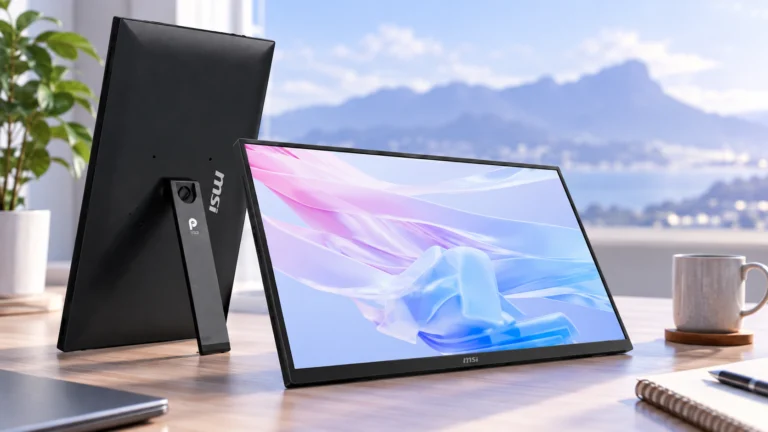
| MSI PRO MP161E6 | 15.6型・フルHD・IPS・60Hz | 19,800円(税込・Amazon.co.jp限定モデル) | 卓上。360度回転スタンド、1/4インチ三脚ネジ、VESA75に対応 |
※他社製品の価格は販売ページの表示の目安で、時期や販売店で変わります。購入時は各ページの価格を確認してください。
卓上で使うだけなら、画面が大きく、HDMIやUSB Type-Cで普通のモニターとしてつなげるMP161E6のほうが、同じ約2万円で応用が利きます。XPANDER 12の強みは、ケースの中に収めて、ビルドの一部として温度やファン回転数を見せられることです。外に置くなら、他の製品を選ぶ理由のほうが多くなります。
卓上のサブモニターの使い道は、ゲーミングPC用サブモニターの使い道で、MP161E6の詳細はMSI PRO MP161E6の記事で扱っています。ケースに液晶を載せる別の方法として、ZALMAN Z20 DSのような液晶一体型ケースもあります。同じ日にMSIが発表したフルタワーケースはMSI MEG MAESTRO 900Rの記事で扱っています。
判断XPANDER 12が向く人、他を選ぶ人
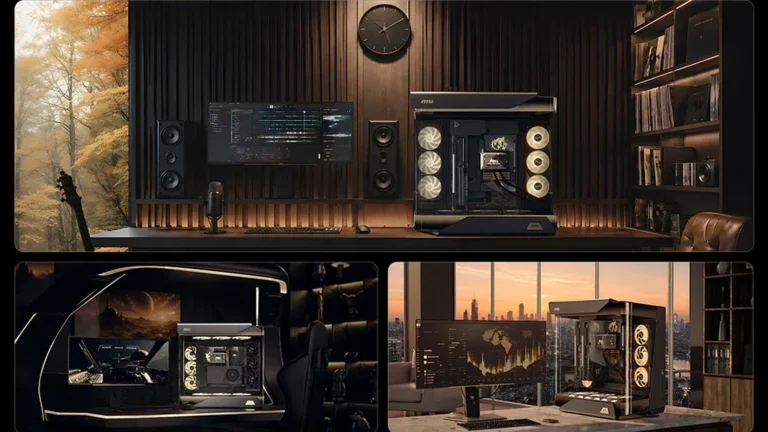
- ガラス面や側面が大きいケースで、温度やファン回転数を見せたい
- 360mmブラケットか120mmファン位置に空きがあり、内部USB 2.0ヘッダーが1つ空いている
- MSI製マザーボードを使っていて、MSI Centerを入れても気にならない
- 卓上のサブモニターが目的なら、同じ約2万円の15.6型モバイルモニターのほうが広く使える
- MSI以外のマザーボードで、対応状況が確認できていない
- タッチ操作や、動画・ゲーム画面の表示を求めている
要するに、19,980円は、ケース内に収められる12.3型を「見せるパーツ」として買う金額です。温度を見るだけなら、ソフトのオーバーレイでも足ります。ケースの中の見た目を整え、監視画面を常時出しておきたい人に価値があります。卓上の画面が目的なら、他の製品を先に見てください。
購入購入先と比較候補
MSIの発表では、予約は10月16日からです。取扱店の価格と在庫は、各販売店のページで確かめてください。卓上でのサブモニター用途を考える人は、次の2製品も候補になります。

FAQよくある質問
まとめまとめ|ケース内に収めたい人が選ぶ、19,980円の12.3型
MAG VIEW XPANDER 12は、ケース内に12.3型の画面を置いて、温度やファン回転数を見せたい人向けです。価格は税込19,980円、発売は10月30日です。360mmブラケットか120mmファン位置、内部USB 2.0ヘッダーの空き、MSI Centerの導入が前提になります。
卓上のサブモニターを探している人には、同じ約2万円で15.6型のモバイルモニターも選べます。MSI以外のマザーボードで使う人は、監視値の表示に対応しているか、購入前に最新の情報を確認してください。
あわせて読みたい






Amazonの価格・在庫情報について



Amazonの価格・在庫情報について