Brook StarRay はPCで使える?接続方法・PS5兼用・非対称スティックの特徴と購入判断【2026年10月】
本記事にはアフィリエイト広告(Amazon・楽天市場等)のリンクが含まれています。
スイッチ1つでXInputのPCモード、有線なら1000Hzで9,980円
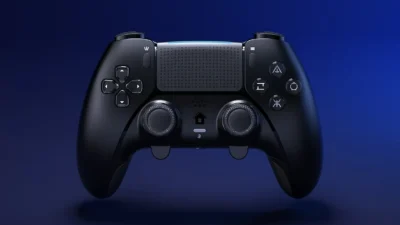
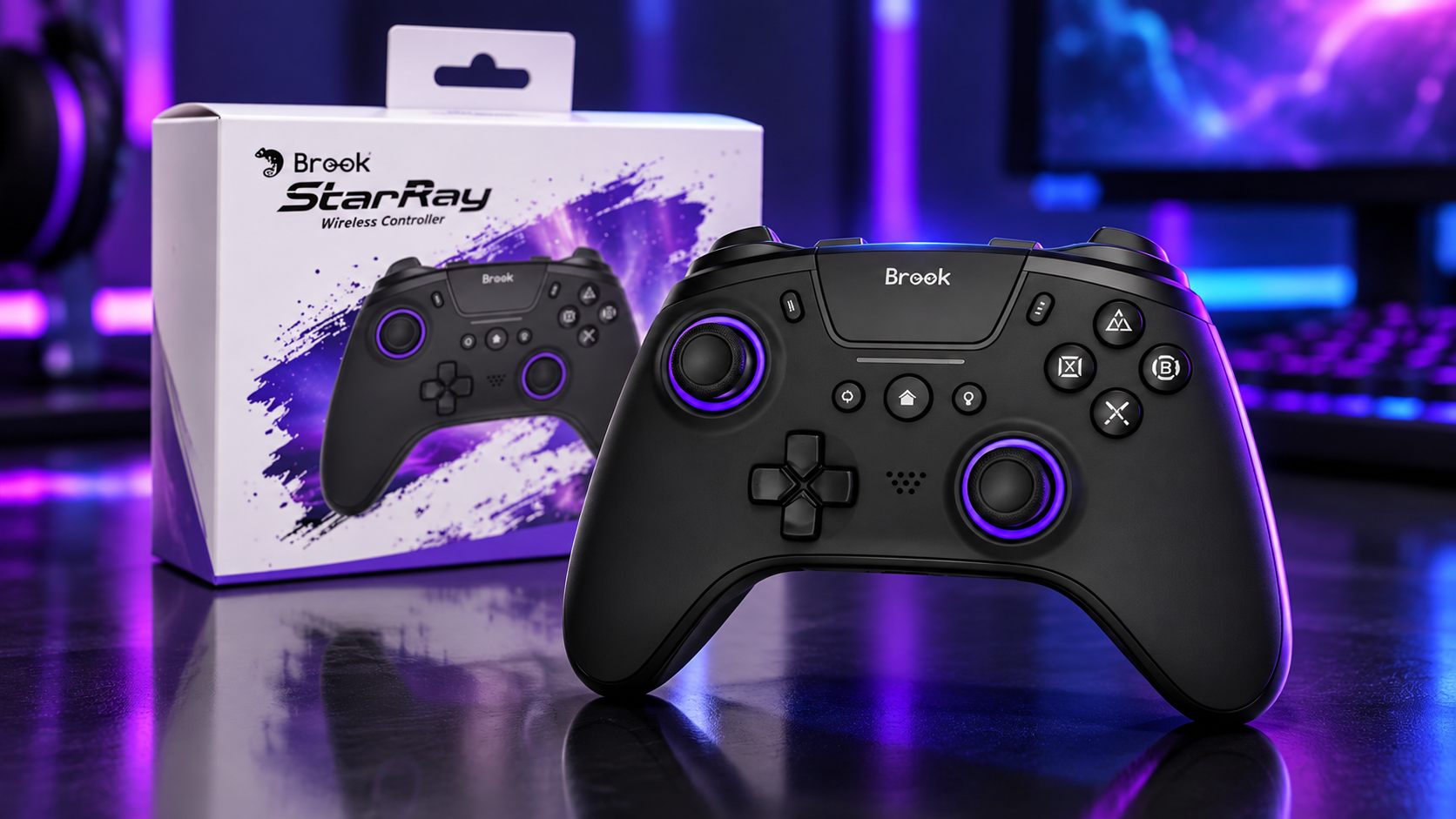
PS5用のコントローラーとして発売された「Brook StarRay」を、PCでも使えるのか気になっている人は多いはずです。StarRayは、台湾のBrookが出しているホール効果スティック・背面ボタン付きのワイヤレスコントローラーで、スティックが斜めに並ぶXboxコントローラー型の配置を採っています。
結論から言うと、PCで使えます。背面のプラットフォーム切替スイッチを「PC」にすると、XInput対応のコントローラーとして動きます。接続はUSB-C有線とBluetooth 5.3の2通りで、対応OSはWindows 10以降。価格は国内の販売店で9,980円(税込)です。
分かれ目は接続方法です。有線ならボタン入力の遅延が約2.3msで、公式が掲げる1000Hzもほぼ出ます。一方でBluetoothは約35msまで伸び、PCで競技性の高いゲームを遊ぶなら有線が前提になります。PS5とPCを1台で兼用したい人には合いますが、PC専用で無線の低遅延を求める人には向きません。

目次
結論PCで使える。ただし無線は遅延が大きく、有線で使うのが前提
- PS5とPCの両方で1台のコントローラーを使いたい
- 背面ボタンやマクロ、連射機能のついた1万円未満のパッドを探している
- PCでは有線、ソファではBluetoothと使い分ける
- Xbox型の斜め配置のスティックが好み
- PCのFPSや格闘ゲームを、無線で低遅延に遊びたい
- PC側で細かく設定できる専用ソフトが欲しい(PC用のアプリは案内されていません)
- 無線でヘッドセットをつなぎたい(3.5mm端子は有線時のみ)
- 保証を長くつけたい(ヨドバシ.comの表記は1年間)
接続PCにつなぐ方法は有線とBluetoothの2通り
StarRayの対応機器は、接続方法ごとに分かれています。国内の販売ページの仕様表では、有線がPS5とWindows PC、無線(Bluetooth 5.3)がPS5・Windows PC・Steam・iOS・Androidです。対応OSはWindows 10以降、iOS 18以降、Android 8以降とされています。
| 接続方法 | PCで使えるか | PCモードの特徴 | 注意点 |
|---|---|---|---|
| USB-C有線 | 使える(Windows 10以降) | 公式は最大1000Hzと案内。実測は約997Hz | 付属のUSB-Cケーブルで接続。3.5mmのイヤホン端子はこの接続のときだけ使える |
| Bluetooth 5.3 | 使える(Windows PC・Steam) | 実測のポーリングは約130Hz | 3.5mmの音声出力は使えない。有線に比べて遅延が大きい |
| 2.4GHz無線レシーバー | なし(Bluetoothのみ) | レシーバーは付属しない | 付属品は本体とUSB-Cケーブル、クイックスタートガイドのみ |
※接続方法・対応OSはヨドバシ.comの仕様表、付属品は同ページとBrook公式の製品ページによります。ポーリングレートは第三者の計測サイトの実測値です(次の節で詳しく扱います)。
有線でPCにつなぐ手順
- コントローラー背面のプラットフォーム切替スイッチを「PC」に合わせる
- 付属のUSB-CケーブルでPCとコントローラーをつなぐ
- 接続できたら、XInput対応のゲームやSteamでそのまま使える
Brookの取扱説明書では、スイッチをPCに合わせたモードを「PC Mode(XInput)」と呼んでいます。PS5では、有線でつなぐたびにHOMEボタンを1回押して登録を済ませる必要があります。PCモードでは、この操作は説明書に書かれていません。
BluetoothでPCにつなぐ手順
- 背面のスイッチを「PC」に合わせる
- CREATEボタンを押し続け、そのままHOMEボタンも押し続けて、ライトバーが速く点滅するまで待つ(ペアリングモード)
- PCのBluetooth設定を開き、デバイス一覧から「Brook Wireless Controller」を選ぶ
- PCの画面で「接続済み」になれば完了
PCモードでは、プレイヤー番号を示すライトの色分けは出ません。
実測遅延は有線のPCモードが最も小さく、Bluetoothは約35ms
StarRayの遅延は、ゲームパッドの遅延を専門に計測しているGamepadlaに実測値が載っています。測定は2026年3月25日、Windows 11・ファームウェア12で、ハードウェアの計測器「Prometheus 82」を使ったものです。計測者は1人で、同サイトの検証状況は「Not verified yet」のままなので、複数の機材で確かめられた値ではありません。
| 接続とモード | ボタン遅延(平均) | スティック遅延(平均) | ポーリングレート |
|---|---|---|---|
| 有線・XInput(PCモード) | 2.29ms | 29.5ms | 997Hz |
| 有線・Sony(PS5モード側) | 10.5ms | 35.3ms | 240Hz |
| Bluetooth・XInput | 35.1ms | 63.0ms | 130Hz |
※Gamepadlaの「Brook Starray」ページ(テスト番号 #8362〜#8367)の値です。スティック遅延は、スティックを99%倒した時点で測る方式です。同サイトのSony表記は、PS5側の接続モードを指します。
有線のPCモードは、ボタン遅延が2.29msでポーリングが997Hzと、公式が掲げる「PC有線接続時で最大1000Hz」とほぼ一致しています。同じ有線でもPS5モード側にするとポーリングは240Hz、ボタン遅延は10.5msに増えました。PCで遊ぶなら、スイッチはPCに合わせるのが前提です。
Bluetoothは、ボタン遅延が35.1ms、スティック遅延が63.0msでした。有線のPCモードに比べて、ボタンで約15倍、スティックで約2倍です。アクションRPGやソファでの操作なら気にならなくても、反応の速さを争うゲームでは、有線に切り替えたほうが安全です。
特徴非対称スティックとホール効果、背面ボタンまで1万円未満
StarRayの特徴は、PlayStationのコントローラーと違い、左スティックが上、十字キーが下に来るXboxコントローラー型の斜め配置であることです。PS5に公式対応しながら、このレイアウトを採っている点が、PS5とPCを兼用する人に刺さります。主な仕様は次のとおりです。
| 項目 | 内容 |
|---|---|
| スティック | ホール効果センサー。Brookは500万回の押下試験をクリアしたと説明 |
| ボタン | ABXYボタンと十字キーはメカニカル。ストロークは0.7mm、400万回の押下に耐えるとBrookが説明 |
| トリガー | ホール効果のアナログトリガー。15mmのリニア操作と、トリガーストップによる短いストロークの2段階 |
| 追加ボタン | 背面2個、前面2個の計4個。マクロ・連射の設定に対応 |
| 振動・ジャイロ | ランブルモーター2個。ジャイロはPS5とWindows PCで有効 |
| バッテリー | 1100mAhの内蔵電池。動作時間は約10時間、充電時間は約3時間 |
| 大きさ・重さ | 150×110×64.7mm、約250g |
| 価格・保証 | 9,980円(税込、ソフマップ)。保証はヨドバシ.comの表記で1年間 |
※耐久回数・ストロークはBrook公式の製品ページの説明で、メーカーの試験値です。そのほかの仕様はヨドバシ.comとソフマップの仕様表によります。
PCで使うときに押さえておきたい点が3つあります。1つ目は、PCモードの振動の強さを本体で変えることです。FNボタンを押しながら十字キーの右を押すと、中(初期値)→強→オフ→弱→中の順に切り替わります。PS5モードでは、振動の強さはPS5のシステム設定で決まります。
2つ目は、設定アプリです。Brookが案内しているアプリ「Brook Controller Center」はiOSとAndroid向けで、PC向けの設定ソフトは案内されていません。公式の案内では、一部の個体は、アプリを使う前にPCから1回だけファームウェアの更新が必要です。更新はコントローラーをPS5モードにしてUSBでPCにつなぎ、公式サイトのアップデーターを実行します。
3つ目は、音声です。本体の3.5mm端子は有線接続のときだけ使え、無線では音声が出ません。PCにBluetoothでつなぎながら、コントローラーにヘッドセットを挿して使うことはできないので、ヘッドセットは別にPCへつなぐ形になります。
PS5兼用PS5とPCを兼用するときの注意
PS5側では、背面のスイッチを「PS5」にして使います。有線でつなぐときは、つなぐたびにHOMEボタンを1回押して登録を済ませます。無線にするには、有線で登録したあとにケーブルを抜き、HOMEボタンを1回押すか、PCと同じCREATEとHOMEの長押しでBluetoothペアリングを行います。
PS5とPCを行き来するときは、スイッチの切り替えを忘れると、PCでXInputとして認識されません。PCでSteamやゲームがコントローラーを認識しないときは、まず背面のスイッチがPCの位置にあるかを確かめてください。Brook公式のFAQも、接続できないときの確認項目にスイッチの位置を挙げています。
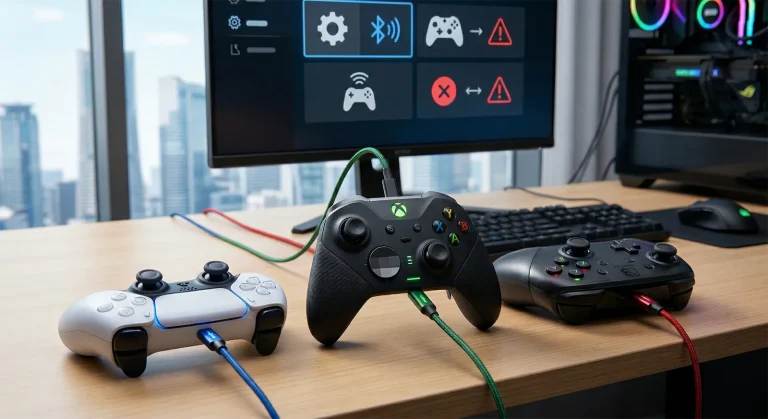
PCで使うコントローラーの接続トラブルの全般はPCゲーム用コントローラーの接続・設定ガイド、ほかの機種と比べたいときはゲーミングコントローラーの選び方にまとめています。
購入先国内の購入先と価格

FAQ購入前によくある質問
まとめPS5とPCの兼用なら買い、PCで無線の低遅延が目的なら見送り
Brook StarRayは、背面のスイッチでPS5とPCを切り替えられる、9,980円のホール効果スティック搭載コントローラーです。PCモードはXInputで、有線なら約997Hz、ボタン遅延は約2.3msという実測が出ています。
弱点は、Bluetoothの遅延です。ボタン遅延が約35msまで増え、PCで反応の速さを争うゲームには向きません。PC専用で遊ぶ場合も、無線で使う前提なら、ほかの機種と見比べたほうが安心です。
PS5とPCを1台で兼用したい人には、9,980円で背面ボタンまで付くので買いです。PCでは有線に固定し、無線はソファで遊ぶアクションゲーム程度に割り切ってください。
出典:Brook公式「StarRay」製品ページ/Brook公式FAQ「StarRay Controller」/Brook公式「StarRay User Guide」/ヨドバシ.com「Brook StarRay」/ソフマップ「Brook StarRay」/Gamepadla「Brook Starray」
あわせて読みたい



Amazonの価格・在庫情報について




Amazonの価格・在庫情報について