WDのHDDはプライム感謝祭2026で買い?ゲーム保存用の容量と選び方【2026年10月】
本記事にはアフィリエイト広告(Amazon・楽天市場等)のリンクが含まれています。
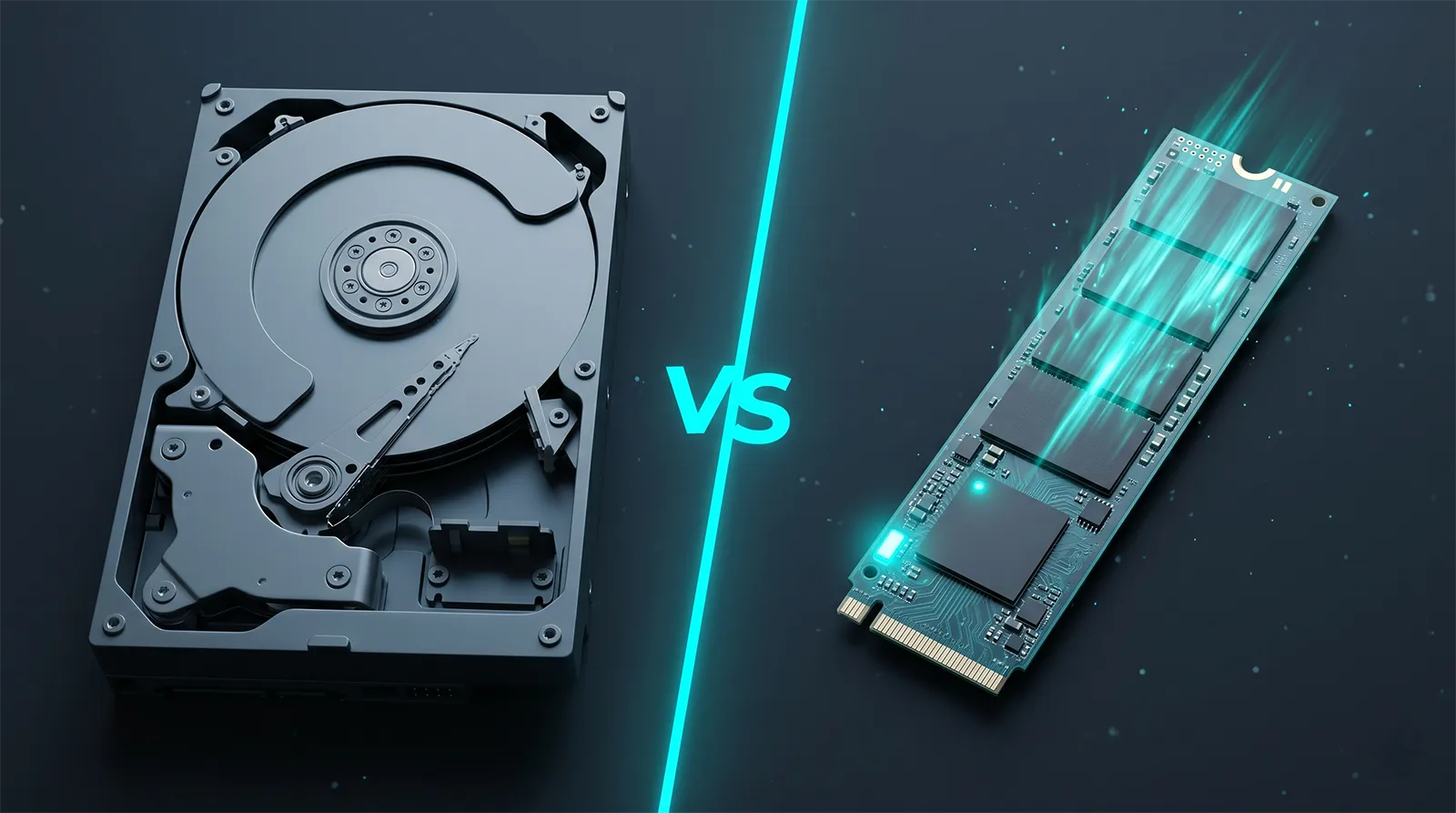
ゲームの保存用ならHDD、毎日遊ぶ本体はSSD
Amazonプライム感謝祭の対象に、ウエスタンデジタル(WD)のデスクトップHDDとポータブルHDDがまとめて加わりました。ただ、容量が大きいほど安いとは限らず、ゲームを入れるなら「HDDで本当に遊べるのか」「SSDと何が違うのか」で手が止まります。
結論は、インストール済みゲームの退避・バックアップ用ならHDDは十分に買いです。据え置きで大量に預けるならElements Desktop、持ち運ぶなら保証3年のMy PassportかWD_BLACK P10が候補になります。一方、毎日遊ぶ重いゲームの実行先にするのはおすすめしません。Starfieldのように、公式の動作要件でSSDを必須としているタイトルがあるためです。
価格と在庫は日ごとに変わるので、注文前に商品ページでセール表示を確かめてください。割引率の前に決めておくのは、預けたいゲームの総量と、据え置きか持ち運びかの2点です。
目次
結論先に結論|保存用はHDD、実行用はSSD
- 遊ばないゲームをアンインストールせず退避しておきたい
- 録画データやセーブデータのコピーをまとめて置く場所がほしい
- SSDの容量単価がきつく、保管用だけ安く増やしたい
- 今まさに遊ぶ大作の実行先として使いたい
- 動作要件にSSDと書かれたゲームを遊ぶ
- HDDが1台あれば、バックアップも済むと考えている
日程先行セールと本セールの期間
Amazon公式の案内では、先行セールが2026年10月13日0時から15日23時59分、本セールが10月16日0時から19日23時59分です。10月13日時点は先行セール期間にあたり、セールはAmazonプライム会員向けです。
WDのHDDは、デスクトップHDDのWD Elements Desktopや、ポータブルHDDのWD_BLACK P10などが対象に入っています。どの容量がいつセール価格になるかは商品ごとに異なります。売り切れやセール内容の変更もあり得るので、商品ページに価格が出ていることを確かめてから注文してください。
スペック対象4モデルを保証と接続で並べる
| 項目 | Elements Desktop | My Passport | WD_BLACK P10 |
|---|---|---|---|
| タイプ | 据え置き型 | ポータブル型 | ポータブル型(ゲーム用) |
| セール対象の容量 | 14TB・16TB・26TB | 2TB・4TB・5TB・6TB | 5TB・6TB |
| メーカー保証 | 2年 | 3年 | 3年 |
| 接続 | USB 3.2 Gen 1(USB 3.0) | USB 3.0/USB 3.2 Gen 1。USB-C・USB-A両対応のモデルあり | USB 3.2 Gen 1 |
| 電源・特徴 | ACアダプター付属 | パスワードロックと256ビットAES暗号化 | PS4・Xbox Oneの動作確認済みと案内 |
※容量は2026年10月13日時点の対象商品一覧に載っていたもの。Elements Portableの6TB(保証2年)も対象に入っています。接続の「5Gbps」はUSBの規格上の上限で、HDD本体の読み書き速度ではありません。1TBは1兆バイトで、Windowsの表示では約0.91倍(6TBなら約5.46TB)になります。
保証は、据え置きのElements Desktopが2年、My PassportとWD_BLACK P10が3年です。大容量を安く預けたいならDesktop、持ち運びと保証の長さを取るならポータブル、という分かれ方になります。
使い分けHDDには退避、実行はゲームの要件で決める
HDDをゲームに使う場面は2つに分かれます。ひとつは、今は遊ばないタイトルを移しておく退避。もうひとつは、HDDに置いたまま直接プレイすることです。
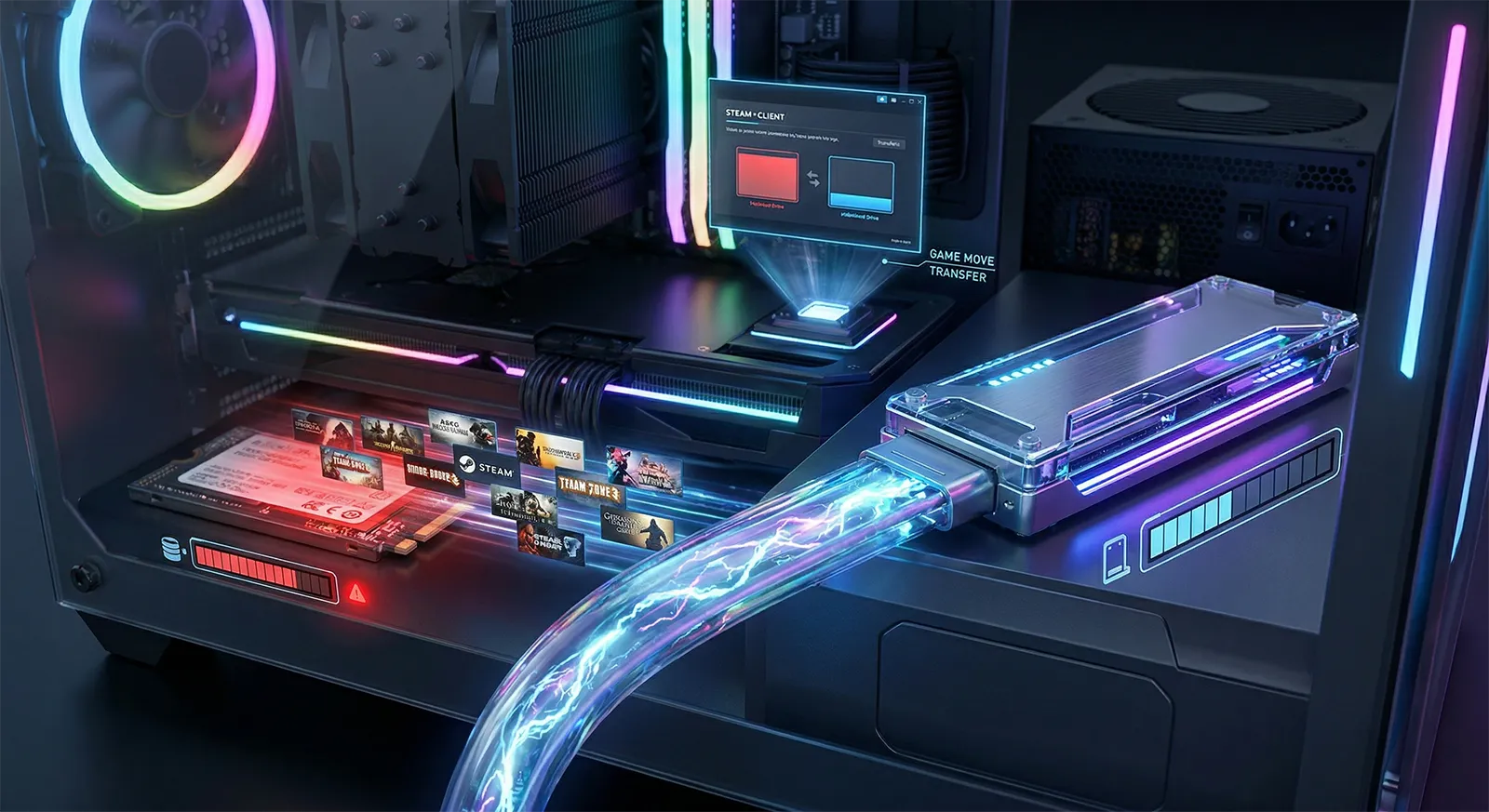
退避は、HDDの得意分野です。Steamには、インストール済みのゲームを別のライブラリフォルダーへ動かす「移動」機能があり、外付けHDDを新しいライブラリとして追加すれば、アンインストールせずに本体の空きを作れます。遊ぶときは、SSDへ戻す手もあります。
直接プレイは、作品によって答えが変わります。たとえばStarfieldは、PC版の動作要件で最低・推奨とも125GBの空き容量に加えてSSDを求めています。こうした要件が書かれたゲームをHDDに置くのは避け、書かれていないタイトルでも、読み込みの長さを許容できるかで決めます。
注意点がもうひとつあります。Steam公式は、Steam本体そのものを外付けドライブにインストールすることは、性能の問題が生じる可能性があるため推奨していません。置くのはゲームのライブラリフォルダーにとどめます。
出典:Steamサポート(インストール場所の変更)/Bethesda公式(Starfield PC動作要件)。
容量容量は「退避したいゲームの総量」から決める
容量の決め方は単純です。今のSSDから外に出したいゲームの合計サイズを調べ、その1.5倍ほどを目安にします。増える分は今後の新作や、録画データの置き場です。
ここで1TBの表記に注意してください。WDの仕様では1TBは1兆バイトで、Windowsの表示では約0.91倍になります。6TBのHDDは、Windows上では約5.46TBとして見えます。125GB級のゲームなら、2TBで十数本が入る計算です。
容量違いで迷ったら、商品ページの税込価格を公称容量のTB数で割った1TBあたりの価格で比べます。大容量ほど1TBあたりは下がりやすい一方、価格はモデルとセールで動くため、同じ時点の価格を並べて計算し直してください。ポイント還元は条件付きなので、計算には入れず別に考えます。
確認点注文前に商品ページで見る3つのこと
- 国内正規代理店品とメーカー保証の年数:対象一覧の商品名には、国内正規代理店品とメーカー保証が2年か3年かが書かれています。同じ容量でも保証年数が違うため、商品名で確かめます。
- 容量と型番の組み合わせ:Elements Desktopのように、1つの商品ページに複数の容量が並ぶものがあります。選んだ容量の型番と価格が、目当てのものに切り替わっているかを見ます。
- セーブデータの置き場:Steamクラウドに保存されないゲームは、セーブがDocumentsフォルダー内のMy Gamesなどに置かれることがあります。ゲームを移しても、セーブは別にコピーしておきます。
もうひとつ、HDD1台に移したゲームは、バックアップではなく「退避」です。HDDが壊れれば消えます。Steamのゲームは再ダウンロードできますが、クラウドに乗らないセーブデータだけは手元でコピーを持っておくと安心です。
おすすめ用途別の選び方
据え置きで大容量を預けるならElements Desktop、持ち運んで暗号化も使うならMy Passport、ゲーム用途のポータブルがよければWD_BLACK P10です。保存容量だけを優先するなら、保証2年のElements Portableも候補に入ります。


※価格・在庫は変動します。最新の価格はAmazonの商品ページでご確認ください。
出典:WD公式仕様書(Elements Desktop)/WD公式(My Passport)/WD公式(WD_BLACK P10)。
まとめまとめ|保存用に絞れば、WDのHDDは買い
ゲームの退避と保管が目的なら、セールのWD HDDは選択肢になります。据え置きで大量に預けるならElements Desktop、持ち運びと保証3年を取るならMy PassportかWD_BLACK P10です。毎日遊ぶ重いタイトルの実行先は、SSDを優先してください。
HDDは「遊ばないゲームの預け先」として買えば後悔しにくいです。動作要件にSSDと書かれたゲームや、毎日遊ぶ大作の実行先にはしないでください。注文前に、商品ページでセール価格と保証年数を確かめてください。
あわせて読みたい



Amazonの価格・在庫情報について


Amazonの価格・在庫情報について