Seagate BarraCuda 24TBはゲーム保存用に買い?プライム感謝祭2026で見る容量単価と使い方【2026年10月】
本記事にはアフィリエイト広告(Amazon・楽天市場等)のリンクが含まれています。
遊ばないゲームの保管庫ならあり、毎日遊ぶ実行先はSSD
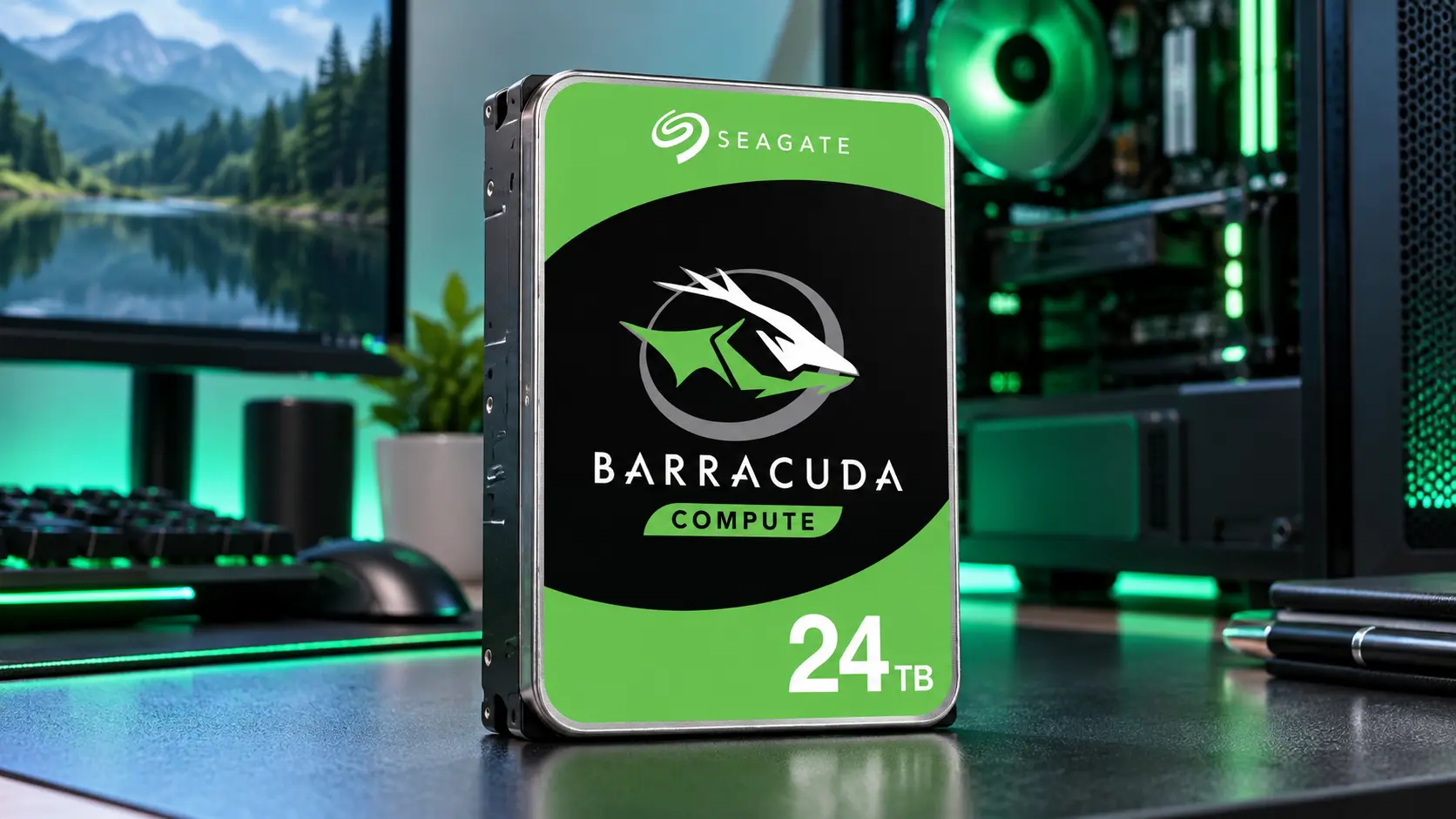
プライム感謝祭の先行セールで、Seagateの内蔵HDD「BarraCuda」の24TBモデル(ST24000DM001)が値引きの対象になっています。1台でゲームライブラリ丸ごとを預けられる容量ですが、HDDにゲームを置いて本当に困らないのか、そもそも自分のPCに付くのかで手が止まります。
結論は、インストール済みのゲームを退避しておく保管庫としては有力です。記録方式は書き込みの遅いSMRではなくCMRで、回転数は7,200rpm、メーカー保証は2年です。ただし毎日遊ぶ大作の実行先にはおすすめしません。CD PROJEKT REDは、Cyberpunk 2077の最低動作要件でHDDのサポートをやめ、ストレージにSSDを求めています。
もうひとつの分かれ目は、24TBが本当に必要かどうかです。退避したいゲームの合計が数TBなら、小さい容量で足ります。また、メーカーの仕様では年間の通電時間は2,400時間が想定で、24時間つなぎっぱなしのサーバー用途は想定から外れます。
目次
結論先に結論|保管庫なら買い、実行先はSSD
- デスクトップPCに3.5インチベイとSATAの空きがある
- 遊ばないゲームや録画データを数TB以上まとめて置きたい
- HDDの容量単価の安さを使い、保管用だけ増やしたい
- 今まさに遊ぶ大作の実行先がほしい
- 退避したいデータが数TB程度で、24TBは持て余す
- ノートPCや小型PCで、3.5インチを内蔵できない
スペック24TBと8TBを同じシリーズで並べる
同じBarraCudaでも、容量によって中身の方式が違います。公式データシートで24TBと8TBを並べると、24TBは記録方式・回転数・年間の負荷の上限のどれも上位の仕様です。
| 項目 | 24TB(ST24000DM001) | 8TB(ST8000DM004) |
|---|---|---|
| 記録方式 | CMR | SMR |
| 回転数 | 7,200rpm | 5,400rpm |
| キャッシュ | 512MB | 256MB |
| 外周の最大持続転送 | 190MB/s | 190MB/s |
| 年間の負荷の上限 | 120TB | 55TB |
| 年間の通電時間 | 2,400時間 | 2,400時間 |
| 動作時/アイドル平均 | 8.9W/6.7W | 5.3W/3.4W |
| メーカー保証 | 2年 | 2年 |
出典:Seagate公式データシート(BarraCuda 3.5インチHDD)。接続はどちらもSATA 6Gb/s、セクターは512eです。190MB/sは外周の最大値で、内周に行くほど遅くなります。
ゲームの保管に関わるのは、まず転送の速さです。24TBのCMRは、大量に書き込んでも速度が落ちにくい方式で、ゲームを何本も移す用途に向いています。年間の負荷の上限は、読み出しと書き込みを合わせた総転送量の目安で、24TBは120TBです。24TB分をまるごと移す作業を年に5回行うと、この量に達します。退避と取り出しを繰り返す使い方でも、通常は超えにくい水準です。
この上限と通電時間は、メーカーが想定する使い方の目安です。超えたときの保証の扱いは、購入前にSeagateの保証規定で確かめてください。ずっと電源を入れたままにするNASのような使い方は、想定された使い方ではありません。公式データシートが挙げる用途は、デスクトップPC・ホームサーバー・エントリーのDAS(PCにつなぐ外部ストレージ)です。
容量容量単価は商品ページの価格を24で割る
24TBが得かどうかは、税込価格を24で割った1TBあたりの価格で判断します。割り算なので、たとえば8万円なら約3,333円、9万円なら約3,750円です。同じ日に、小さい容量のHDDやSSDの価格も同じ式で出して並べてください。セールの値引き額や定価との差は、容量単価の比較とは別の話です。
容量単価が安くても、使い切れなければ得になりません。ゲームの保管用なら、SSDから外に出したいゲームの合計サイズを調べ、その1.5倍ほどが目安です。125GB級のゲームが20本あっても2.5TBです。24TBを埋めるのは、録画データやほかのバックアップも同じ1台に置く場合でしょう。
容量の表記にも注意してください。メーカーは1TBを1兆バイトで数えます。24TBは、Windowsが使う2進数の単位に直すと約21.83TiBです。さらにフォーマットで少し減るので、エクスプローラーでは21TB台の数字で見えます。
使い分けHDDには退避、実行はゲームの要件で決める
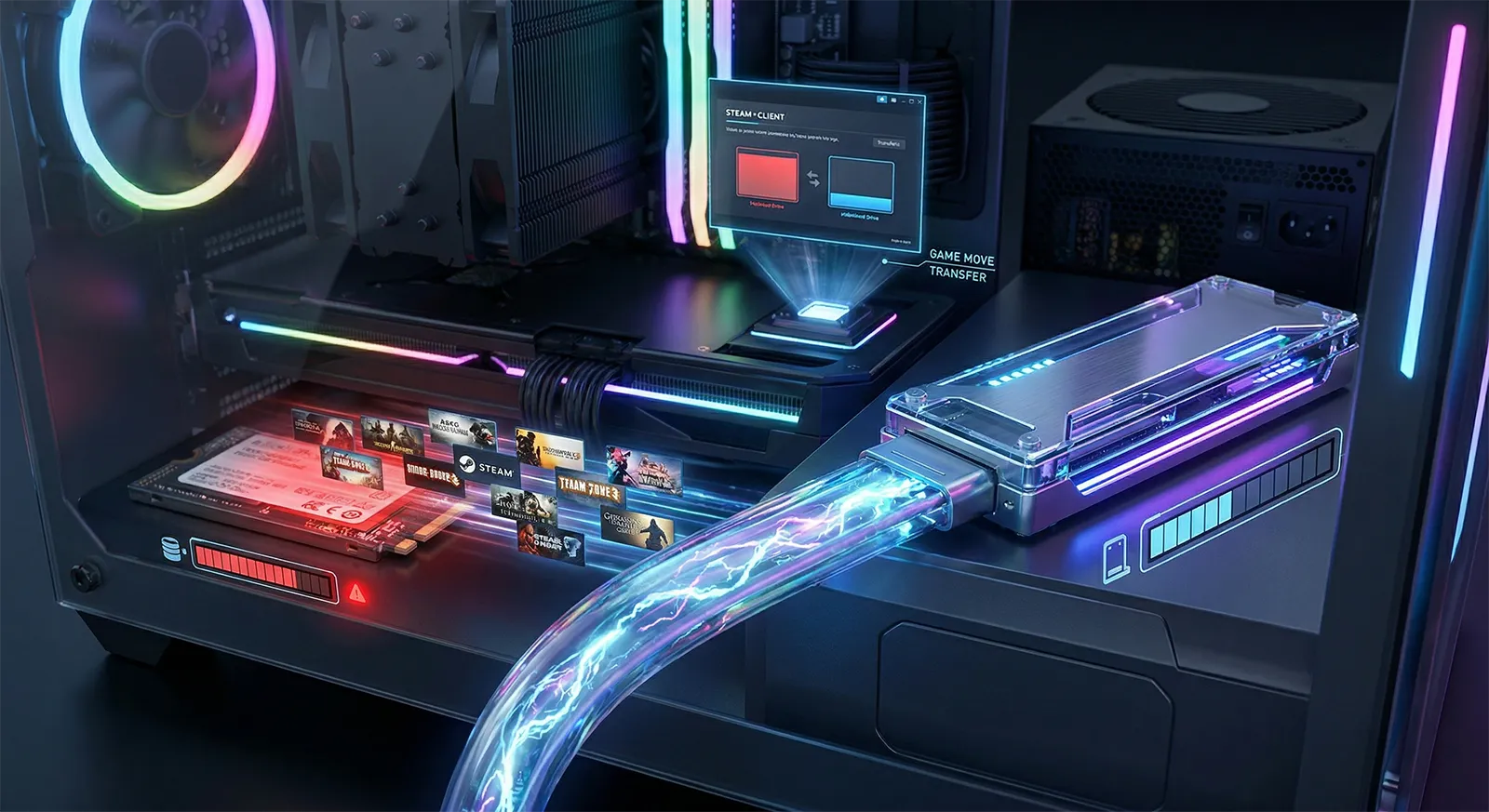
HDDの得意分野は退避です。Steamには、インストール済みのゲームを別のライブラリフォルダーへ動かす機能があり、24TBのHDDを新しいライブラリにすれば、アンインストールせずに本体のSSDの空きを作れます。遊ぶときはSSDへ戻します。
戻す時間は、容量と転送速度から見積もれます。外周の最大190MB/sがずっと出た場合、24TB分の転送は約35時間です。実際は内周で遅くなるので、これより長くかかります。125GBのゲーム1本なら、190MB/sで約11分です。
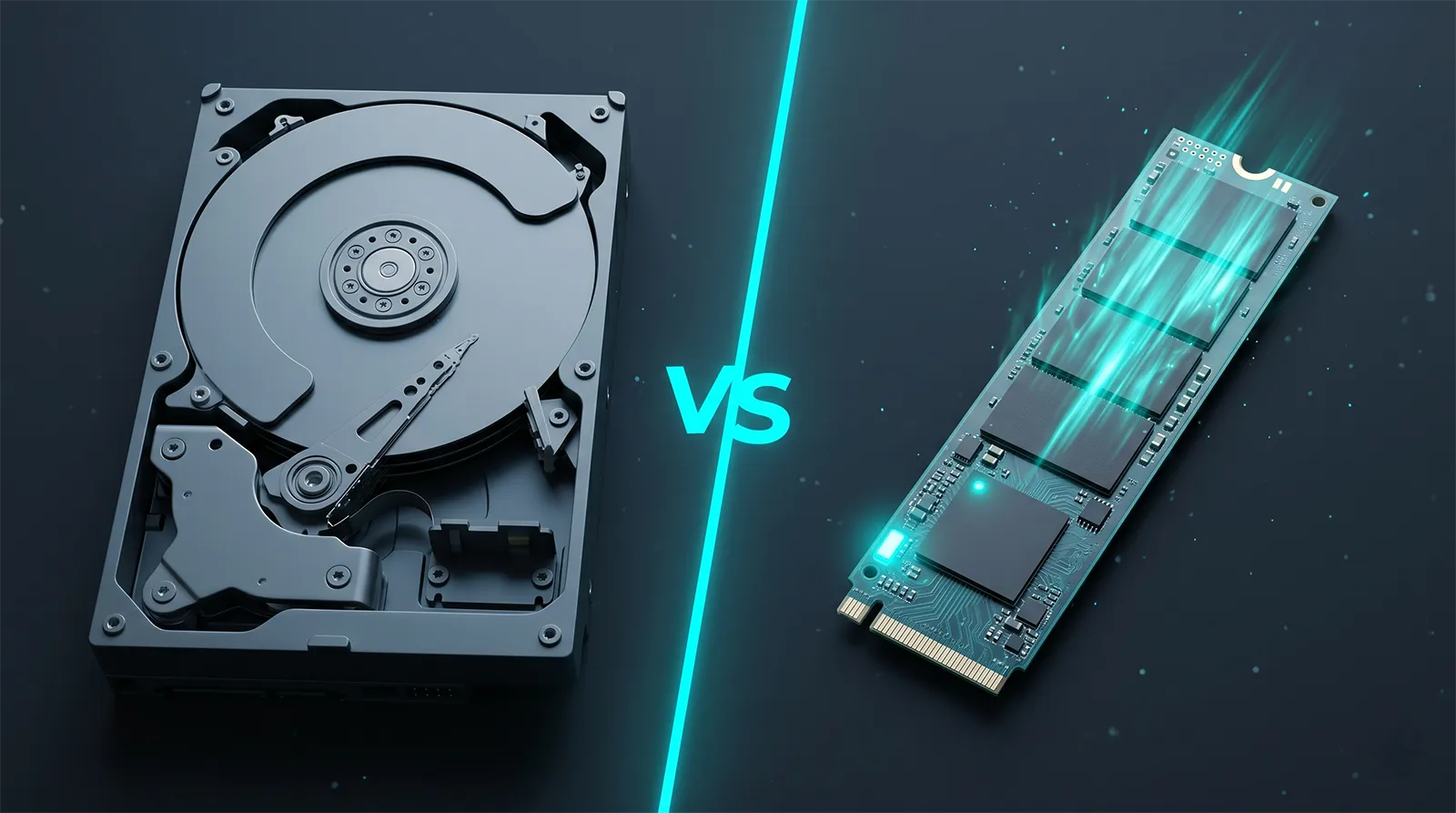
直接プレイできるかは、作品の動作要件で変わります。Cyberpunk 2077は、最低・推奨とも70GBのSSDを求めます。StarfieldもPC版の動作要件でSSDを求めています。要件にSSDと書かれたゲームは、HDDに置いたまま遊ぶのを避けてください。要件に書かれていないゲームでも、読み込み時間を許容できるかで決めます。
出典:CD PROJEKT RED公式(Cyberpunk 2077 PC動作要件の更新)/Bethesda公式(Starfield PC動作要件)/Steamサポート(インストール場所の変更)。
設置買う前に見る、ベイ・電源・初期化
24TBは3.5インチの内蔵HDDです。寸法は幅101.85mm・奥行き147mm・高さ26.1mmで、重さは約695gです。ケースに3.5インチのベイがあり、SATAデータケーブルと電源のSATAコネクターが空いているか確認します。ノートPCや薄型の小型PCには入りません。USBで外付けにする場合は、使うケースやドックが24TBのHDDに対応しているかを、メーカーの仕様で確認してください。
電気代も計算しておきます。公式の電力は、動作時が標準8.9W、アイドルが平均6.7Wです。1kWhあたり44.67円で計算すると、年2,400時間をアイドルで過ごした場合は約718円です。24時間つなぎっぱなしにした場合は、年に約2,620円になります。
初期化にも注意が要ります。Microsoftの案内では、2TBを超えるディスクの全容量を使うには、GPT形式で初期化する必要があります。古いMBR形式で初期化すると、2TBまでしか使えません。新しいHDDをWindowsのディスクの管理で初期化するときは、GPTを選びます。
出典:Seagate公式データシート/Microsoft公式(2TBを超えるハードディスクのサポート)。
確認点注文前に商品ページで見る3つのこと
- 型番と販売元:商品名にST24000DM001と、保証2年かどうかが書かれているかを確かめます。同じ容量でも、出品者や付属品の違う出品が並ぶことがあります。
- セール価格と対象期間:先行セールは10月15日23時59分までで、本セールは10月16日から19日です。セールはAmazonプライム会員向けなので、価格が表示されていることを確かめてから注文します。
- 空きのコネクター:電源ユニットに、SATA電源コネクターの空きがあるかを見ます。
もうひとつ、HDD1台に移したゲームは、バックアップではなく「退避」です。24TBに全部を集めると、故障したときに失うものも大きくなります。Steamのゲームは再ダウンロードできますが、録画データやクラウドに乗らないセーブデータは、別の場所にもコピーを持ってください。
おすすめ用途別の選び方
保管庫としてHDDを足すなら24TBのBarraCuda、毎日遊ぶゲームの置き場にはSSDです。両方を組み合わせるのが、いちばん無理のない形です。


まとめまとめ|保管用に絞れば、24TBは選べる
遊ばないゲームと録画データをまとめて預ける保管庫なら、BarraCuda 24TBは選べます。CMR・7,200rpm・保証2年という仕様に加え、3.5インチベイとSATAの空きがあれば、設置はそれだけです。毎日遊ぶ重いタイトルの実行先は、SSDを優先してください。
24TBは「遊ばないゲームの大きな預け先」として買えば後悔しにくいです。注文前に、商品ページの税込価格を24で割って容量単価を出し、退避したいデータの合計が数TBを大きく超えるかを確かめてください。
あわせて読みたい




Amazonの価格・在庫情報について





Amazonの価格・在庫情報について