DDR5のSO-DIMMはデスクトップで使える?変換基板とチップ移植の違い・互換性、費用と注意点も解説
本記事にはアフィリエイト広告(Amazon・楽天市場等)のリンクが含まれています。
結論:余っているメモリの再利用向け。新規購入なら通常のUDIMMが基本
DDR5 SO-DIMMは、デスクトップ用マザーボードのDIMMスロットへそのまま挿せません。SO-DIMMは262ピン、デスクトップ向けUDIMMは288ピンで、コネクターの形状と配線が異なります。
専用の変換基板を介せば動作する組み合わせはあります。ただし、変換基板が電気的な互換性や対応速度まで保証するわけではなく、起動しない・速度が下がる・設定が不安定になる可能性があります。
手元に余ったSO-DIMMを試すなら、対応条件を調べたうえで変換基板を使う方法が現実的です。これから買うなら、通常のUDIMMを選ぶほうが互換性と保証を確認しやすく、チップ移植はBGA実装の経験と機材がある人向けです。
目次
結論SO-DIMMを流用するなら余り物に限る
- すでに所有しているDDR5 SO-DIMMを再利用したい
- 対応を確認できる基板があり、起動や速度の保証がない点を受け入れられる
- 動作しない場合に通常のUDIMMへ戻せる検証用PCがある
- デスクトップ用としてこれからメモリを購入する
- 安定動作、メーカー保証、XMP・EXPO設定を重視する
- PCの起動不能やメモリ設定の切り分けに時間をかけたくない
規格SO-DIMMとUDIMMはピン数と形状が違う
DDR5という世代が同じでも、SO-DIMMとUDIMMは別のモジュール形状です。IntelのCore Ultra 200S向け資料では、SO-DIMMは262ピン、UDIMMは288ピンとして区別されています。切り欠きの位置も異なるため、SO-DIMMをデスクトップのスロットへ直接装着することはできません。
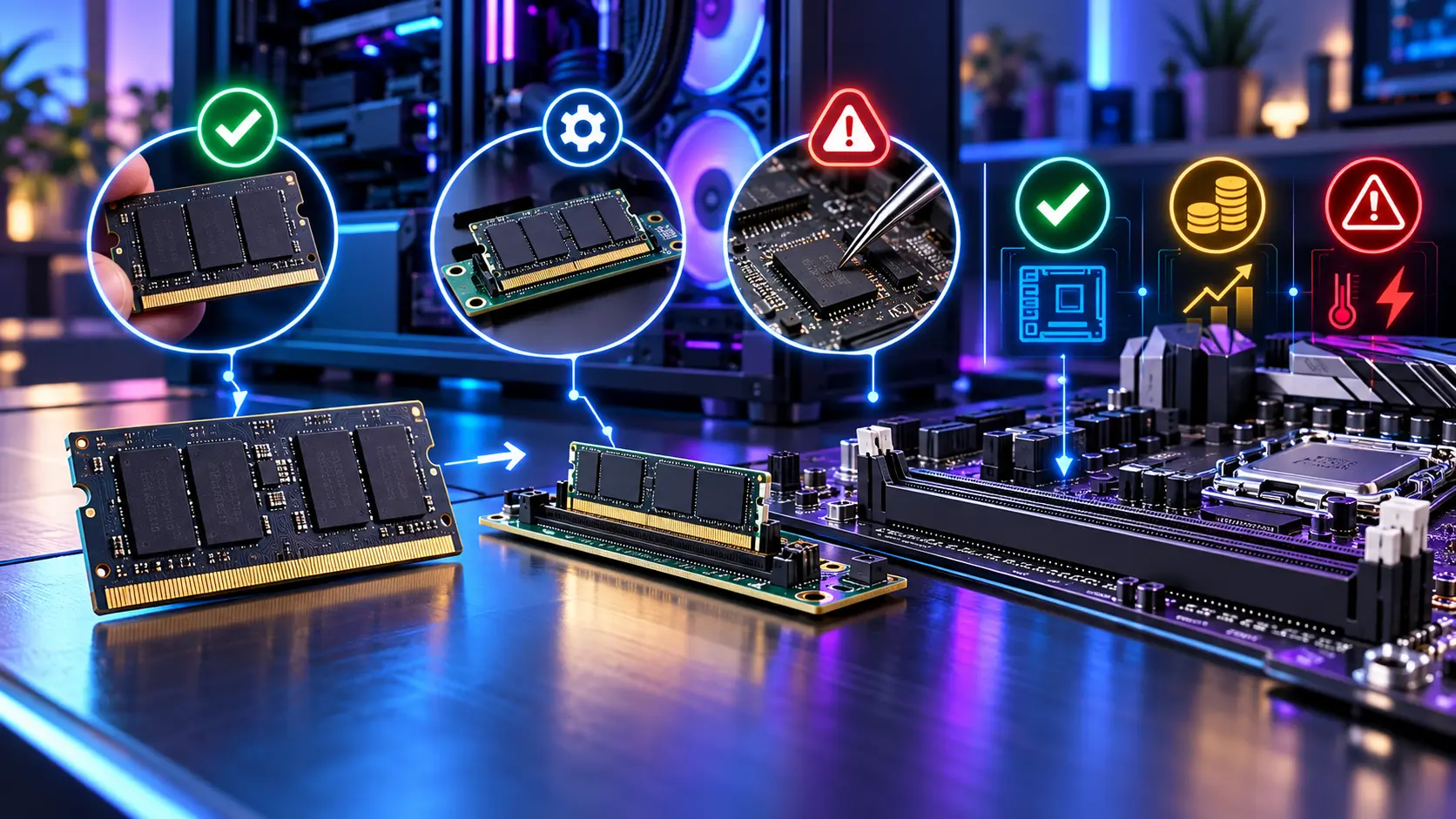
変換基板は、SO-DIMMのコネクターを受けるスロットと、デスクトップの288ピンDIMMスロットへ挿す端子を備えた中継基板です。SO-DIMM自体をUDIMMへ変えるわけではなく、マザーボードやCPUの対応範囲を広げる機器でもありません。
AMD Ryzen 9 9900Xの仕様はDDR5対応とし、2枚構成の速度をDDR5-5600としています。Intel Core Ultra 200Sの仕様表はSO-DIMMとUDIMMを別の形状として記載していますが、CPUの対応表だけで変換基板を含む個別構成の動作が保証されるわけではありません。CPUの対応表、マザーボードの説明書、メモリ対応表をあわせて確認してください。
変換基板差し込むだけでも動くとは限らない
市販のSO-DIMM to DIMM基板には、メーカーがテスト用途として案内する製品や、一般販売される変換カードがあります。製品ごとに対応するDDR5速度やモジュール条件が違うため、「DDR5対応」「5600対応」の表示だけで、手持ちのCPU・マザーボードとの動作を判断することはできません。
マザーボードのメモリ対応表(QVL)にあるのは、通常は特定の型番・容量・枚数を使った検証結果です。変換基板を介した構成がQVLに載っていなければ、対応表に似た容量やチップメーカーのメモリがあっても、その組み合わせが検証済みとはいえません。購入前に基板の販売元が挙げる対応条件と、マザーボードのBIOS更新履歴を確認しましょう。
CPU・マザーボード・メモリの組み合わせや挿す枚数によって、起動時に低い速度が選ばれたり、XMP・EXPOが使えなかったりします。表示された速度だけで安定動作を判断せず、メモリ診断や負荷テストも行ってください。
DDR5 SO-DIMM 32GB(2枚組)とSintech製変換基板を、ASUS Prime B650 PlusとRyzen 5 9600Xで試した公開例では、BIOS設定を変えずに起動し、DDR5-5600でMemtest86+を20分以上実行してエラーが出ませんでした。同じ構成で5800・6000MT/sへ上げるとテストエラーが出ています。これは特定のCrucialメモリとPCでの結果で、別の基板・メモリ・CPU・マザーボードで同じ結果になる保証ではありません。
チップ移植変換ではなくメモリモジュールの作り直し
DRAMチップ移植は、SO-DIMM基板からメモリチップを取り外し、デスクトップ用の空基板へ再実装する作業です。SO-DIMMの端子を変換するだけの方法とは別物で、加熱してBGAチップを外し、はんだボールを整え、新しい基板へ載せ直します。紹介された作例では、元モジュールからSPDチップとBIOSチップも新しい基板へ移しています。
2026年10月に公開された個人の作例では、DDR5-5600の16GB SO-DIMM 2枚からチップを移植し、別基板上でDDR5-7800 CL38・1.40Vの動作を確認しています。紹介された材料費は合計約175ドルで、90分の負荷テストも実施されています。ただしこれはBGA作業に慣れた個人による一例で、一般ユーザー向けの手順や再現性を示すものではありません。
はんだ付けの不良、チップや基板の損傷、SPDの読み取り不良があれば、起動しない原因を特定しにくくなります。専用のリワーク機材や検査環境も必要です。移植作業で元のSO-DIMMを壊す可能性があり、完成後の保証も通常の市販メモリと同じ条件では扱えません。
費用安いSO-DIMMを買っても総額で得とは限らない
作例の約175ドルは、たまたま安く入手した中古メモリ、空のデスクトップ基板、ヒートシンクなどを使った個別の材料費です。作業者の時間、工具、失敗したときの損失は含まれず、現時点の日本国内で同じ部品をそろえる価格でもありません。「約1,000ドル相当」という評価額も、通常の市販メモリとの単純な価格比較として一般化できません。
変換基板を使う場合も、SO-DIMMと基板を別々に購入する費用に、動作確認やトラブル対応の手間が加わります。新規購入では、同容量のUDIMMとの総額を比べてください。中古SO-DIMMが安くても、基板代を足すと差が小さい場合や、対応確認の取れたメモリを買うほうが合理的な場合があります。
- 余っているSO-DIMMがある:対応が確認できる変換基板を一枚から試し、安定しなければ通常のメモリへ戻す。
- これから購入する:CPU・マザーボードのQVLで型番を照合し、保証条件を確認できるUDIMMを選ぶ。
- チップ移植を検討する:完成品の価格だけでなく、工具・作業時間・失敗時の交換費用も予算に入れる。
確認項目試す前に見る4つの条件
- CPUの仕様でDDR5と対応メモリ形式、規定速度を確認する。
- マザーボードの説明書でメモリスロット、対応容量、枚数ごとの制限を確認する。
- 変換基板の対応速度、対応するSO-DIMMの種類、販売元の動作確認情報を照合する。
- 使用するBIOSが最新かを確認し、起動後はメモリ診断と負荷テストで安定性を確認する。変換基板とSO-DIMMの高さは組み合わせによって大型CPUクーラーと干渉するため、周囲の空間も確かめる。
マザーボードにSO-DIMMスロットが搭載されている製品なら、変換基板なしで利用できます。ただし小型PCや一部のMini-ITX製品に限られ、デスクトップ向けマザーボード全般の仕様ではありません。
FAQよくある質問
まとめ余ったSO-DIMMは変換基板で検討、新規購入はUDIMM
DDR5 SO-DIMMはデスクトップへ直接挿せません。変換基板なら取り外し可能な形で試せますが、動作や速度は環境次第です。DRAMチップ移植は専用機材と実装経験を要する改造で、一般的な互換手段ではありません。
あわせて読みたい
出典(確認日2026年10月21日):Blighted Agent「SO-DIMMのデスクトップ用基板への移植・動作検証」/Tom’s Hardware「Electronics hobbyist converts $120 DDR5 SODIMM kit into ‘$1000’ desktop kit」/EatYourBytes「DDR5 SO-DIMMを変換基板でデスクトップに装着したテスト」/Intel「Core Ultra 200S Processor SKU Support Matrix」/AMD「Ryzen 9 9900X Specifications」/Micron「DDR5 SDRAM Modules Part Numbering System」/ASUS「TUF GAMING B650-PLUS WIFI Memory QVL」




Amazonの価格・在庫情報について



Amazonの価格・在庫情報について