ASUS PRIME X870-P-CSMは買いか|23,418円でUSB4×2とM.2×4、9950X3Dまで足りるか【2026年11月】
本記事にはアフィリエイト広告(Amazon・楽天市場等)のリンクが含まれています。
ASUSの「PRIME X870-P-CSM」が、AmazonのスマイルSaleで23,418円になっています。2026年11月5日に見たAmazon.co.jpの商品ページでは、過去価格30,101円から22%引き、販売元・出荷元はAmazon.co.jp、在庫ありの表示でした。
結論は、背面USB4(40Gbps)×2とM.2 SSD×4が使えて、有線LANで足りるなら、Ryzen 9000向けの土台として買う価値がある、です。電源回路は14+2+1フェーズ(各80A)で、同じ構成の板にRyzen 9 9950Xを載せた実測では、VRM周辺の基板温度は55℃でした。
分かれ目は、無線LANとM.2の使い方です。この板にWi-Fiはなく、M.2の3本目を使うと下段のPCIeスロットが、4本目を使うとSATAが使えなくなります。USB4が要らなければ、同じASUSのCSMでB850搭載の「PRIME B850-PLUS-CSM」が16,187円で、7,231円安くなります。
目次
結論USB4とM.2×4が要るなら23,418円は安い、要らないならB850
- 外付けSSDやドックを、背面のUSB4(40Gbps)で使いたい人
- M.2 SSDを3〜4本使うが、SATAは使わない、または2台までで足りる人
- 有線LANで使う人(2.5GbEは付いています)
- Ryzen 9 9950X・9950X3DなどのRyzen 9000を載せる予定の人
- Wi-Fiを内蔵で使いたい人(無線LANなし)
- USB4が要らず、M.2が3本までで足りる人(B850-PLUS-CSMが7,231円安い)
- SATAのHDD・SSDを3台以上つなぐ人(SATAは2ポート)
- HDMIとDisplayPortの両方で内蔵GPUの映像を出したい人(HDMIは1つ)
セールはAmazonスマイルSaleの期間(11月12日23時59分まで)の案内です。価格の変更や売り切れはあり得ます。注文前にAmazonの商品ページで、価格と販売元を確かめてください。セール全体はAmazonスマイルセール11月のゲーマー向けまとめにあります。
価格23,418円は、USB4付きのX870としては安い部類
2026年11月5日のAmazon.co.jpの表示で、同じAM5のATXを並べると次のとおりです。いずれも販売元・出荷元はAmazon.co.jpで、在庫ありの表示でした。
| 製品 | Amazon価格 | PRIME X870-P-CSMとの差 |
|---|---|---|
| ASUS PRIME X870-P-CSM(X870) | 23,418円(過去価格30,101円) | — |
| ASUS PRIME B850-PLUS-CSM(B850) | 16,187円 | −7,231円。USB4なし、M.2は3本 |
| ASRock B850 Steel Legend WiFi(B850) | 24,980円 | +1,562円。M.2は4本、Wi-Fi 7、USB4なし |
| ASRock X870 Steel Legend WiFi(X870) | 34,848円 | +11,430円。USB4×2、Wi-Fi 7付き |
出典:Amazon.co.jp ASUS PRIME X870-P-CSM、Amazon.co.jp ASUS PRIME B850-PLUS-CSM、Amazon.co.jp ASRock B850 Steel Legend WiFi、Amazon.co.jp ASRock X870 Steel Legend WiFi
ゲーム中のfpsは、CPUとグラボでほぼ決まります。ここで比べている板の差は拡張性と周辺機能で、フレームレートに直結する差ではありません。差額を、SSDやグラボに回す考え方もあります。
仕様X870・メモリ4枚・M.2×4・背面USB4×2・2.5GbE
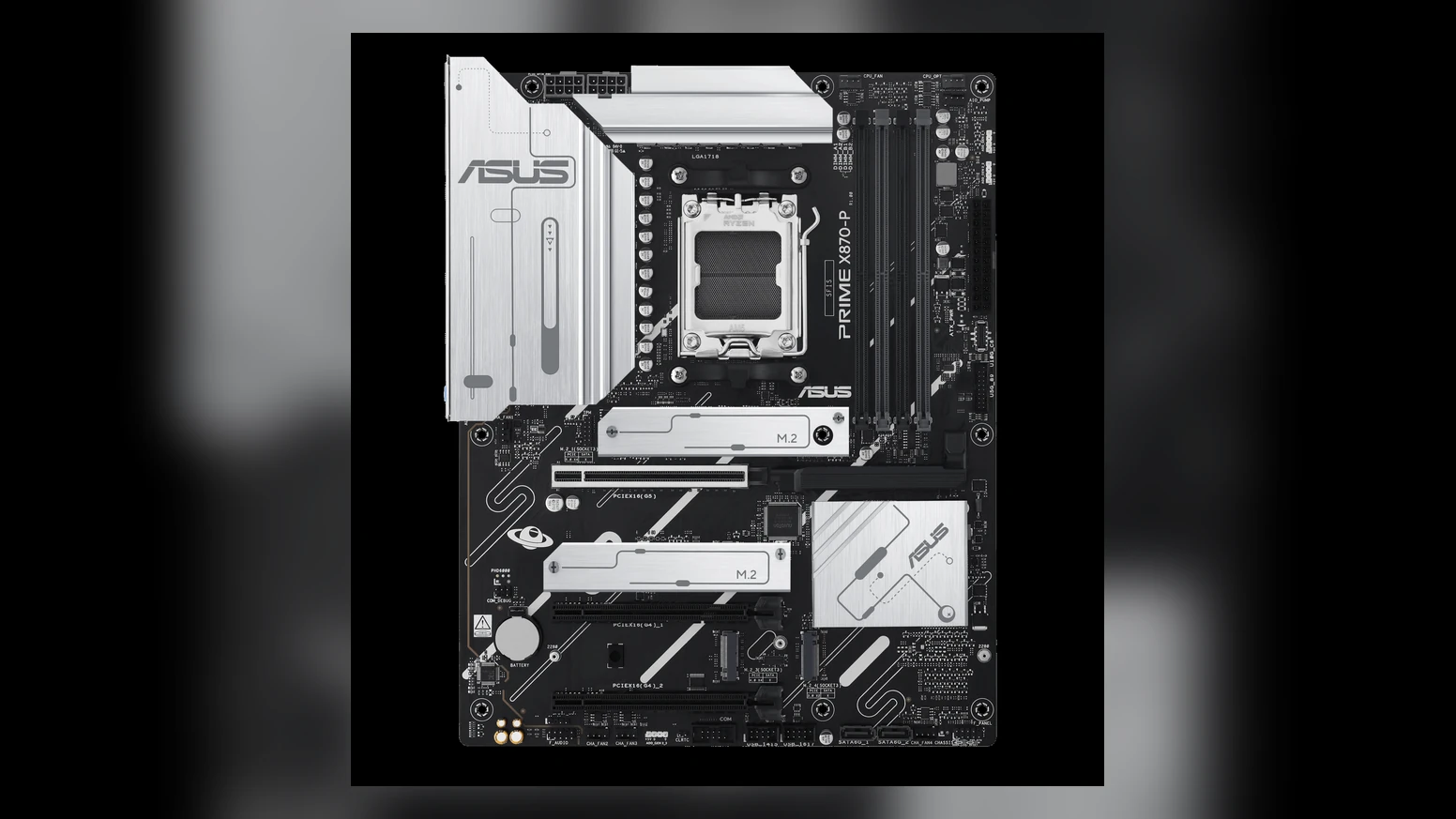
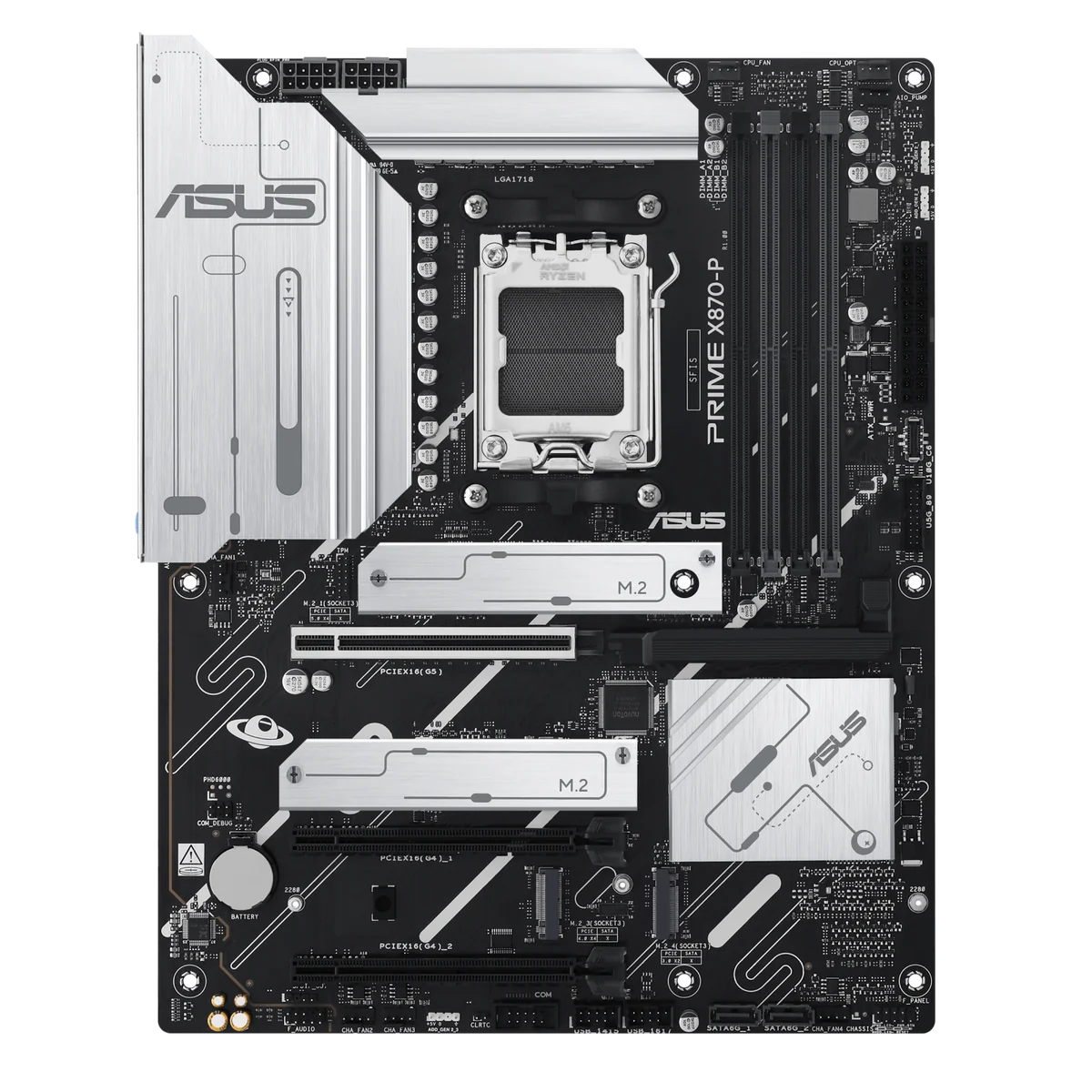
PRIME X870-P-CSMは、白と黒のデザインのATXです。AM5のRyzen 9000・8000・7000シリーズに対応します。
| 項目 | PRIME X870-P-CSM | 見方 |
|---|---|---|
| CPU | Socket AM5。Ryzen 9000・8000・7000シリーズ | Ryzen 8000ではグラボ用スロットがPCIe 4.0 x8/x4、M.2_1がGen4 x4になる |
| メモリ | DDR5×4スロット、最大256GB | DDR5-8000以上はOC扱い。CPUと枚数で上限が変わる |
| 電源回路 | Vcore 14+SoC 2+その他1の電源ステージ、各80A。8層基板 | CPU補助電源は8ピン×2 |
| グラボ用スロット | PCIe 5.0 x16×1(Ryzen 9000・7000) | 最新のGPUをそのまま挿せる |
| その他のスロット | 形状はx16、動作はPCIe 4.0 x1のスロット×2 | M.2_3と同時には使えない |
| M.2(SSD用) | 4本。Gen5 x4が1本、Gen4 x4が2本、Gen3 x2が1本 | 4本のうち、Gen4以上は3本。4本目はGen3 x2 |
| SATA | 2ポート | SATAを使うとM.2_4は無効 |
| 背面USB | USB4(40Gbps)Type-C×2、10Gbps Type-A×1、5Gbps×3、USB 2.0×4 | USB4のType-Cは映像出力にも使える(最大4K 60Hz) |
| 前面用ヘッダ | USB 10Gbps(Type-C対応)×1、5Gbps、USB 2.0 | 前面USB-Cは10Gbpsまで |
| ネットワーク | Realtek 2.5GbE。Wi-Fi・Bluetoothは非搭載 | 無線は別途用意する |
| 映像出力 | HDMI×1(4K 60Hz) | DisplayPortは背面になく、USB4のType-Cから出す |
| その他 | BIOS FlashBackボタン、SATAケーブル2本付き | CPUなしでBIOSを更新できる |
出典:ASUS PRIME X870-P-CSM 仕様、ASUS PRIME X870-P-CSM 製品ページ、Amazon.co.jp ASUS PRIME X870-P-CSM(商品情報)
拡張性M.2の3本目と4本目で、使えないスロットが出る
M.2は4本とも使えますが、ほかのスロットと排他になる組み合わせがあります。M.2_3を使うと下段のPCIeスロット2本が無効になり、SATAを1ポートでも使うとM.2_4が無効になります。使い方ごとの結果は次のとおりです。
| 使い方 | 結果 | 向いている人 |
|---|---|---|
| M.2×2(M.2_1・M.2_2)+SATA×2+下段PCIeにカード | すべて同時に使える | OSとゲーム用SSDに、HDDやキャプチャーカードを足す人 |
| M.2×3(M.2_1〜3)+SATA×2 | 下段のPCIeスロット×2が使えない。SATAは使える | SSDを3本積み、カードは挿さない人 |
| M.2×4 | SATA×2も下段PCIe×2も使えない | SATAを使わず、SSDだけで容量を増やす人 |
M.2_4はGen3 x2で、速度は上の3本より遅くなります。ゲームの保存先やバックアップ用と考えると足ります。Gen5 SSDを使うなら、CPU直結のM.2_1です。メモリを4枚で使う人は、DDR5の2枚と4枚の違いも参考になります。
電源回路9950X3Dまで載せられる構成か
ASUSの説明では、電源回路は14(80A)+2(80A)+1(80A)のパワーステージです。80Aは部品の定格で、CPUへ流せる電流の実測値ではありません。段数だけで優劣は決まらないため、同じ構成の板の実測を見ます。
Wi-Fi付きの「PRIME X870-P WiFi」(14フェーズ・各80A)にRyzen 9 9950XでCinebench 2024を1時間ループさせ、VRM周辺の基板の最高温度を測った実測では、55℃でした。室温21℃、ケースはAntec Flux Proで、K型熱電対による測定です。同じ表では、14フェーズ・各80AのASRock X870 Steel Legendが55℃、X870 Pro RS WiFiが53℃です。一方、各60Aの板は、MSI Pro X870-P WiFiが60℃、GIGABYTE X870 Eagle WiFi7が76℃でした。
この測定はWi-Fi付きの別型番で、CPUも9950Xです。ただし、電源回路の構成は同じで、9950X3Dも9950Xと同じ170Wの熱設計電力のクラスです。ゲーミング用途のRyzen 9000を載せるなら、電源回路で不足する場面は考えにくい構成です。小さなケースやエアフローの弱い環境では、VRM周辺にもファンの風を当てる前提にしてください。詳しい比較はAM5マザーボードのVRM比較にあります。
出典:ASUS PRIME X870-P-CSM 製品ページ、TechSpot X870/X870Eマザーボード比較
USB4USB4×2はX870の強み。ただしWi-Fiはない
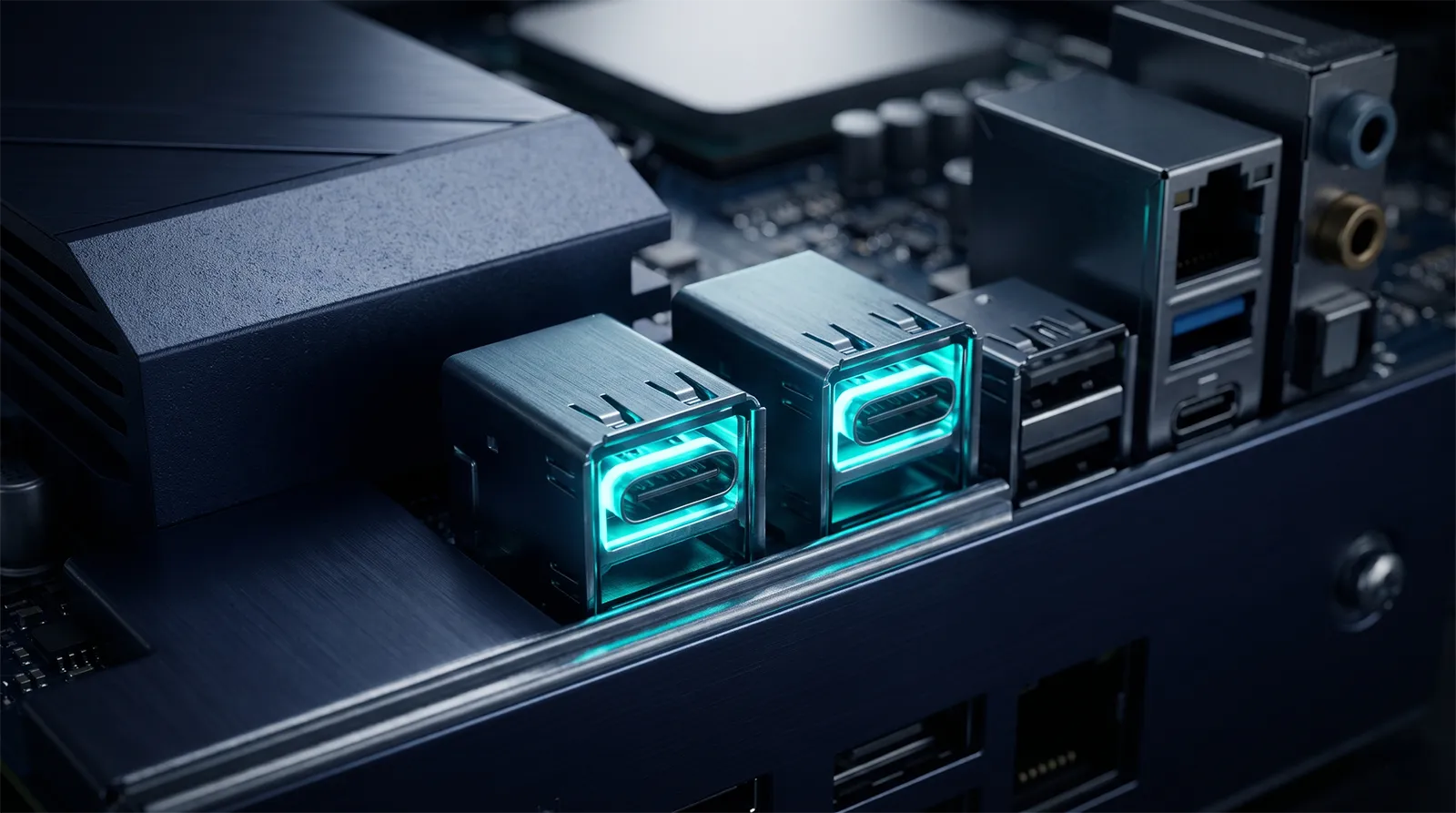
AMDのチップセット表では、USB4はX870では標準、B850ではオプションの扱いです。この板は背面のType-Cが2口ともUSB4(40Gbps)なので、高速な外付けSSDやドックを使う人に向きます。前面ヘッダは10Gbpsまでなので、前面のUSB-Cで40Gbpsを使うことはできません。USB4の機器選びはAM5マザーボードのUSB4ガイドにまとめています。
Wi-FiとBluetoothは付いていません。ASUSの仕様に無線の記載はなく、Amazonの商品説明も「Wifi機能無しモデル」です。無線が必要な場合は、USB接続の子機が手軽です。PCIe x1のカードを使う手もありますが、下段のスロットはM.2_3と同時に使えません。M.2を3本使う人は、USB子機を選んでください。
出典:AMD AM5チップセット比較、ASUS PRIME X870-P-CSM 仕様、Amazon.co.jp ASUS PRIME X870-P-CSM(商品情報)
CSMCSMは法人向けの安定供給プログラムの型番
末尾の「CSM」はCorporate Stable Modelの略で、企業向けに安定したマザーボードを供給するASUSのプログラムです。CSMのボードには、IT管理ソフト「ASUS Control Center Express」が付属します。個人のゲーミングPCでは使わなくても構いません。
Amazonの商品名は「Amazon.co.jp限定」「国内正規代理店品」で、メーカーピン折れ保証の対象と案内されています。電源回路とM.2の本数は、Wi-Fi付きのPRIME X870-P WiFiと同じ構成です。無線LANの有無などが異なります。
出典:ASUS PRIME X870-P-CSM 製品ページ、Amazon.co.jp ASUS PRIME X870-P-CSM(商品情報)
比較B850の2枚と、Wi-Fi付きX870との違い
同じ売り場で選べるATXと比べると、次のとおりです。
| 製品 | 価格 | 違い |
|---|---|---|
| PRIME X870-P-CSM | 23,418円 | X870。USB4×2、M.2×4、SATA×2、Wi-Fiなし、HDMI×1 |
| PRIME B850-PLUS-CSM | 16,187円 | B850。USB4なし、M.2×3、SATA×4、背面USB-C 10Gbps×1、DisplayPortとHDMI |
| ASRock B850 Steel Legend WiFi | 24,980円 | B850。M.2×4、Wi-Fi 7、背面USB-C 10Gbps×2、HDMIのみ |
| ASRock X870 Steel Legend WiFi | 34,848円 | X870。14フェーズ・各80A、USB4×2、Wi-Fi 7、M.2×3、SATA×4 |
出典:ASUS PRIME X870-P-CSM 仕様、ASUS PRIME B850-PLUS-CSM 仕様、Amazon.co.jp ASRock B850 Steel Legend WiFi(商品情報)、TechSpot X870/X870Eマザーボード比較
USB4が要らず、M.2が3本までで足りるなら、PRIME B850-PLUS-CSMが16,187円で最も安く済みます。SATAも4ポートあります。PRIME X870-P-CSMの23,418円に1,562円を足すと、M.2が4本・Wi-Fi 7になるB850 Steel Legend WiFi(24,980円)に届きます。無線を内蔵したい人は、こちらが向きます。USB4とWi-Fiの両方が要るなら、34,848円のX870 Steel Legend WiFiまで上げることになります。
PRIME X870-P-CSMが勝つのは、「USB4×2が要る、無線は要らない」という条件です。この条件に当てはまらないなら、他の3枚のほうが合います。
購入先USB4が要るならX870、要らないならB850


※価格・在庫は変動します。最新の価格はAmazonの商品ページでご確認ください。
FAQよくある質問
まとめまとめ|USB4×2とM.2×4が要るなら買い、Wi-Fiが要るなら別の板
PRIME X870-P-CSMは、14+2+1フェーズ(各80A)の電源回路、PCIe 5.0のグラボ用スロットとGen5のM.2、背面USB4×2、2.5GbEをそろえたATXで、23,418円はB850 Steel Legend WiFiより1,562円安い価格です。USB4の機器を使う人、M.2を3〜4本使う人は、USB4付きのX870を安く選べます。
Wi-Fiを内蔵したい人、SATAを3台以上つなぐ人、USB4が不要な人は、ほかの板が合います。M.2_3を使うと下段のPCIeスロット2本が、SATAを使うとM.2_4が使えなくなる点は、買う前に確かめてください。
あわせて読みたい




Amazonの価格・在庫情報について



Amazonの価格・在庫情報について