マーベル・ライバルズ PC版おすすめ設定ガイド【2026年版】|Lumen罠・SSCM・Season 7対応の全手順
本記事にはアフィリエイト広告(Amazon・楽天市場等)のリンクが含まれています。
マーベル・ライバルズはUE5のLumen GI(グローバルイルミネーション)がデフォルトで有効になっており、初期設定のままではGPU性能の30〜50%がLumenの処理に消費されています。グローバルイルミネーションをSSGI Lowに切り替えるだけで50〜90%のFPS向上が得られます——にもかかわらず、多くのプレイヤーがこの設定に気づかずプレイしています。
この記事では全グラフィック設定のFPS影響を大きい順に解説し、競技向けとバランスの2パターンで推奨値を掲載します。公式が導入したシェーダースタッター対策機能「Switch Shader Compilation Mode(SSCM)」の使い方、Season 7(2026年3月20日)で追加された「CPU Rendering Optimization(Beta)」、NVIDIA Reflexによる遅延55%削減も網羅した2026年版完全ガイドです。
LumenはOFFにできない仕様のため「SSGI LowとLumen Highどちらが速いか」「シャープニング値を0%にするとFPSが逆に落ちる現象」「Model DetailはLowにしないほうが競技的に有利なケース」といったマーベル・ライバルズ特有の設定の罠も詳しく解説します。
設定最適化だけでFPSはここまで変わる
以下はデフォルト設定(Lumen Ultra・全設定High)から最適設定に変えた場合のFPS改善目安です。RTX 3060・フルHD環境を基準にしています。
MARVEL RIVALS — OPTIMIZATION GAINS
設定最適化による FPS改善の目安
設定前に知っておくべき「2つの罠」
① LumenはOFFにできない——SSGI Lowへの切り替えが唯一の正解。マーベル・ライバルズのグローバルイルミネーション設定に「Off(完全無効)」という選択肢は存在しません。選べるのは「Lumen Ultra / Lumen High / SSGI High / SSGI Low」の4段階のみです。多くのFPS向上ガイドが「Lumenをオフにする」と書いていますが正確には「SSGI Lowに切り替える」が正しい表現です。SSGI Lowは「スクリーン上に映っているサーフェスの間接照明のみ計算する」軽量モードで、Lumen Ultra比で約50〜90%のFPS向上が得られます。
② シャープニング値を0%に設定するとFPSが逆に下がる。Super Resolution設定のシャープニングスライダーを最低値(0%)にすると、FPSが改善するどころか悪化するという報告が複数のプレイヤーから確認されています。理由は不明ですが、再現性のある現象です。シャープニングは70〜80の範囲で設定してください。
FPSを最も改善する「優先変更」設定5選
マーベル・ライバルズの設定はFPS影響に大きな差があります。効果の大きい順に解説します。
UE5のLumenはリアルな間接照明を実現する技術ですが、処理コストが非常に高く、「Lumen Ultra」に設定するとGPU処理の30〜50%がこの計算に費やされます。「SSGI Low」に切り替えるとスクリーンスペースのみの軽量な間接照明に切り替わり、ゲームプレイへの視覚的影響を最小限に抑えながら大幅なFPS向上が得られます。「Lumen High」はUltraより約6%速いだけで大きな改善は期待できません。競技プレイではSSGI Lowが唯一の正解です。
おすすめ: SSGI Low(競技向け)/ Lumen High(高品質バランス)シャドウはグローバルイルミネーションに次いでFPS影響が大きい設定です。「High → Low」でGPU負荷が最大20%削減されます。競技プレイではシャドウ品質が戦局判断に与える影響はほとんどないため、Lowへの変更に躊躇する必要はありません。Mediumは画質とFPSのバランスが取れた選択で、シャドウのちらつきを抑えながら一定のFPS向上が得られます。
おすすめ: Low(競技向け)/ Medium(バランス)スキル発動・爆発・ヒットエフェクトなどのパーティクル処理品質を制御します。マーベル・ライバルズは派手なスキルエフェクトが特徴のゲームで、複数キャラが同時に技を使うチームファイト中にエフェクト処理でFPSが急落しやすいです。「Low」に設定するとパーティクルの精細さは下がりますが、視認性への影響はほぼありません。むしろ過剰なエフェクトが減ることで敵の動きや位置が見やすくなることがあります。Season 7追加のCPU Rendering Optimization(Beta)と組み合わせることでチームファイト中の安定性がさらに向上します。
おすすめ: Low(競技向け)/ Medium(バランス)モーションブラー・アンビエントオクルージョン・ブルーム・レンズフレアをまとめて制御する設定です。競技プレイではモーションブラーは移動中の視認性を下げ、レンズフレアは光源方向のエイムの邪魔になるため、全設定を「Low」にすることで視認性とFPS両方が改善します。「Low」にすることでアンビエントオクルージョンも無効化され、キャラクターの輪郭がより明確になります。画質重視の場合はMediumでも十分なFPS向上効果があります。
おすすめ: Low(競技向け)/ Medium(バランス)キャラクターモデルの精細さを制御する設定ですが、FPSへの影響はわずか3%程度で、他の設定とは別格に影響が小さいです。一方で「High」に設定するとキャラクターのシルエット・スキン・コスチュームの視認性が上がり、敵味方の判別が容易になります。プロプレイヤーの中にはすべての設定をLowにしてもModel DetailだけHighを維持する選手がいます。FPSを最大化したい場合はLowで問題ありませんが、FPS余裕がある環境ではHighのままにしておくことを検討してください。
おすすめ: High(FPS余裕がある場合)/ Low(FPS最大化)全グラフィック設定 おすすめ値一覧
マーベル・ライバルズの全グラフィック設定を一覧にしています。「競技向け(FPS最大化)」と「バランス(画質重視)」の2パターンで推奨値を掲載します。
| 設定名 | 競技(FPS最大化) | バランス(画質重視) | 補足 |
|---|---|---|---|
| 表示・基本設定 | |||
| Display Mode (表示モード) | フルスクリーン | フルスクリーン | 入力遅延最小 ボーダーレスより安定したFPSと低遅延 |
| Resolution (解像度) | 1920×1080 | ネイティブ | 基準 DLSS/FSR使用時はネイティブ解像度を維持 |
| Frame Rate Cap (フレームレート上限) | 無制限 or モニターHz+20 | モニターHz | 安定化 無制限は熱対策に注意。Reflexと組み合わせるなら+20程度が安定 |
| V-Sync (垂直同期) | Off | Off | 遅延軽減 オンにすると入力遅延が大幅増加 |
| アンチエイリアス・アップスケーリング | |||
| Super Resolution Type | DLSS(RTX系)/ FSR(Radeon系)/ TAAU(その他) | 同左 | FPS +30〜40% GPU種別で自動的に最高品質が選択される |
| Super Resolution Quality | Balanced(1080p)/ Performance(1440p以上) | Quality | 解像度依存 Qualityは画質重視、Balancedはfps優先 |
| シャープニング | 70〜80 | 70〜80 | 罠注意 0%に設定するとFPSが逆に低下する。70〜80推奨 |
| Frame Generation (フレーム生成) | Off | Off〜On | 遅延増加 競技向けはオフ。表示FPS向上より入力遅延が問題 |
| グローバルイルミネーション | |||
| Global Illumination | SSGI Low | SSGI High〜Lumen High | FPS +50〜90% 最重要設定。Lumen完全OFFは不可なのでSSGI Lowが最善 |
| シャドウ・反射 | |||
| Shadow Detail (シャドウ品質) | Low | Medium | FPS +最大20% 2番目に大きいFPS影響 |
| Reflection Quality (反射品質) | Screen Space Reflections | Screen Space Reflections | FPS +5〜8% Lumen Reflectionsは高コスト。SSRで十分 |
| グラフィック品質 | |||
| Effects Detail (エフェクト品質) | Low | Medium | FPS +10〜15% チームファイト中のFPS低下対策に有効 |
| Post-Processing (ポストプロセス) | Low | Medium | FPS +5〜10% ブルーム・AO・モーションブラーをまとめてオフ |
| Foliage Quality (植生品質) | Low | Medium | FPS +5〜8% マップによって影響度が異なる |
| Texture Detail (テクスチャ品質) | Medium〜High | High | VRAM依存 VRAM 8GB以上ならHighでもFPS影響ほぼなし |
| Model Detail (モデル詳細度) | Low〜High | High | FPS差わずか3% FPS余裕があればHighが視認性向上に有効 |
| パフォーマンス機能 | |||
| 低遅延モード (Low Latency / Reflex) | On | On | 遅延最大55%削減 NVIDIA GPU使用時は必ず有効化。AMD系はAnti-Lag |
| CPU Rendering Optimization(Beta) | On(中〜高スペックCPU) | On | Season 7追加 チームファイト中のフレームタイム安定化。Settings > Other |
シェーダースタッター対策:Switch Shader Compilation Mode(SSCM)の使い方。マーベル・ライバルズは試合中に初めて表示されるマップ・スキルエフェクトのシェーダーをリアルタイムコンパイルするため、初回実行時にフレームタイムのスパイクが発生しやすいです。公式が導入した「SSCM」を有効にすると、ゲーム起動時にシェーダーコンパイルを事前完了させ、試合中の突発的FPS低下を大幅に削減できます。有効化方法はゲームランチャーのPlayボタン横にあるチェックボックスから切り替えます。また、Season 7から追加された「CPU Rendering Optimization(Beta)」は Settings → Other の「パフォーマンス最適化(Beta)」から有効化でき、チームファイト中のCPU負荷分散に効果があります。ただし6コアCPUでSSCMとFSR3 Frame Generationを同時使用するとスタッターが悪化するという報告があります。どちらか一方を選択してください。
プレイスタイル別 おすすめプリセット
GPU環境とプレイスタイルによって最適化すべき設定は異なります。GPU別の詳しいフレームレート目安はマーベル・ライバルズ推奨スペックガイドを参照してください。
GPU別 フルHDフレームレート目安
マーベル・ライバルズは UE5 ベースの 6v6 ヒーローシューターで、チームファイト中のスキル同時発動でフレームタイムが揺れやすいゲームです。下の表はRyzen 7 9800X3D / DDR5-6000 / フルHD / 競技プリセット(GI: SSGI Low・Shadow Low・Effects Low・DLSS 品質)/ Reflex On / SSCM 有効を基準としたフィールド帯域目安です。デフォルト(Lumen Ultra)では表中の値から50〜60%下振れします。
| GPU | ネイティブ | + DLSS品質 | 備考 |
|---|---|---|---|
| ハイエンド帯(240Hzモニター運用) | |||
| RTX 5090 32GB | 320〜380fps | 400fps+ | 余力大 240Hzモニターで上限張り付き |
| RTX 5080 16GB | 270〜320fps | 350fps+ | 余力大 240Hz環境にちょうど良い |
| RTX 5070 Ti 16GB | 230〜280fps | 300fps+ | 240Hz圏 競技プレイの本命枠 |
| RX 9070 XT 16GB | 220〜270fps | 290fps+ | 240Hz圏 AMD系の最上位枠 |
| ミドル帯(144Hzモニター運用) | |||
| RTX 5070 12GB | 190〜230fps | 250fps+ | 144fps圏 240fpsもDLSS併用で射程内 |
| RX 9070 16GB | 185〜225fps | 240fps+ | 144fps圏 FSR品質併用で240fps |
| RTX 4070 12GB | 175〜215fps | 230fps+ | 144fps圏 5070と同等帯 |
| RTX 5060 Ti 16GB | 150〜185fps | 200fps+ | 144fps境界 VRAM 16GBでテクスチャHigh余裕 |
| RX 9060 XT 16GB | 140〜175fps | 185fps+ | 144fps境界 AMD系コスパ枠 |
| エントリー帯(フルHD 100〜144fps) | |||
| RTX 5060 8GB | 120〜150fps | 160〜190fps | 144fps圏 VRAM 8GBで一部テクスチャ制限 |
| RTX 4060 8GB | 110〜140fps | 150〜180fps | 144fps圏 DLSS品質併用で144fps安定 |
| RTX 3060 12GB | 95〜120fps | 130〜160fps | 100fps圏 SSGI Low切替が必須 |
| RX 7700 XT 12GB | 120〜150fps | 160〜190fps | 144fps圏 FSR品質併用で144fps |
| GTX 1660 Super / RX 5600 XT | 55〜75fps | 非対応 | 60fps境界 FSR Performance必須 |
デフォルト(Lumen Ultra)のままでは上表の値が半分以下になる。マーベル・ライバルズは初回起動時に Lumen Ultra がデフォルト有効になっているため、設定変更なしだと RTX 5070 でも 100fps を切るケースが珍しくありません。上表は SSGI Low 切替済みの「適正環境」の数値です。逆に言えば「設定を直すだけ」で 9800X3D 環境なら RTX 4060 でも 144fps モニターを使い切れます。GPU を買い替える前にまず設定の見直しを徹底してください。
DLSS 4 / 4.5 対応状況と上書き設定
マーベル・ライバルズのグラフィック設定メニューには NVIDIA DLSS(Super Resolution + Frame Generation)、AMD FSR 3、Intel XeSS、TAAU(GPU 非依存)のオプションが揃っています。標準で組み込まれているのは DLSS 3 系の Super Resolution + Frame Generation で、競技シーンでは DLSS Super Resolution のみを使うのが定番です。
RTX 50 シリーズ(および対応 RTX 40 系)ユーザーであれば、NVIDIA アプリの DLSS 上書き機能から「Marvel Rivals」を選択して DLSS 4 の Transformer モデルへアップグレードできます。CNN モデルより遠距離の敵キャラ輪郭・スキルエフェクト越しの視認性が向上するため、競技ユーザーは必ず適用しておきたい設定です。Lumen Ultra のままで運用するより、SSGI Low + DLSS 4 Transformer の組み合わせの方が画質も fps もともに上回ります。
Multi Frame Generation(DLSS 4 / 4.5 のフレーム生成機能)はマーベル・ライバルズの競技プレイでは非推奨です。本作は 6v6 ヒーローシューターで、特にデュエリスト系キャラの撃ち合いで入力遅延の差がそのままダメージ差になります。フレーム生成は 1〜2 フレーム分の入力遅延を上乗せするため、表示 fps が増えても勝率が下がるケースが多いです。本記事の「Frame Generation: Off」推奨は競技視点での結論です。
NVIDIA アプリでの DLSS 4 上書き手順(RTX 50 / 40 系)
① NVIDIA アプリを起動 → 左メニュー「Graphics」を選択
② インストール済みゲーム一覧から「Marvel Rivals」を選択
③ 「DLSS Override – Model Preset」で「Latest」または「Preset K(Transformer モデル)」を選択
④ 「DLSS Override – Super Resolution」で「DLSS 4」を選択(フレーム生成は OFF のまま)
⑤ マーベル・ライバルズ内設定で DLSS を有効化(バランス or 品質)
この手順で旧 DLSS 3 から最新 Transformer モデルに置き換わり、スキルエフェクト越しの敵視認性が崩れにくくなります。
マーベル・ライバルズ特有のパフォーマンスTips
-
Control Flow Guard(CFG)を無効化してスタッターを解消する。WindowsのセキュリティはCFGという保護機能をDX12ゲームに適用しますが、マーベル・ライバルズのDX12描画と競合してフレームタイムのスパイクを引き起こすケースが報告されています。「Windowsセキュリティ → アプリとブラウザーのコントロール → Exploit Protection → プログラム設定」からMarvel Rivalsの実行ファイルを追加し、CFGを個別に無効化することでスタッターが改善します。公式の推奨設定ではありませんが、多数の報告で効果が確認されています。
-
Super Resolutionのシャープニングは70〜80に設定する(0%は回避)。アップスケーリング設定内のシャープニングスライダーを0%に設定するとFPSが逆に低下するという挙動が複数のプレイヤーで確認されています。詳細な原因は不明ですが、0付近の値では特定のポストプロセスパスが余分に動作している可能性があります。シャープニングは70〜80程度に設定することでFPSの安定とクッキリした映像を両立できます。
-
NVIDIA Reflexを「On」に設定して入力遅延を最大55%削減する。マーベル・ライバルズはリリース当初からNVIDIA Reflexに対応しています。設定メニューの「低遅延モード(Low Latency)」をOnにすることで、NVIDIA Reflexが有効化されます。公式計測でDLSS Super Resolutionと組み合わせた場合に最大55%の遅延削減が確認されています。AMD GPUを使用している場合はAdrenalinの「Anti-Lag+」を有効化してください。
-
SSCMを有効化して試合中のシェーダースタッターを予防する。Switch Shader Compilation Mode(SSCM)はゲームランチャーのPlayボタン横のチェックボックスで有効にします。特にRAM 16GB以下の環境や初めてプレイするマップで試合中にフリーズに近いFPS低下が発生している場合に効果的です。ただし6コアCPU環境でFSR3 Frame Generationを同時使用するとスタッターが悪化する相性問題が報告されているため、その場合はFG側をオフにしてください。
-
2〜3時間ごとにゲームを再起動してメモリリークを防ぐ。マーベル・ライバルズは長時間プレイでRAM消費量が増加し続けるメモリリークが報告されています。特にRAM 16GBの環境で長時間セッション後にFPSが徐々に低下する場合はメモリリークが原因の可能性が高いです。公式のSSCMがメモリ使用量削減にも効果があるとされていますが、根本的な対策は定期的な再起動です。試合と試合の間の休憩タイミングで2〜3時間ごとに再起動する習慣をつけると安定したFPSを維持できます。
参考|マーベル・ライバルズ におすすめのパーツ
マーベル・ライバルズは UE5 Lumen の重い処理 × チームファイト時のスキル同時発動という、CPU と GPU の両方が刺さるタイトルです。設定見直しで体感は劇的に改善しますが、240Hz 帯の競技環境を目指すなら CPU と GPU 両方を引き上げると安定します。


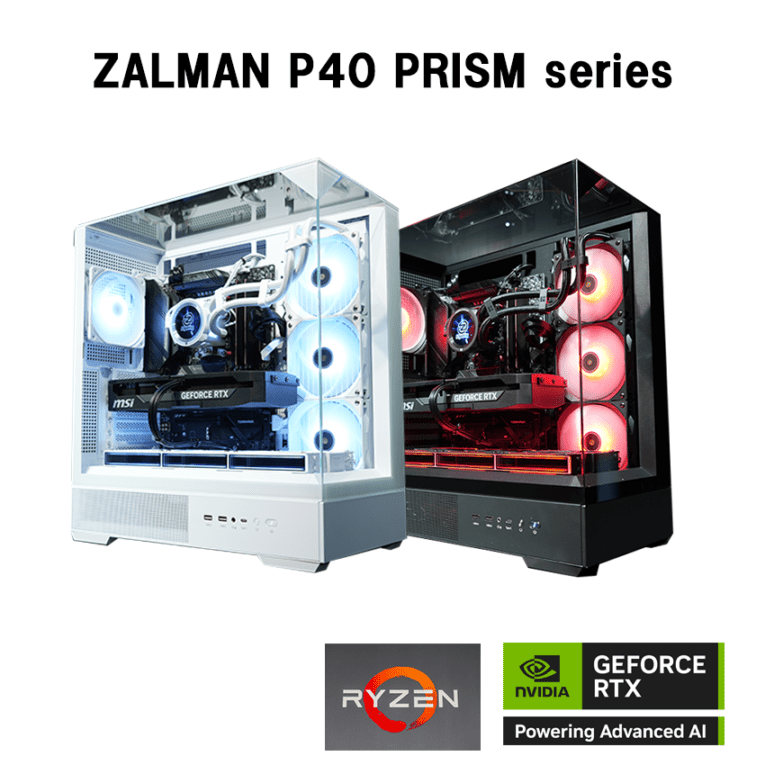
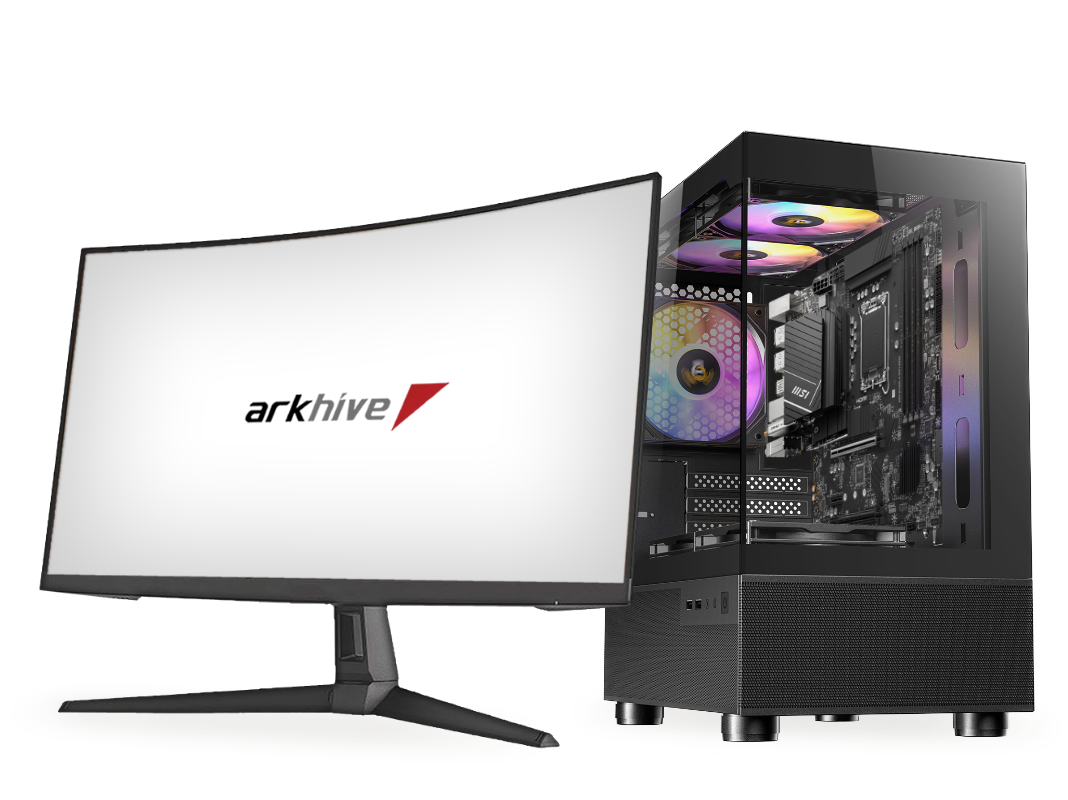
参考|マーベル・ライバルズ 向けおすすめゲーミングPC(BTO構成)
「自作はハードルが高い」「保証が欲しい」という方向けに、マーベル・ライバルズの 240fps 競技/144fps バランスの2帯を実現する完成品 BTO を2台紹介します。本記事の「9800X3D で CPU 天井を引き上げ、SSGI Low で GPU 負荷を逃がす」構成思想と整合する選定です。
Conclusion 2026
マーベル・ライバルズ
PC設定まとめ
マーベル・ライバルズの設定最適化で最初にやることは1つ——Global IlluminationをSSGI Lowに変更することです。これだけで50〜90%のFPS向上が得られます。次にShadow DetailをLowに、Effects DetailをLowにすることでさらにFPS改善が重なります。
スタッター対策はSSCM有効化 → CFG無効化の順で試してください。長時間プレイ後のFPS低下にはゲームの再起動が有効です。Season 7から追加されたCPU Rendering Optimization(Beta)は Settings → Other から有効化でき、チームファイトのフレームタイム安定化に効果があります。DLSS/FSRのシャープニングは必ず70〜80に設定することを忘れずに。
マーベル・ライバルズはチーム戦の瞬間火力が勝敗を決めるため、ping値の安定性も設定と同じくらい重要です。光回線・プロバイダ選びはオンラインゲーム向け光回線おすすめ7選【2026年版】で詳しく解説しています。
あわせて読みたい