LACT 0.10.0とは?LinuxでNVIDIA GPUの電圧・GDDR7温度・PowerMizerを一元管理可能に
本記事にはアフィリエイト広告(Amazon・楽天市場等)のリンクが含まれています。
LinuxでNVIDIA GPUの電圧・GDDR7温度・PowerMizerを一元管理可能に
出典:LACT公式GitHubのv0.10.0リリースノートおよびHardware supportページにもとづきます。本記事の情報は2026年8月14日時点のものです。
LACTはLinux上でAMD・NVIDIA・Intel GPUをGUIから設定・監視できるオープンソースツールです。GPUクロックやVRAMクロック、Power Limit、ファンカーブ、温度・消費電力の履歴などをまとめて確認でき、NVIDIA GPUではV/Fカーブを利用したアンダーボルトにも対応しています。
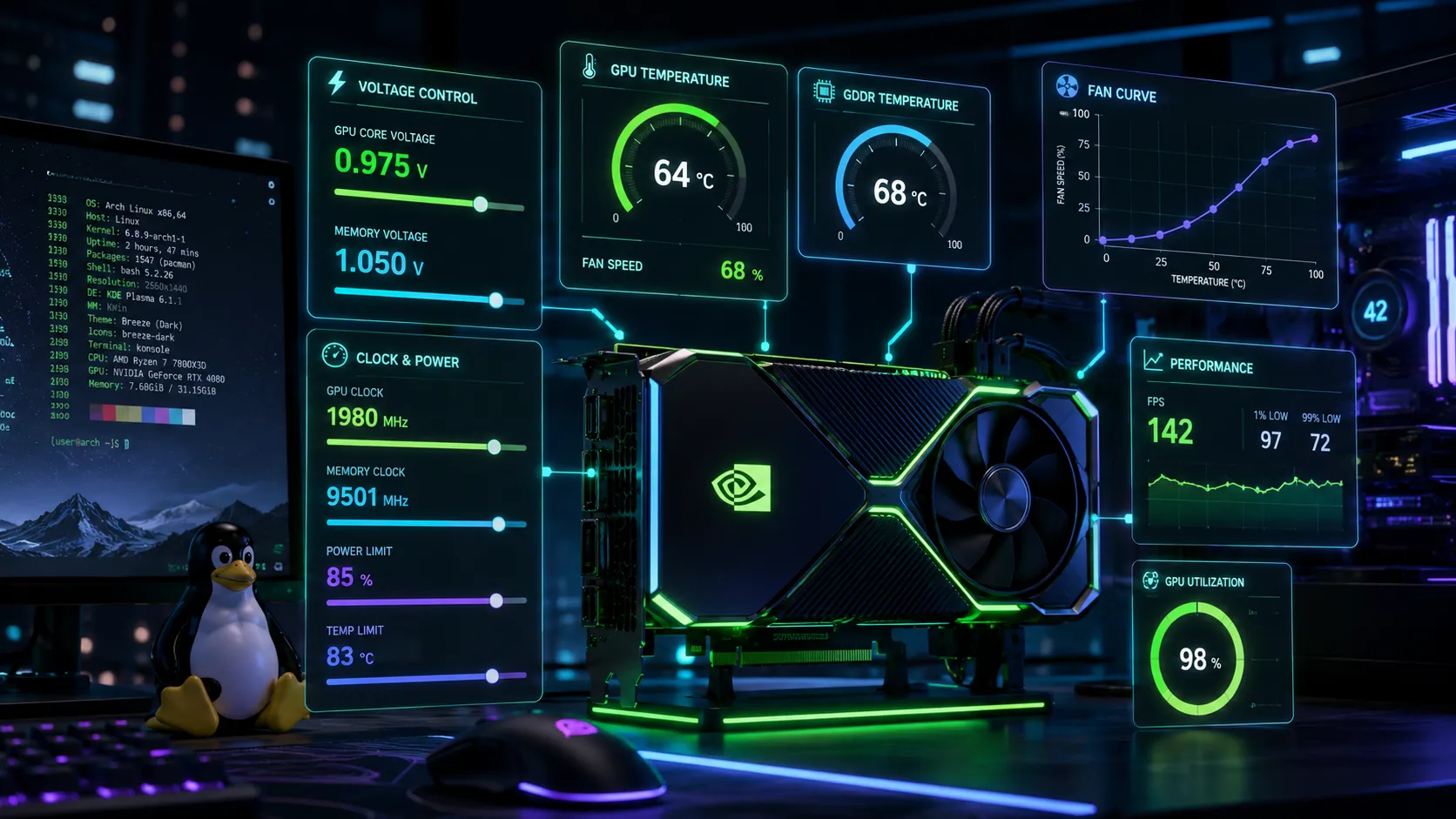
2026年8月12日に公開された0.10.0では、NVIDIA GPU向けにPowerMizer ModeとVoltage Boostが新規追加されました。GeForce RTX 50シリーズなどBlackwell GPUのホットスポット温度取得が改善され、GDDR6X/GDDR7ではメモリチップ単位の温度監視にも対応しています。WindowsでMSI Afterburnerを使ってGPUを調整している人にとって、Linux側で同様の設定を行うための選択肢がさらに強化されたアップデートといえます。
この記事では、LACT 0.10.0で追加されたPowerMizer・Voltage Boost・GDDR7温度監視の仕組みと注意点、対応GPU世代の線引き、LinuxへLACTを導入する方法まで、公式リリースノートにもとづいて解説します。
目次
要点まず何が変わったか
概要LACTとは何か
LACT(Linux GPU Control Application)は、Linux上からGPUの状態を確認したり設定を変更したりできるGPU管理アプリケーションです。AMDだけでなくNVIDIA・Intel GPUにも対応しています。
GPU名やVBIOS、VRAMの種類・メーカー、Resizable BARの状態、Vulkan機能などの情報を確認できるほか、リアルタイム監視ではGPU温度・消費電力・動作クロックを履歴グラフとして表示でき、CSVへのエクスポートにも対応します。さらにPower Limit、GPU/VRAMクロック、ファンカーブなども設定でき、NVIDIA GPUではV/Fカーブを利用したアンダーボルトも可能です。単なるモニタリングツールではなく、設定変更まで一つのGUIから行える点がLACTの特徴です。
WindowsではMSI Afterburnerなどを使ってGPUを調整する方法が一般的ですが、Linuxではドライバーやメーカーによって設定方法が分かれやすくなります。LACTはそうしたGPU設定を一つのインターフェースへまとめる役割を持っています。
新機能PowerMizer Modeで最高P-Stateへ固定可能に
LACT 0.10.0では、NVIDIA GPU向けにPowerMizer Modeが追加されました。PowerMizerはNVIDIA GPUのパフォーマンス状態を制御する仕組みで、この設定を有効にするとGPUを最高のP-Stateへ強制できます。LACTの公式リリースノートでは、AMD GPUにおける「performance level」に近い設定だと説明されています。
GPUは常に最大クロックで動作するのではなく、負荷に応じて複数のパフォーマンスステート(P-State)を切り替えています。軽い処理ではクロックや消費電力を下げ、高負荷な処理では高いP-Stateへ移行することで性能と消費電力を両立する仕組みです。PowerMizer Modeはこの挙動を性能側へ寄せる設定で、ゲーム中にクロック変動を抑えたい場合やベンチマーク時にパフォーマンス状態を一定にしたい場合に役立ちます。
最高P-Stateへ固定すれば必ずfpsが上がるわけではありません。通常のゲーム中はGPU側が自動的に高いパフォーマンス状態へ移行するため、すでにGPUが正常にブーストしている環境では大きな違いが出ない可能性があります。アイドル時の消費電力や発熱にも影響しうるため、常時固定するのではなく必要な場面で使う設定と考えるのがおすすめです。
新機能Voltage Boostの仕組みと注意点
もう一つの大きな追加がVoltage Boostです。有効にすると、NVIDIA GPUがブースト時に従来よりわずかに高い電圧を使用できるようになります。LACT公式は「a full voltage offset setting ではない」と明記しており、GPUが使用できる電圧に少し余裕を持たせる機能として説明しています。WindowsでMSI Afterburnerを使ったことがある人であれば、メイン画面のVoltageスライダーに近い機能とイメージすると分かりやすいでしょう。LACT公式のリリースノートでも、MSI Afterburnerの電圧スライダーと同様のものとして説明されています。
GPUクロックを引き上げている環境では、電圧側に少し余裕を持たせることで高いクロックを安定させられる場合があります。反対に、Voltage Boostを上げれば性能が自動的に大幅向上するわけではありません。電圧を上げれば消費電力や発熱が増える可能性もあるため、温度や安定性を確認しながら調整する必要があります。
Voltage Boostとアンダーボルトは反対方向の設定なので混同しないよう注意してください。Voltage BoostはGPUがより高い電圧を利用できる余地を増やす機能である一方、アンダーボルトは必要な性能を維持しながら動作電圧を下げ、消費電力や温度を抑える設定です。LACTでは以前からNVIDIA GPUのV/Fカーブ編集に対応しており、V/Fカーブを利用したアンダーボルトも引き続きサポートされています。オーバークロックをしないなら、Voltage Boostをわざわざ有効にする必要はありません。
温度監視Blackwellホットスポットの改善とGDDR7チップ単位監視
GeForce RTX 50シリーズなどBlackwell GPUを使う場合に重要なのが、温度監視の改善です。LACT 0.10.0では、Blackwell GPU専用のパスを利用してホットスポット温度を取得するよう変更されました。従来はBlackwellで正しくないホットスポット温度が表示される場合がありましたが、0.10.0では専用の取得方法によってこの問題が修正されています。
GPU温度には一般的な「GPU Temperature」だけでなく、GPUダイ内部で最も温度が高い場所を示す「Hotspot Temperature」があります。GPU全体の平均的な温度が正常でも、ホットスポットだけが大きく上昇している場合があるため、オーバークロックやファンカーブを調整する際はホットスポット温度も合わせて確認した方が安全です。
NVIDIA GPUのメモリ温度監視も大幅に強化されました。新たにGDDR6XおよびGDDR7搭載GPUで、単一の「VRAM Temperature」として表示するだけでなく、メモリチップ単位の温度センサーを読み取れるようになっています。特定のメモリチップだけ温度が高い場合、GPUクーラーやサーマルパッドの接触状態、カード内部のエアフローなどに偏りがある可能性を調べる材料にもできます。ただし、温度差があるだけで即座に故障と判断できるわけではなく、GPUの基板設計や冷却構造によっても温度差は発生するため、異常な温度上昇やサーマルスロットリングと合わせて判断する必要があります。
さらに、メモリチップが基板の表裏両面に配置されている「clamshell」構造のGPUについて、PCB前面と背面の両方のセンサーを表示できるようになりました。大容量VRAMを搭載するGPUでは基板の裏面にもメモリチップが配置されることがあり、表側と裏側で冷却条件が異なるため、一括したVRAM温度だけでは特定のチップが高温になっていることを把握できない場合があります。チップ単位で監視できれば、VRAMオーバークロック時の温度確認や冷却状態の診断にも利用しやすくなります。
対応NVIDIA GPUはどこまでLACTに対応する?
LACT公式のHardware Supportページによると、NVIDIA GPUはMaxwell世代(GeForce GTX 900シリーズ)以降であれば多くの機能が基本的に利用できます。ただし、すべてのGPUですべての設定が使えるわけではなく、機能ごとに対応世代とドライバー要件が異なります。
| 機能 | 対応GPU世代 | 備考 |
|---|---|---|
| 基本機能 (監視・ファンカーブ等) | Maxwell(GTX 900)以降 | 多くの機能が利用可能 |
| GPUクロックの Locked Clock | Volta以降コンシューマー向けはGTX 16/RTX 20以降 | – |
| VRAMクロックの Locked Clock | Ampere(RTX 30)以降 | – |
| Clock Speed Offset | – | ドライバー565以降を推奨555未満では項目自体が表示されない |
このように、NVIDIAドライバーのバージョンによって利用できる機能が変わります。LACTをインストールしたのに一部の設定項目が出てこない場合は、GPU自体の世代だけでなくNVIDIAドライバーのバージョンも確認してください。
前提条件NVIDIAではプロプライエタリドライバーが必要
NVIDIA GPUでLACTを利用する場合、公式READMEでは「Nvidia support requires the Nvidia proprietary driver with CUDA libraries installed」と明記されています。NVIDIAのプロプライエタリドライバーとCUDAライブラリが必須です。特にGPUクロック、Power Limit、Voltage Boostなど設定変更を目的に導入する場合は、最初にドライバーが正常に動作していることを確認しておいた方がよいでしょう。
対応機種AMD・Intelにも対応
0.10.0ではNVIDIA向け機能が目立ちますが、LACT自体はNVIDIA専用ツールではありません。AMDではGPU/VRAMクロック、Power Limit、Power State、ファンカーブなど幅広い設定に対応しており、RDNA 4のRadeon RX 9000シリーズについてもクロック設定・Power Limit・ファンコントロールが利用可能です。ただしRDNA 4の利用には比較的新しいLinuxカーネル(6.14以降)とファームウェアが必要とされています。Intel GPUでもクロックやPower Limit、GPU情報などを取得できますが、ドライバー側の制限によりAMDやNVIDIAほど多くの設定を変更できるわけではありません。複数メーカーのGPUをLinuxで使うユーザーにとって、同じインターフェースから状態を確認できる点もLACTのメリットです。
AMD向けには、GPUから利用可能なシステムメモリの使用量(GTT)をステータスバーへ表示する機能も新たに追加されました。特に内蔵GPUでは専用VRAMだけでなくシステムメモリをグラフィックス用途に利用するため、VRAMを大量に使用するアプリケーションでGTTの使用状況を確認するのに役立ちます。
導入LACTをLinuxへインストールする方法
LACTは複数のLinuxディストリビューション向けに配布されています。Arch Linuxでは公式リポジトリから次のコマンドでインストールできます。
sudo pacman -S lactDebian/Ubuntu系ではGitHubのReleasesページから.debパッケージを取得できます。LACT公式によると、Debianでは12以降、Ubuntuでは22.04以降が対象です。古いバージョンでは必要なGTK4を利用できないためサポートされていません。FedoraではCoprリポジトリまたはReleasesページのRPMを利用できます。BazziteやFedora AtomicではFlatpak版が用意されており、汎用的に利用できるFlatpak版はFlathubからも入手できます。0.10.0のリリースページにはUbuntu 24.04・26.04、Debian 13、Fedora 43/44、openSUSE Tumbleweed向けのパッケージも公開されています。
通常のパッケージとしてインストールした場合、LACTで設定を変更するにはlactdサービスを動かす必要があります。従来の手動設定では次のコマンドを使用します。
sudo systemctl enable --now lactd0.10.0では新しい対話式セットアップウィザードが追加され、GUIからサービスの設定を進めやすくなりました。Polkit(管理者権限の認証の仕組み)にも対応しています。Linux初心者にとっては、NVIDIA向け機能以上に実用的な変更かもしれません。
動作環境Waylandでも問題なく使える
LACTのGPU設定部分は、GUIそのものではなくバックグラウンドのシステムサービスによって処理されます。公式READMEでは、このシステムサービスはWaylandやX11といったグラフィカルセッションに依存しないと説明されています。そのため「NVIDIA GPUを調整するには必ずX11へ切り替える」といった構成のアプリではありません。LinuxゲーミングではWaylandへの移行が進んでいるため、GUIセッションに依存せずGPU設定を管理できる点はLACTの強みです。サービスだけをヘッドレス環境で使用することもできます。
運用ゲームごとにGPU設定を切り替えられる
LACTには設定プロファイル機能もあります。実行中のプロセスやGameModeの状態に応じて、自動的にプロファイルを切り替えることができます。例えば普段は消費電力を抑えた設定を利用し、ゲームを起動したときだけPower Limitやクロック設定を変更する、といった運用が可能です。PowerMizerで最高P-Stateを利用する場合も、常時有効にするよりゲーム用プロファイルと組み合わせた方が使いやすいでしょう。ゲーム終了後に通常設定へ戻せるため、Linuxゲーミング環境の省電力性と性能を使い分けやすくなります。
その他サスペンド復帰の改善とVM向けdetach機能
LinuxゲーミングPCでは、サスペンドから復帰するとGPU設定が初期化される場合があります。LACTは以前からシステム復帰時に設定を再読み込みする機能を備えていますが、0.10.0ではサスペンド/レジューム後の設定再読み込みの信頼性が改善されています。GPUクロックやファンカーブを設定している場合、スリープ復帰後に設定が外れていることに気付かないケースを減らせる可能性があります。
0.10.0ではdetachとreattachコマンドも追加されました。これはLACTに特定GPUを一時的に無視させる機能で、GPUを仮想マシンへ割り当てたい場合などを想定しています。
lact cli --gpu-id=<GPU-ID> detach元に戻す場合は次のコマンドを使用します。
lact cli --gpu-id=<GPU-ID> reattachGPUパススルーを行っている仮想化環境のユーザーには便利な追加機能です。
比較LACTはMSI AfterburnerのLinux版なのか
機能だけを見ると、LACTはWindowsのMSI Afterburnerに近い部分があります。GPU/VRAMクロック、Power Limit、ファンカーブ、温度やクロックの監視に対応し、0.10.0ではVoltage Boostまで追加されました。LACT自身もVoltage Boostについて、MSI Afterburnerのメイン画面にあるVoltageスライダーと同様の設定と説明しています。
ただし、「MSI AfterburnerをLinuxへ移植したアプリ」というわけではありません。LACTは独立したオープンソースプロジェクトであり、AMD・NVIDIA・Intelという複数メーカーのGPUを扱うことを目的としています。LinuxでGPU設定をGUIからまとめて変更したい場合の有力な選択肢、と考えると分かりやすいでしょう。
注意点オーバークロックは少しずつ変更する
LACTで設定できるからといって、PowerMizer・Voltage Boost・GPUクロック・VRAMクロック・Power Limitを一度に変更するのはおすすめしません。複数の設定を同時に変えると、ゲームがクラッシュしたときにどの設定が原因だったのか分からなくなるためです。最初は標準状態で温度・クロック・消費電力を確認し、その後GPUクロックやVRAMクロックを少しずつ変更して安定性を確認するとよいでしょう。Voltage Boostも「最大まで上げれば高速になる」という設定ではなく、あくまでGPUが少し高い電圧までブーストできる余裕を追加する機能なので、必要なオーバークロック構成でのみ利用し、不安定になった場合に備えて変更前の値を記録しておくことをおすすめします。
Q&Aよくある質問
総括まとめ|Linuxでも細かなGPUチューニングが可能に
LACT 0.10.0は、単なる監視ツールのアップデートにとどまらず、LinuxでもNVIDIA GPUをWindowsのGPUチューニングツールに近い感覚で管理するための機能が一段とそろったアップデートです。PowerMizer ModeとVoltage Boostにより、Linux上でのNVIDIA GPUオーバークロック環境が強化され、BlackwellのホットスポットとGDDR6X/GDDR7のメモリチップ単位温度監視により、RTX 50シリーズユーザーの監視環境も充実しました。
特にGeForce RTX 50シリーズをLinuxで使用している場合、Blackwellの温度監視とGDDR7の詳細なセンサー情報が追加された0.10.0へ更新する価値は大きいでしょう。ただし、PowerMizerやVoltage Boostは常時有効にするのではなく、必要な場面で少しずつ調整しながら使うことをおすすめします。
Linux向けGPU管理ツール「LACT」のバージョン0.10.0が2026年8月12日に公開されました。NVIDIA GPU向けにPowerMizer Mode(最高P-Stateへの固定)とVoltage Boost(MSI Afterburnerの電圧スライダーに近い、限定的な電圧調整機能)が新規追加されています。GeForce RTX 50シリーズなどBlackwell GPUのホットスポット温度取得が改善され、GDDR6X/GDDR7ではメモリチップ単位の温度監視(clamshell構造の表裏両面含む)にも対応しました。NVIDIA GPUはMaxwell(GTX 900)以降で多くの機能が利用でき、機能によってVolta以降・Ampere以降・ドライバー565以降といった要件があります。NVIDIA利用にはプロプライエタリドライバーとCUDAライブラリが必須です。AMD・Intel GPUにも対応し、主要ディストリビューションとFlatpakでのインストール、対話式セットアップウィザード、Wayland対応、ゲームごとのプロファイル切り替え、仮想マシン向けdetach/reattachコマンドも備えています。
あわせて読みたい