アイ・オー・データ EX-GCU271HXABは買いか|4K 160Hzに必要なGPUと後継EX-GDU271JADとの違い【2026年10月】

本記事にはアフィリエイト広告(Amazon・楽天市場等)のリンクが含まれています。
4K 160Hzに必要なGPUと後継EX-GDU271JADとの違い
アイ・オー・データ(I-O DATA)のGigaCrysta EX-GCU271HXABは、27型・4K(3,840×2,160)・最大160HzのAHVAパネルを使ったゲーミングモニターです。Amazon.co.jpが販売する特定販路専売品で、2026年10月1日時点で、Amazonで特別価格のセール対象になっています。
結論から言うと、PS5とPCを1台につなぎ分けたい人で、PCのGPUがRTX 5070 Ti・RX 9070 XT以上なら買って満足しやすいモデルです。反対に、PC中心でフルHDの高リフレッシュレートも使いたい人は、量販店向けモデルのメーカー公式の後継品にあたるEX-GDU271JADと価格を比べてから決めてください。
判断の軸は2つです。1つはGPUで、重いゲームを4Kの高画質設定のまま平均160fpsで動かせるGPUはRTX 5090を含めて存在せず、アップスケーリングが前提になります。もう1つは後継機との価格差で、EX-GCU271HXABの量販店向けモデルは2026年8月に生産を終えています。

目次
結論先に結論|買っていい人と見送るべき人
- PS5とPCを両方つなぎ、どちらも4K・120Hz以上で遊びたい
- GPUがRTX 5070 Ti・RX 9070 XT以上で、DLSSやFSRを使って4Kの高fpsを狙う
- USB-Cで映像をつなぐノートPCがあり、モニターのUSBハブも使いたい
- リモコンでの入力切り替え、スピーカー、ヘッドセットのマイク入力をモニターにまとめたい
- 対戦ゲームをフルHD・240Hz以上で遊びたい
- GPUがRTX 5060 Ti・RX 9060 XTクラス以下
- USB-Cケーブル1本でノートPCの充電まで済ませたい
- HDRの明暗表現を重視する
迷ったら、まず手持ちのGPUを確認してください。RTX 5070 Ti以上なら4Kの高精細さと160Hzを両方生かせ、それより下ならWQHD・240HzのEX-GCQ271UDのほうがGPUの性能に見合います。
スペックEX-GCU271HXABの主な仕様
| 項目 | 仕様 | 補足 |
|---|---|---|
| 画面サイズ | 27型(16:9)・非光沢 | 表示面積596.16×335.34mm |
| 解像度 | 3,840×2,160(4K) | 画素ピッチ0.15525mm(約163ppi) |
| パネル | AHVA(IPS系) | コントラスト比1,000:1・視野角上下左右178° |
| リフレッシュレート | 最大160Hz | HDMI2端子は120Hzまで |
| 応答速度 | 1ms[GTG] | 160Hz・オーバードライブレベル3のとき |
| 輝度・HDR | 350cd/㎡・DisplayHDR 400 | 10bit表示は120Hz以下 |
| 可変リフレッシュレート | G-SYNC Compatible(DisplayPort) | ファームウェア更新が必要。HDMIはVRR 48〜120Hz |
| 映像入力 | HDMI×2、DisplayPort×1、USB Type-C×1 | USB-CはDisplayPort Alt Mode・USB 2.0 |
| USBハブ | USB-A(USB 2.0)×2 | 1ポートは最大5V/1Aの給電・メンテナンス用 |
| 音声 | スピーカー2W+2W、4極ヘッドホン端子 | マイク入力とGC Mixer(音声ミックス)対応 |
| スタンド | 高さ110mm・チルト上20°/下3°・スイベル左右65°・ピボット左右90° | VESA 100×100mm |
| 重量 | 約7.1kg | スタンドなし約4.6kg |
| 消費電力 | 通常42.4W・最大110W | 年間消費電力量132.9kWh |
| 付属品 | HDMI・DisplayPort・USB-C(USB 3.2 Gen 1)ケーブル、リモコン | 単4形電池×2付き |
| 保証・価格 | 3年(パネル・バックライト含む) | オープン価格・特定販路専売品 |
出典:アイ・オー・データ EX-GCU271HXAB 製品ページ
4Kを27型に収めた約163ppiは、27型WQHD(約109ppi)より画素が縦横とも約3分の2の大きさになる細かさです。文字や遠くの景色の輪郭がなめらかに見える一方、Windowsでは表示スケールを上げて使うことになるため、作業領域の広さよりも精細さを買うモニターと考えてください。
価格セール価格は後継のEX-GDU271JADと比べて判断する
EX-GCU271HXABは新製品ではありません。製品名と主な仕様が同じ量販店向けモデルのLCD-GCU271HXABは2022年12月21日に発表され、2023年1月下旬に出荷が始まりました。そのLCD-GCU271HXABは2026年8月5日に生産終了となり、後継品にはLCD-GDU271JADが指定されています。
LCD-GDU271JADにも、型番の後半が同じ特定販路専売品のEX-GDU271JADがあり、こちらもAmazon.co.jpが販売しています。4K・160Hzに加えて、フルHD・320Hzへ切り替えられる「二刀流DFR」を持つモデルです。

| 項目 | EX-GCU271HXAB | EX-GDU271JAD(後継) |
|---|---|---|
| 量販店向けモデルの発表 | 2022年12月(LCD-GCU271HXAB) | 2025年10月(LCD-GDU271JAD) |
| 表示モード | 4K・160Hz | 4K・160Hz/フルHD・320Hzを切り替え |
| 応答速度 | 1ms[GTG](160Hz時) | 0.5ms[GTG](フルHD・320Hz、Focus Mode時) |
| 映像入力 | HDMI×2、DisplayPort、USB-C | HDMI×2、DisplayPort |
| HDR | DisplayHDR 400 | HDR10入力対応(認証なし) |
| 音声 | スピーカー2W+2W、4極ヘッドホン端子(マイク入力) | スピーカー2W+2W、ヘッドホン端子 |
| 高さ調整 | 110mm | 120mm |
| 消費電力(通常) | 42.4W | 35.6W |
| 年間の電気代の目安 | 約5,940円 | 約4,950円 |
出典:アイ・オー・データ LCD-GCU271HXAB 製品ページ(生産終了・後継品)・LCD-GCU271HXAB 発表資料(2022年12月21日)・EX-GDU271JAD 製品ページ・LCD-GDU271JAD 発表資料(2025年10月29日)
※電気代は年間消費電力量(国際エネルギースタープログラムの算出式。1日約8.4時間の使用に相当)×44.67円/kWhで計算。
Amazonの商品ページに出る割引率は、参考価格と比べた数字です。EX-GCU271HXABが買い時かどうかは、同じ4K・160Hzの後継機より安いかどうかで決まります。下の購入欄にある両機種のリンクから、Amazonの価格を並べて確認してください。
EX-GCU271HXABのほうが安いなら、USB-C入力とDisplayHDR 400認証まで付いた4K・160Hzを安く手に入れられるので、PS5とPCを併用する人には買いです。反対にEX-GCU271HXABのほうが高いなら、その差額で手に入るのはUSB-C入力、DisplayHDR 400認証、ヘッドセットのマイク入力とGC Mixer、2画面を並べるPbPの4つです。どれも使わないなら、フルHD・320Hzに切り替えられて消費電力も低い後継のEX-GDU271JADを選ぶほうが筋が通ります。
なお、アイ・オー・データは10月1日からゲーミングモニター4型番の価格を改定しています(対象の型番は公表されていません)。改定率と実売価格への影響は、GigaCrystaの10月値上げの解説で整理しています。
必要GPU4K 160Hzに必要なGPU、重いゲームはRTX 5090でも160fpsに届かない
160Hzを使い切るには、ゲーム側で毎秒160フレームを描画する必要があります。4Kの画素数はフルHDの4倍で、最新ゲーム11本を高画質設定で動かした平均では、160fpsに届くGPUはありません。
| GPU | 4K(ネイティブ) | 1080p(アップスケール時の上限目安) |
|---|---|---|
| RTX 5090 | 110.8 | 203.8 |
| RTX 4090 | 89.1 | 183.6 |
| RTX 5080 | 77.4 | 166.9 |
| RX 7900 XTX | 70.6 | 161.5 |
| RTX 5070 Ti | 68.6 | 155.4 |
| RX 9070 XT | 65.8 | 156.6 |
| RX 9070 | 57.7 | 140.9 |
| RTX 5070 | 54.3 | 132.6 |
| RTX 5060 Ti 16GB | 40.2 | 105.2 |
| RTX 5060 Ti 8GB | 28.1 | 100.4 |
| RX 9060 XT 16GB | 35.2 | 98.3 |
| RTX 5060 | 21.8 | 88.5 |
出典:Tom’s HardwareのGPU性能階層表(2026年6月更新)。ラスタライズ性能表の4K Ultra列・1080p Ultra列の値で、11タイトルの平均fps(幾何平均)です。画質はタイトルごとにHighとUltraを混在、CPUはRyzen 7 9800X3D。
4Kのネイティブ描画で最も速いRTX 5090でも平均110.8fpsで、RTX 5070 TiとRX 9070 XTは60fps台後半です。重いゲームで160Hzに近づけるには、DLSSやFSRのアップスケーリングが前提になります。
アップスケーリングの「パフォーマンス」設定は、4K出力のときに内部で1,920×1,080を描画します。そのため表の1080pの値が上限の目安になり、RTX 5070 Tiなら155.4fps、RTX 5080なら166.9fpsです。アップスケーリング自体の処理が加わるため、実際のfpsはこの値より下がります。フレーム生成を足せば表示上のfpsは160を超えられますが、操作の反応は生成前のfpsに近いままです。
VRAMの差も4Kで表に出ます。同じRTX 5060 Tiでも16GB版の40.2fpsに対して8GB版は28.1fpsまで落ちるため、4Kで使うなら16GB以上のGPUを選んでください。4K向けのGPU選びは4KにおすすめのGPUの比較でも詳しく比べています。
| GPU | CS2(4K・最高画質) |
|---|---|
| RTX 4090 | 233.2 |
| RTX 5080 | 222.2 |
| RTX 5070 Ti | 192.2 |
| RTX 4080 SUPER | 181.6 |
| RX 7900 XTX | 164.1 |
| RTX 5070 | 157.8 |
| RTX 4070 SUPER | 130.7 |
| RX 9070 XT | 122.8 |
| RX 9070 | 120.1 |
| RTX 5060 Ti 16GB | 106.8 |
出典:TechPowerUpのASUS Radeon RX 9070 XT TUF OCレビュー(2025年5月)。Counter-Strike 2の独自テストシーンでの平均fps。全タイトル最高画質・アップスケーリングなし、CPUはRyzen 7 9800X3D。
軽い対戦ゲームなら、4Kでも160Hzを使い切れます。CS2は最高画質のままでもRTX 5070 Tiで192.2fps、RX 7900 XTXで164.1fpsが出ており、RTX 5070は157.8fpsとほぼ160Hzに届きます。CS2はGeForceが伸びやすいタイトルで、RX 9070 XTは122.8fpsです。
160fpsに届かない場面でも、可変リフレッシュレートが効いていれば、ティアリング(画面の横ずれ)やカクつきは抑えられます。GeForceで使う場合はDisplayPortで接続し、モニターのファームウェアを更新してからG-SYNC Compatibleを有効にします。
接続PCはHDMI1・DisplayPort・USB-Cで160Hz、PS5は両HDMIで4K 120Hz
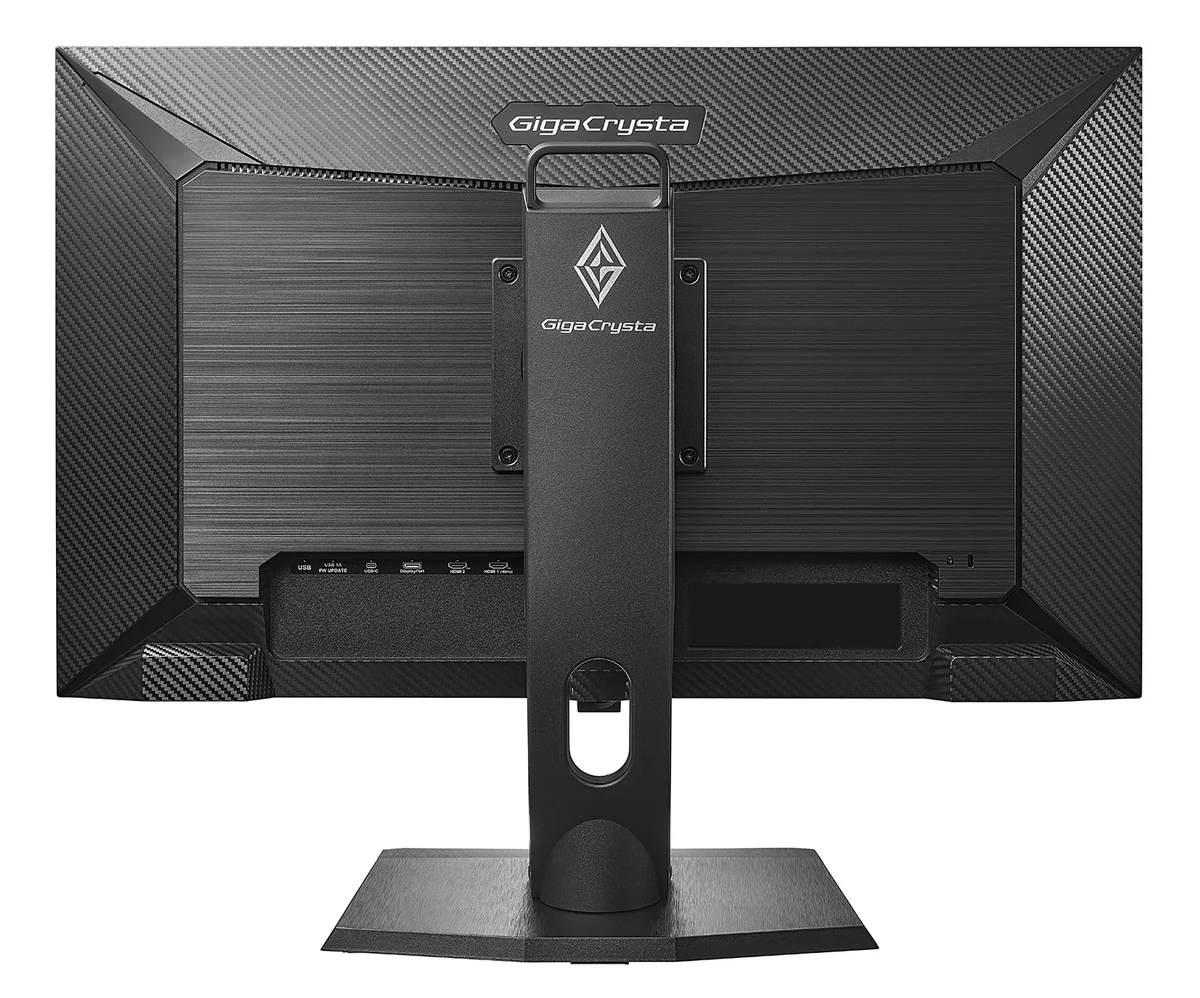
4K・160Hzで表示できるのは、HDMI1、DisplayPort、USB-Cの3つです。HDMI2は4K・120Hzまでなので、PCはHDMI1かDisplayPortにつなぎ、HDMI2はゲーム機用に回すと迷いません。HDMIで160Hzを出す場合は、GPU側もHDMI 2.1に対応している必要があります。
PS5は2つのHDMIのどちらにつないでも4K・120Hzで表示でき、HDMI 2.1のVRRにも対応します。VRRが働く範囲は48〜120Hzです。Xbox Series X|Sも動作確認済みです。一方、PS4と初代Nintendo SwitchはHDMI2だけで動作が確認されています。
HDMIとDisplayPortの帯域や、4K・高リフレッシュレートでのケーブルの選び方は、HDMI 2.1とDisplayPort 2.1の比較で詳しく解説しています。
注意点購入前に確認したい4つのこと
USB-Cで4K・120Hz以上を出すには別売の10Gbpsケーブルが要る
付属のUSB-CケーブルはUSB 3.2 Gen 1(5Gbps)です。USB-Cで4K・120Hzと4K・160Hz、4K・60Hzの10bit表示を使うには、USB 3.2 Gen 2(10Gbps)のケーブルを別に用意する必要があります。付属ケーブルのまま使えるのは4K・60Hz(8bit)までです。
USB-C端子の機能はDisplayPort Alt ModeとUSB 2.0で、ノートPCへの給電(USB PD)には対応していません。USB-Cで映像をつなぐ場合も、ノートPCの充電器は別に挿したままになります。また、USB-Cで映像を表示しているときは、GC Mixerで音声を合成できません。
10bit表示は120Hz以下で、160Hz時は8bit
10億7,374万色(10bit)で表示できるのは、リフレッシュレートが120Hz以下のときです。HDRの映像やグラデーションのなめらかさを優先したいゲームでは、120Hzに下げて10bitにするか、160Hzのなめらかさを取るかを選ぶことになります。
G-SYNC CompatibleはDisplayPortだけで、Radeonは4K表示に注意書きがある
G-SYNC Compatibleを使うには、モニターのファームウェア更新が必要です。対応するのはDisplayPort接続だけで、有効にしている間は入力遅延を抑えるスルーモードがONに固定されます。
更新が要るかどうかは、モニターのメニューの[システム更新]に出る現在のバージョンを、アイ・オー・データのサポートライブラリに公開されている最新版と比べれば分かります。更新ファイルはサポートライブラリで型番を検索してダウンロードし、同梱の手順書に沿って書き換えます。PS5やNintendo Switchからは更新できないため、PCを用意してください。
出典:アイ・オー・データ Q&A「モニタのファームウェアアップデート(更新方法)を知りたい」
AMD製GPUとの組み合わせでは、4K表示が正常に出ない場合があります。AMD FreeSyncへの対応も公表されていないため、Radeonで使う人は後継のEX-GDU271JADも含めて比べてください。
HDRは入門クラスで、消費電力は後継機より大きい
DisplayHDR 400はVESAのHDR認証のうち入門の段階で、輝度は350cd/㎡、コントラスト比は1,000:1です。HDR10の信号を表示できますが、明るい部分を強く光らせる表現を求めるなら、Mini LEDを使った上位のGigaCrysta S LCD-GDU271JLAQDのようなモデルが候補になります。
通常使用時の消費電力は42.4Wで、後継のEX-GDU271JADより6.8W大きくなります。年間の電気代に直すと差は約1,000円で、毎日長時間つけっぱなしにする人ほど差が積み上がります。
比較後継機とセール中のGigaCrystaはGPUの性能で選び分ける
| 機種 | 画面・パネル | 解像度・最大Hz | 映像入力 | 主な装備 |
|---|---|---|---|---|
| EX-GCU271HXAB | 27型 AHVA | 4K・160Hz | HDMI×2、DP、USB-C | DisplayHDR 400、リモコン、スピーカー、高さ調整110mm |
| EX-GDU271JAD | 27型 AHVA | 4K・160Hz/フルHD・320Hz | HDMI×2、DP | HDR10入力、リモコン、スピーカー、高さ調整120mm |
| EX-GCQ271UD | 27型 ADS | WQHD・240Hz | HDMI×3、DP、USB-C | DisplayHDR 400、KVM、リモコン、スピーカー、高さ調整110mm |
| EX-GD242UDB | 23.8型 ADS | フルHD・240Hz | HDMI×2、DP | HDR10入力、リモコン、スピーカー、高さ調整なし |
出典:EX-GCQ271UD 製品ページ・EX-GD242UDシリーズ 製品ページ
同じセールには、WQHD・240HzのEX-GCQ271UDと、23.8型フルHD・240HzのEX-GD242UDシリーズも並んでいます。どれを選ぶかは、手持ちのGPUで何fps出せるかで決まります。
RTX 5070 Ti・RX 9070 XT以上ならEX-GCU271HXABかEX-GDU271JADです。4Kの精細さを生かせるうえ、軽い対戦ゲームでは160fpsにも届きます。PS5も含めて使うならEX-GCU271HXAB、PCで対戦ゲームの比重が大きいならフルHD・320Hzに切り替えられるEX-GDU271JADが合います。2つの解像度の使い分けはデュアルモードモニターの解像度の選び方で整理しています。
RTX 5070・RX 9070からRTX 5060 Ti 16GBあたりならEX-GCQ271UDです。同じ性能階層表のWQHD(1440p)の平均はRTX 5070が96.4fps、RTX 5060 Ti 16GBが73.4fpsで、4Kの54.3fps・40.2fpsより一段上のfpsで遊べます。USB-Cは最大7.5Wの給電にとどまるため、ノートPCの充電には使えません。
RTX 5060以下なら、23.8型フルHD・240HzのEX-GD242UDBが無理のない選択です。高さ調整はできないため、目線の高さを合わせたい人はモニターアームとの組み合わせを考えてください。解像度ごとのfpsの目安は4K・WQHD・ウルトラワイドをGPU別fpsで選ぶ記事でも比べています。
購入EX-GCU271HXABと後継機・セール中のGigaCrysta
EX-GCU271HXABと後継のEX-GDU271JAD、GPUに合わせて選べる2機種の販売ページです。セールの価格と終了時刻は、各商品ページで確認してください。

FAQよくある質問
まとめまとめ|後継機より安ければPS5とPCの併用向けに買い
EX-GCU271HXABは、27型の4K・160HzにHDMI 2.1×2、USB-C、DisplayHDR 400、リモコンをまとめたモニターです。量販店向けモデルは2026年8月に生産を終え、後継のEX-GDU271JADがフルHD・320Hzへの切り替えを持って同じAmazonで買えます。4K・160Hzを重いゲームで使い切れるGPUはなく、RTX 5070 Ti・RX 9070 XT以上でアップスケーリングを使うか、CS2のような軽いゲームで160Hzを生かすことになります。
RTX 5070 Ti以上のPCとPS5をつなぎ分ける人には、EX-GDU271JADより安ければ買いのモデルです。EX-GDU271JADより高いなら、USB-C入力やDisplayHDR 400を使う予定があるかで決め、使わないなら後継機を選んでください。
あわせて読みたい