ASUS GPU Tweak III 2.1.6.0で何が直った?|ファンカーブ・監視グラフ修正と後継2.1.7.2の内容
本記事にはアフィリエイト広告(Amazon・楽天市場等)のリンクが含まれています。
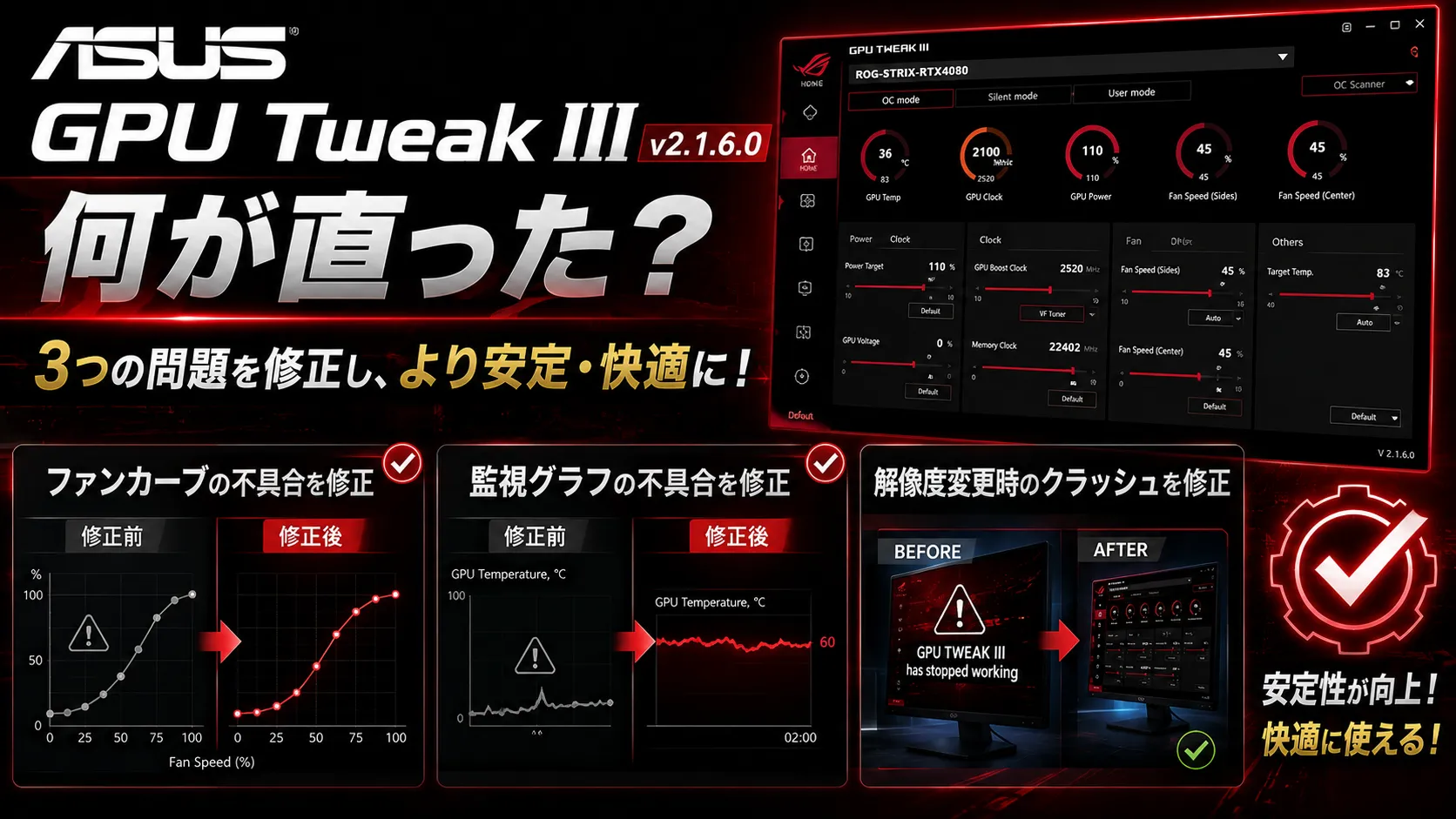
監視グラフ・ファンカーブ・解像度変更クラッシュの4件を修正
インポートしたはずのファンカーブが背面ファンに反映されなかったり、GPU温度だけを表示しようとしたら監視グラフが消えてしまったりした経験はないでしょうか。Windowsの解像度を切り替えた拍子に、GPU Tweak IIIが突然落ちてしまうケースも報告されていました。
ASUSは2026年7月下旬、GPUチューニングツール「GPU Tweak III」のバージョン2.1.6.0を公開しました。公式サイトのパッチノートには2026年7月28日と記載されています。今回のアップデートは新機能の追加ではなく、監視グラフ、カスタムファンカーブ、ディスプレイ解像度変更時の安定性に関する4件の不具合修正が中心です。
本稿では、監視グラフが表示されない問題、ファンカーブがインポート後に反映されない問題、Radeon向けのファン制御に関する修正、解像度変更時のクラッシュという4件の内容を一つずつ確認しながら、旧バージョン2.1.4.0との違いや更新前に控えておきたい設定まで整理します。あわせて、その後2026年8月7日に公開された後継バージョン2.1.7.2の内容も扱います。
目次
概要GPU Tweak III 2.1.6.0の基本情報
| 項目 | 内容 |
|---|---|
| バージョン | 2.1.6.0 |
| 公開日 | 2026年7月下旬(公式パッチノートは7月28日付) |
| ファイルサイズ | 112.99MB |
| 対応OS | Windows 10/Windows 11 64bit |
| 主な内容 | 監視グラフ、ファンカーブ、解像度変更時の不具合修正 |
| SHA-256 | EBC2C636EED531A0DB24F3E93912E871F1861F5FC79E0B4BE32835172C9F1654 |
GPU Tweak III 2.1.6.0は、ASUS公式サポートページからダウンロードできます。対応OSはWindows 10およびWindows 11の64bit版で、公開ファイルの容量は112.99MBとなっています。
機能GPU Tweak IIIとはどんなツールか
GPU Tweak IIIは、グラフィックボードの動作設定や状態確認に使用するASUS製ユーティリティです。GPUクロック、メモリクロック、電圧、消費電力上限、温度、ファン回転数などを確認・調整できます。NVIDIAおよびAMDのディスクリートGPUに対応し、プリセットプロファイルやOC Scanner、カスタムファンカーブ、OSD、ハードウェア監視機能などを備えています。
ファン制御では、温度に応じた回転数のカーブだけでなく、ファンの反応速度に関わるヒステリシスや更新間隔も調整可能です。作成したクロック設定やファンカーブはプロファイルとして保存し、特定のゲームやアプリの起動に合わせて自動適用できます。ファンカーブの基本的な考え方や、静音重視・冷却重視での曲線の組み方はファンカーブ設定の完全ガイドでも詳しく解説しています。
修正一覧バージョン2.1.6.0で修正された4つの不具合
2.1.6.0で修正された不具合は次の4件です。それぞれの内容を、このあと項目ごとに詳しく確認します。
| 修正項目 | 内容 |
|---|---|
| 監視グラフ | 選択している監視項目が少ないとグラフが表示されない問題を修正 |
| ファンカーブ(インポート) | 新規インストール後、インポートしたファンカーブが背面ファンへ反映されない問題を修正 |
| Radeon向けファン制御 | Radeon AI PRO R9700でファンカーブを調整できない問題を修正 |
| 解像度変更 | Windowsの表示解像度を変更するとアプリが終了する問題を修正 |
表示不具合監視項目が少ないとグラフが表示されない問題を修正
GPU Tweak IIIには、GPU温度、クロック、使用率、消費電力、ファン回転数などの推移をグラフで確認するMonitor機能があります。従来版では、Monitorに表示する項目数を一定数より少なくすると、監視グラフが正常に表示されない場合がありました。バージョン2.1.6.0では、選択した監視項目が少数でもグラフが表示されるよう修正されています。
たとえば、GPU温度とファン回転数だけを残し、使用率やクロックなどを非表示にしていた環境が影響を受けていた可能性があります。GPUの温度変化だけを確認したい場合や、監視ウィンドウを小さく整理して使用している場合には、実用上重要な修正となります。
監視グラフが表示されない場合の確認項目
今回修正されたのは、選択項目数が少ない場合にグラフが表示されなくなる問題です。すべてのMonitor関連トラブルが2.1.6.0だけで解決するとは限りません。
反映不具合新規インストール後に背面ファンがインポート設定へ追従しない問題を修正
2つ目は、保存済みのファンカーブをインポートした際に、一部のファンへ設定が反映されない問題です。ASUSの説明によると、GPU Tweak IIIを新規インストールした環境でプロファイルをインポートすると、グラフィックボードの背面ファンが読み込んだファンカーブに従わない場合がありました。2.1.6.0では、この挙動が修正されています。
複数ファンを搭載した対応グラフィックボードでは、ファンごとに異なる制御が行われる場合があります。前面側のファンは設定どおり動作していても、背面側だけが標準カーブのまま動いていた可能性があります。
この問題が起きると、次のような症状につながることが考えられます。
- 設定したはずの回転数と実際の騒音が一致しない
- 一部のファンだけ回転開始温度が異なる
- 高負荷時に背面ファンの回転数が上がらない
- 冷却重視のプロファイルを読み込んでも温度が下がりにくい
- 再インストール後だけ以前と挙動が変わる
特に、Windowsを再インストールした直後や、GPU Tweak IIIをクリーンインストールした後に保存済みプロファイルを戻したユーザーは、2.1.6.0へ更新したうえでファンの動作を再確認したいところです。
Radeon対応Radeon AI PRO R9700でファンカーブを調整できない問題を修正
ASUSのパッチノートには、「R9700 series models」でファンカーブを調整できない問題を修正したと記載されています。この「R9700」は、AMDがAIワークステーション向けに展開しているRadeon AI PRO R9700を指します。RDNA 4アーキテクチャに32GBのGDDR6メモリを組み合わせたプロ向けGPUで、ASUSも「TURBO-AI-PRO-R9700-32G」として2026年2月から国内販売しています。
型番が似ているため混同しやすいのですが、R9700はAI・クリエイター向けのワークステーション用GPUで、ゲーミング向けのRadeon RX 9070/RX 9070 XTとは別系統の製品です。この修正はブロアーファン構成のR9700搭載カードでファンカーブが調整できなかった問題を直すもので、RX 9070シリーズを使っている場合は直接の対象ではありません。
Radeonでファン制御がおかしいときに確認したいポイント
R9700に限らず、ASUS製RadeonでGPU Tweak IIIを使っていて次の症状が出る場合は、最新版へ更新したうえで動作を確認する価値があります。
- カスタムファンカーブのポイントを動かせない
- 回転数の数値を変更しても反映されない
- 適用ボタンを押しても標準設定へ戻る
- 0dB設定を解除してもファン制御が変わらない
- プロファイルを切り替えても同じ回転数になる
なお、GPU Tweak III側の問題ではなく、グラフィックボードのVBIOSや0dBファン機能によって最低回転数が制限されている場合もあります。2.1.6.0へ更新しても改善しない場合は、0dBモードの設定や使用中のGPUドライバーも確認してください。
強制終了解像度を変更するとGPU Tweak IIIが突然終了する問題を修正
バージョン2.1.6.0では、Windowsのディスプレイ解像度を変更した際に、GPU Tweak IIIが予期せず終了する問題も修正されました。解像度変更はWindowsの設定画面だけでなく、ゲームの表示設定やモニター構成を変更した場合にも発生します。
影響を受ける可能性がある場面としては、次のような例が考えられます。
- ゲーム内でフルHDからWQHD、4Kへ変更する
- フルスクリーンとウィンドウ表示を切り替える
- モニターを接続・切断する
- メインディスプレイを切り替える
- リモートデスクトップを使用する
- GPUドライバーの更新後に解像度が再設定される
GPU Tweak IIIが終了すると、MonitorやOSDが停止するだけでなく、適用していたプロファイルの管理状態が分かりにくくなります。ただし、アプリが終了した時点でGPUへ適用済みの設定が即座にすべて初期化されるとは限りません。異常終了後はGPU Tweak IIIを再起動し、使用中のプロファイル、ファンカーブ、クロック設定を確認するのが安全です。
位置付け2.1.6.0は性能を上げるアップデートではない
今回の2.1.6.0は、GPUのゲーム性能を直接向上させるドライバー更新ではありません。修正対象はGPU Tweak IIIの表示、ファン制御、設定反映、アプリの安定性です。アップデートしただけでゲームの平均フレームレートが上がったり、GPU温度が必ず下がったりするわけではありません。
ただし、ファンカーブが正しく適用されていなかった環境では、更新後に本来の冷却設定が反映されることで、結果として温度やファン回転数の挙動が変わる可能性はあります。更新前後で温度や騒音が変化した場合は、設定が初期化されたのではなく、これまで反映されていなかったファンカーブが正常に動き始めた可能性も確認してください。
消費電力や発熱そのものを積極的に抑えたい場合は、GPU Tweak IIIのファン設定とは別に、MSI Afterburnerなどを使ってGPUをアンダーボルトする方法もあります。電圧と動作クロックの関係を調整する手順はGPUアンダーボルト完全ガイドで解説しています。
更新履歴旧バージョン2.1.4.0との違い
ひとつ前の安定版として公開されていた2.1.4.0は、Voltage-Frequency Tunerのカーブがグラフ領域外へはみ出す問題を修正したバージョンでした。2.1.6.0では修正範囲が広がり、Monitor、ファン制御、プロファイルのインポート、解像度変更時のクラッシュが対象になっています。
| バージョン | 公開日 | 内容 |
|---|---|---|
| 2.1.4.0 | 2026年6月24日 | Voltage-Frequency Tunerのカーブがグラフ領域外へはみ出す問題を修正 |
| 2.1.6.0 | 2026年7月下旬 | 監視グラフ、背面ファン、Radeon AI PRO R9700のファン調整、解像度変更時の終了を修正 |
| 2.1.7.2 | 2026年8月7日 | Power Detector+の6ピン表示UIを刷新、起動速度を改善、最小値が「0」と誤表示される問題を修正 |
2026年8月15日時点の最新安定版は、8月7日公開の2.1.7.2です。2.1.7.2では、電源ケーブルの状態を監視するPower Detector+の6ピン表示が刷新され、全体のステータスかリアルタイムの電流値かを選んで常時表示できるようになりました。あわせてGPU Tweak III自体の起動が速くなり、一部環境でPower Detector+のピンの最小値がMonitorウィンドウに「0」と誤表示される問題も直っています。これから導入する場合や、まだ2.1.6.0以前を使っている場合は、2.1.7.2へ更新するのが前提になります。
2.1.4.0を使用中で特に問題を感じていない場合でも、今回の修正にはアプリの突然終了が含まれるため、基本的には2.1.6.0へ更新してよいでしょう。
対象ユーザーGPU Tweak III 2.1.6.0へ更新したほうがよい人
次の条件に当てはまるユーザーは、更新の優先度が高いです。
- Monitorで選択項目を減らすとグラフが消える
- ファンカーブをインポートして使用している
- GPU Tweak IIIを最近再インストールした
- 複数ファン搭載GPUで一部のファンだけ挙動が異なる
- ASUS製Radeon RX 9070/RX 9070 XTを使用している
- 解像度変更後にGPU Tweak IIIが終了する
- ゲームごとに解像度や表示モードを切り替えている
- マルチモニター環境を使用している
一方、GPU Tweak IIIをインストールしていないユーザーや、GPUドライバー標準の設定だけを使用しているユーザーには関係しないアップデートです。
事前準備アップデート前にプロファイルを保存しておく
通常の上書き更新で設定が保持される場合でも、カスタムファンカーブやオーバークロック設定を使用しているなら、更新前にプロファイルをエクスポートしておくほうが安全です。
ASUSのFAQによると、再インストール時に「Typical installation」を選択した場合はプロファイルが保持されますが、「Clean Installation」を選択するとプロファイルが削除されます。再インストール前にExport機能でプロファイルを書き出し、完了後にImportすることが推奨されています。
特に今回の修正には、インポートしたファンカーブが背面ファンへ反映されない問題が含まれます。更新後はプロファイルを読み込むだけで終わらせず、実際のファン回転数も確認してください。
更新前に控えておきたい設定
- GPUクロックオフセット
- メモリクロックオフセット
- Power Target
- GPU Voltage
- Temperature Target
- 0dBファンの有効・無効
- Fan 1、Fan 2など各ファンのカーブ
- Profile Connectの関連付け
- OSDの表示項目
スクリーンショットも残しておくと、更新後に設定が変わっていないか比較しやすくなります。
インストール手順GPU Tweak III 2.1.6.0への更新方法
GPU Tweak IIIは、ASUS公式の製品サポートページまたはGPU Tweak III特設ページから入手できます。基本的なインストール手順は次のとおりです。
再導入上書き更新で直らない場合はクリーンインストールを検討
2.1.6.0へ更新しても旧版と同じ不具合が残る場合は、古い設定ファイルやコンポーネントが影響している可能性があります。その場合は、プロファイルをエクスポートしたうえでGPU Tweak IIIをアンインストールし、改めて最新版をインストールします。GPU Tweak III自体ではなくGPUドライバー側に不具合の原因がありそうな場合は、GPUドライバのクリーンインストール手順もあわせて確認しておくと切り分けがしやすくなります。
GPU Tweak IIIのアンインストールは、「スタート」「設定」「アプリ」から「GPU Tweak III」を選び、案内に従って進めるのがASUS公式の手順です。クリーンインストール時は保存済みプロファイルが消える可能性があるため、バックアップを取らずに削除しないよう注意してください。
検証項目更新後に確認したいポイント
アップデート後は、GPU Tweak IIIが起動することだけでなく、修正対象となった機能を実際に確認することが重要です。
総括まとめ|監視・ファン・解像度まわりの安定性アップデート
GPU Tweak III 2.1.6.0は、新機能の追加ではなく、Monitorの表示、ファンカーブの反映、Radeon向けのファン制御、解像度変更時の安定性という4件の不具合修正に絞った更新です。ファン設定を細かく調整しているユーザーや、プレイ中に解像度や表示モードを切り替える機会が多いユーザーほど、修正の恩恵を感じやすい内容です。ただしこれらの修正は後継の2.1.7.2にも引き継がれているため、導入するバージョンは2.1.7.2で問題ありません。
ASUS GPU Tweak III 2.1.6.0では、監視グラフ、ファンカーブ、アプリの安定性に関する4件の不具合が修正されました。主な変更点は、監視項目が少ないとグラフが表示されない問題の修正、新規インストール後に背面ファンがインポートしたカーブへ従わない問題の修正、Radeon AI PRO R9700でファンカーブを調整できない問題の修正、Windowsの解像度変更でGPU Tweak IIIが突然終了する問題の修正です。
パッチノートにある「R9700」は、AIワークステーション向けのRadeon AI PRO R9700を指しており、ゲーミング向けのRadeon RX 9070シリーズとは別の製品です。今回の更新はゲーム性能を直接引き上げるものではないものの、ファン制御やハードウェア監視をGPU Tweak IIIへ任せているユーザーには重要です。ただし2026年8月7日には後継の2.1.7.2が公開されており、これから更新するなら2.1.6.0ではなく2.1.7.2を選んでください。設定のバックアップを取ってから更新するのは、どちらのバージョンでも変わりません。
あわせて読みたい




Amazonの価格・在庫情報について


Amazonの価格・在庫情報について