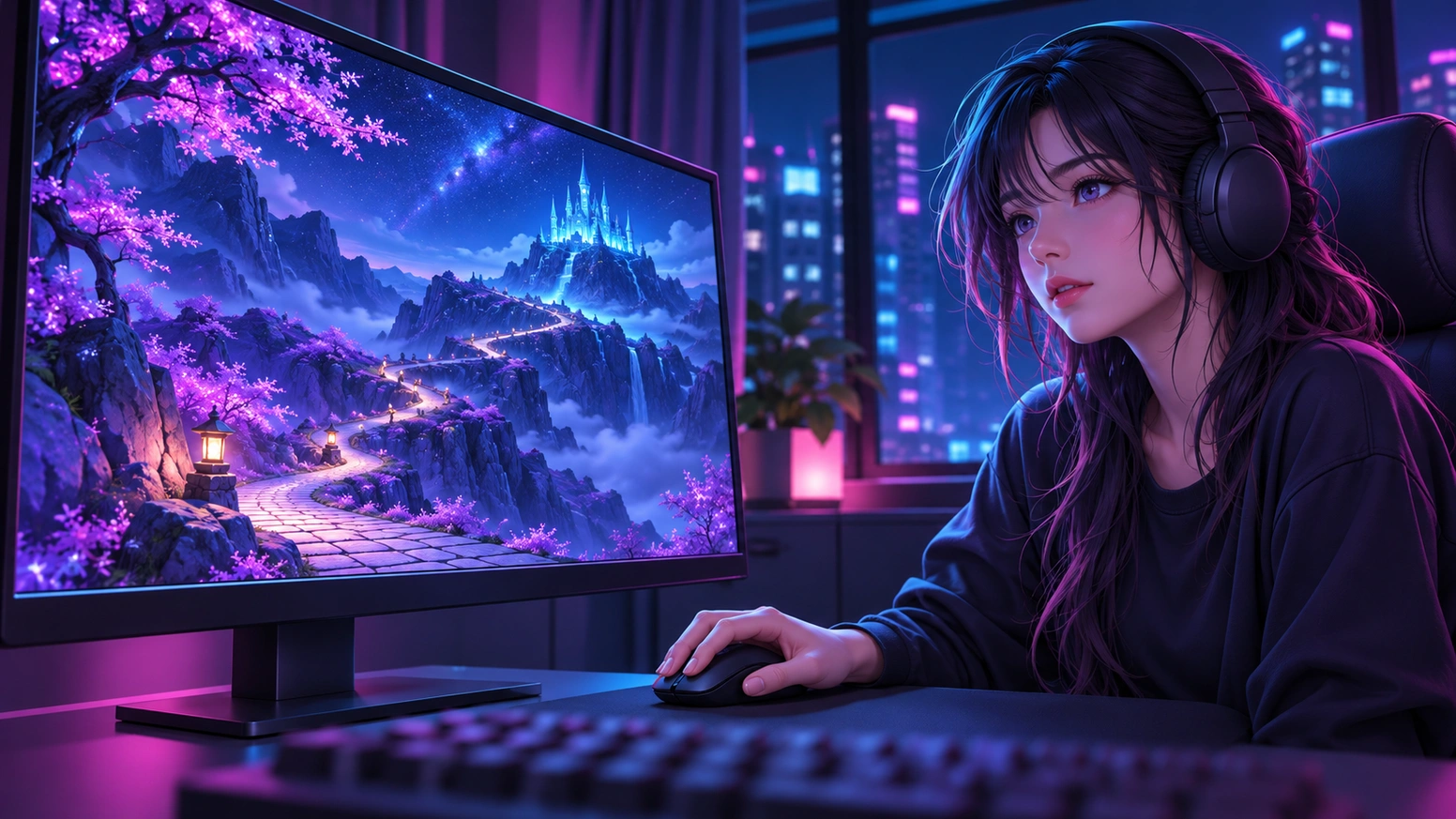
Windows 11「ウィンドウ ゲームの最適化」はオンにするべき?ゲーム別の判断と元に戻す方法
本記事にはアフィリエイト広告(Amazon・楽天市場等)のリンクが含まれています。
ゲーム別の判断と元に戻す方法
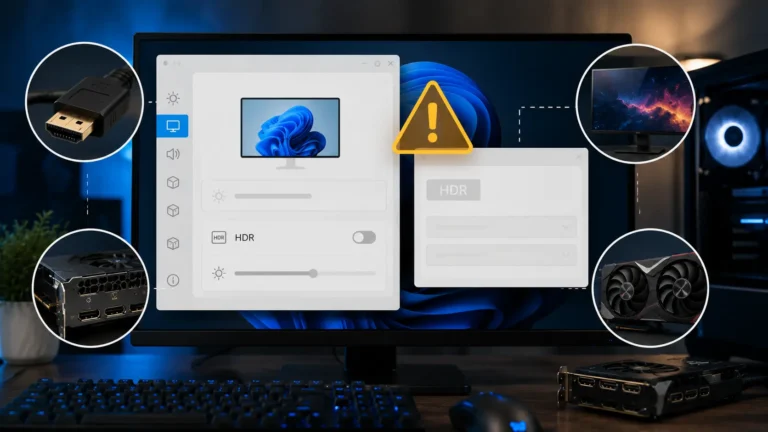
Windows 11の設定にある「ウィンドウ ゲームの最適化」は、オンのままでよいのか、オフにしたほうが速いのか判断しづらい項目です。画面の説明は短く、切り替えても見た目がほとんど変わらないため、迷う人が多い設定です。
答えは、DirectX 10・11のゲームをウィンドウまたはボーダーレスで遊ぶなら、オンのままで構いません。この機能は表示方式を古いblt modelから新しいflip modelへ切り替え、フレームの待機時間を短縮します。ただし、fpsが何%上がるか、遅延が何ミリ秒縮むかという公式の数値はないため、「必ず速くなる」とは言えません。
判断が分かれるのは、排他フルスクリーンで遊ぶゲーム、DirectX 12のゲーム、特定のゲームだけ不調が出ているときです。オフにする場合も、全体ではなくゲーム別に切り替えられ、同じ画面からいつでも元に戻せます。
目次
結論状況別の判断|オンのままか、ゲームだけオフか
| 状況 | 判断 | 理由 |
|---|---|---|
| DirectX 10・11のゲームをウィンドウ/ボーダーレスで遊び、不満はない | オンのまま | 表示方式がflip modelへ切り替わり、フレームの待機時間が短くなる設計の機能です。変える理由がありません |
| 特定のゲームだけ、ボーダーレス時のカクつきやAlt+Tab後の不安定さが再現する | そのゲームだけオフにして比較 | ゲーム別に切り替えられます。他のゲームまでオフにする必要はありません |
| FPS上限なしで高fpsを出すと、画面が横にずれて見える ティアリング | FPS上限・V-Sync・VRRを先に調整 | Microsoftが、V-Syncなしの高fpsでティアリングが出ることがあると説明しています。調整しても気になる場合にオフを選びます |
| DirectX 12のゲーム | 触らなくてよい | DirectX 12のゲームはすでに新しい表示方式を使うため、この設定を切り替えても変化は見込めません |
| 排他フルスクリーンで遊ぶ | この設定は関係しない | 対象はウィンドウ/ボーダーレス表示です。フルスクリーン側の最適化は別の機能です |
Microsoftの説明にあるのは「待機時間の短縮」と「Auto HDR・VRRへの対応」で、fpsの上昇幅は示されていません。すでにflip modelを使っているゲームは、オン・オフを切り替えても変わらないことがあります。
仕組みオンにすると何が変わるのか
この機能が切り替えるのは、ゲームが描いた画面をディスプレイへ出す方式です。古いDirectX 10・11のゲームの多くは、描画した内容をいったんコピーしてからWindowsのデスクトップ合成に渡すblt modelで表示しています。オンにすると、対応するゲームがflip modelへ引き上げられ、コピーの手間が減ります。
flip modelは、おおむね遅延が小さくなる方式です。あわせて、Auto HDRや可変リフレッシュレート(VRR)といった表示機能を使えるようになる点も、この設定の目的です。ウィンドウ表示でもHDRやG-SYNC/FreeSyncを使いたい人にとっては、オンにしておく理由になります。
仕組みの詳細は、「ウィンドウ ゲームの最適化」でカクつくときの直し方で、blt modelとflip model、DirectFlipとIndependent Flipの違いまで解説しています。
注意点オンで起きやすい変化とオフを選ぶ場面
V-Syncを使わない設定では、前のフレームの表示前に次のフレームが完成することがあり、高fpsでは画面のティアリングにつながる場合があります。
対処の順番は次のとおりです。
- ゲームのFPS上限を、モニターのリフレッシュレートに合わせる
- ゲーム内のV-Syncをオンにする
- VRR対応モニターなら、VRRを使う(ただしリフレッシュレートを超えるfpsではティアリングが起こり得ます)
- どれでも解決せず、ゲームの遊び心地が悪くなるなら、そのゲームだけオフにする
VRRとV-Sync、FPS上限の組み合わせは、VRR・G-Sync・FreeSync・V-Syncの違いと設定にまとめています。Alt+Tabで画面が暗転する・復帰に時間がかかるといった症状が出ているなら、ゲームでAlt+Tabを押すと画面が暗転する原因と対処も確認してください。
手順今の設定を確認して切り替える方法
切り替える前に、全体設定とゲーム別設定の現在の状態をスクリーンショットで残しておくと、戻すときに迷いません。
- 「スタート」から設定を開き、システム → ディスプレイ → グラフィックスへ進みます
- 全体の設定は「ウィンドウ ゲームの最適化」のスイッチで確認します。ビルドによって、「既定の設定」を開いた先にある形と、画面上部の「システム全体の設定」に並ぶ形があります
- ゲーム別の設定は、同じ画面の「アプリのカスタム オプション」で対象のゲームを選びます。従来の画面ではオプションを開き、再設計された画面ではゲームの項目を展開して、その場で設定を変えます
- 一覧にゲームがなければ、デスクトップアプリの追加からゲーム本体の.exeを選びます。ランチャー(SteamやEpic Games)ではなく、ゲーム本体の実行ファイルを指定します
- 「ウィンドウ ゲームの最適化」のスイッチを切り替えます。オプション画面が開く場合は保存します
- ゲームを再起動します。起動中のゲームには反映されません
Auto HDRをオンにすると、ウィンドウ ゲームの最適化も自動でオンになります。全体設定でオフにしたいときは、先にAuto HDRをオフにする必要があります。特定のゲームだけAuto HDRを止めたい場合は、そのゲームのオプションで「自動 HDR を使用しない」を選びます。
戻し方元の状態に戻す方法
| 変えた範囲 | 戻し方 | 注意 |
|---|---|---|
| 全体設定をオフにした | グラフィックス画面で「ウィンドウ ゲームの最適化」をオンにして、ゲームを再起動する | ゲーム別にオフを設定したゲームは、個別の設定が優先されたままです |
| 特定のゲームだけオフにした | そのゲームのオプション(または展開した項目)でスイッチをオンにし、画面に保存があれば保存して、ゲームを再起動する | 変更後は同じ場面で見比べて、戻して問題がないか確かめる |
| 個別設定をまとめて初期状態へ戻したい | ゲームの項目にある「リセット」を押す | 画面の構成によって項目が見当たらない場合は、スイッチを手動で戻す |
| Auto HDRも一緒に変えた | Auto HDRを元のオンへ戻すと、ウィンドウ ゲームの最適化も自動でオンになる。元がオフだったなら、最適化も記録した元の状態に戻す | 全体をオフに保ちたいなら、Auto HDRを先にオフにしてから最適化をオフにする |
変更後にゲームの調子が悪くなった場合も、同じ画面でスイッチを戻してゲームを再起動すれば、元の状態に戻せます。
検証自分のPCでオンとオフを見比べる条件
Microsoftの説明には、fpsの上昇幅や遅延のミリ秒といった具体的な数値は載っていません。効果があるかどうかは、自分のゲームで比べるのがいちばん確実です。比べるときは、変える項目を1つに絞ります。
- 同じゲームをウィンドウまたはボーダーレスで起動し、同じ場面を用意します
- 解像度、画質、FPS上限、ゲーム内V-Sync、VRRの設定をそろえて固定します
- 最適化を切り替えるたびにゲームを再起動し、同じ操作を繰り返します
- fpsだけでなく、カメラ操作の引っかかり、Alt+Tabの復帰、ティアリングの有無を記録します。fpsの平均値と、入力から表示までの遅延は別の指標です
- 差が見えなければ、オンのまま残します。差が出たゲームだけ、良かったほうを設定します
表示がどの経路で出ているかを調べたいときは、MicrosoftがDirectFlipやIndependent Flipの確認に挙げているPresentMonが使えます。ボーダーレスと排他フルスクリーンの速さの比較は、フルスクリーンとボーダーレスの違いは?どっちが速い?で検証しています。
混同注意「全画面表示の最適化」とは別の設定
ゲームの.exeのプロパティを開くと、互換性タブに「全画面表示の最適化を無効にする」があります。こちらは、フルスクリーンのゲームを最適化されたボーダーレス形式で動かす別の仕組みです。「ウィンドウ ゲームの最適化」は、設定 → システム → ディスプレイ → グラフィックスで切り替える項目で、対象も操作場所も異なります。
FAQウィンドウ ゲームの最適化に関する質問
まとめまとめ|困っていなければオンのまま、不調はゲーム別に切り分ける
「ウィンドウ ゲームの最適化」は、DirectX 10・11のウィンドウ/ボーダーレスゲームの表示をflip modelへ切り替え、待機時間を短くする機能です。不具合が出ていなければ、オンのままで構いません。
DirectX 12のゲームと排他フルスクリーンのゲームには関係が薄く、ティアリングや特定ゲームの不調が再現したときだけ、そのゲームのオプションでオフにします。いつでも同じ画面から戻せます。
基本はオン。DirectX 10・11のゲームで再現できる不調があるときだけ、そのゲームをオフにして、同じ条件で比べてから決めます。
参考資料:Microsoft Support:Windows 11でのウィンドウ ゲームの最適化/DirectX Developer Blog:Updates in Graphics and Gaming/DirectX Developer Blog:Navigating the Redesigned Graphics Settings page/Microsoft Learn:For best performance, use DXGI flip model/DirectX Developer Blog:Demystifying Fullscreen Optimizations(確認日:2026年11月16日)
あわせて読みたい


Amazonの価格・在庫情報について


Amazonの価格・在庫情報について