Discordでプレイ中のゲームが表示されない原因|登録済みゲームの追加と共有設定の確認手順【Windows 11】
本記事にはアフィリエイト広告(Amazon・楽天市場等)のリンクが含まれています。
「検出されない」のか「共有されない」のかを先に分けます
Discordでゲームを起動しているのに、自分のステータスに「〇〇をプレイ中」が出ない。フレンドからは見えないと言われた。同じ症状に見えても、Discordがゲームを見つけていない場合と、見つけているのに共有されていない場合で、確認する場所が違います。
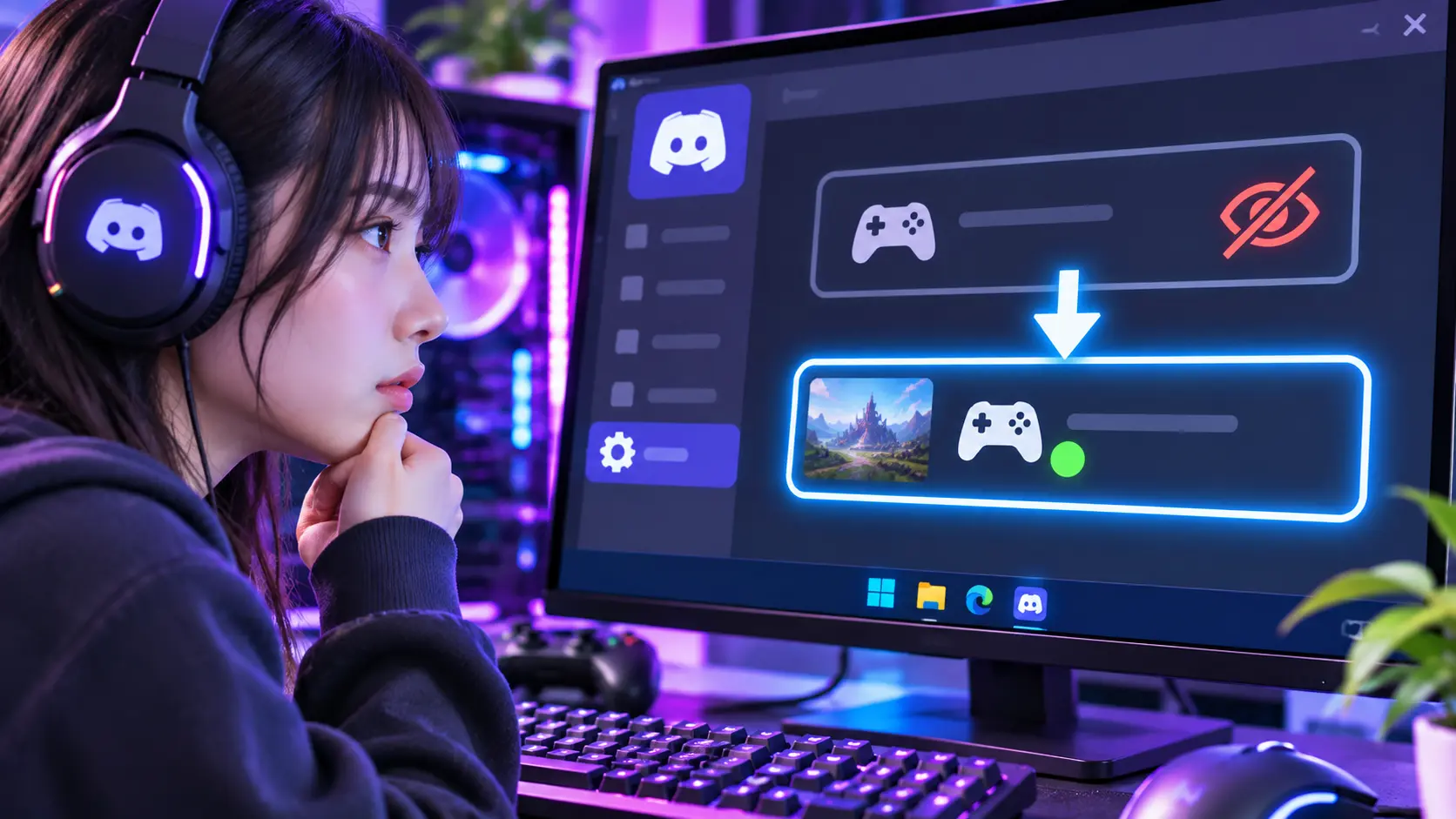
結論から言うと、最初に見る場所は2つです。ゲームを起動したまま「登録済みのゲーム」を開き、一覧に無ければ「Add it!」で追加します。一覧にあるなら、そのゲームの目のアイコンと、全体の「アクティビティを共有」がオフになっていないかを確かめます。ゲーム別の設定がオンでも、全体の共有設定がオフなら共有されません。
自分の画面には出るのに特定の相手だけ見えないなら、検出ではなく共有範囲の問題かもしれません。一方で、手動追加をしても必ず表示されるとは限りません。設定は1回に1つだけ変え、効かなければ元に戻してください。
目次
切り分け3つの症状のどれに当てはまるか
見分けるには、ゲームを起動した状態で自分のプロフィールを開き、プレイ中の表示が出るかを見ます。出るなら症状3、出ないなら症状1か2です。
プレイ中の表示(アクティビティ)と、ゲーム画面にDiscordを重ねるオーバーレイは別の機能です。オーバーレイが出ないことは、ゲームが検出されていない証拠にはなりません。オーバーレイの公式案内はWindows専用で、ウィンドウ表示やボーダーレス表示への切り替えが対処に挙がっています。ここで扱うのは、プレイ中の表示だけです。
手順確認する順番
戻しやすい順に進めます。各手順のあとに、自分のプロフィールで表示を確かめてください。
- デスクトップ版のDiscordで確認する。PCゲームのプレイ中表示は、PCにインストールしたデスクトップ版アプリで確認します。ブラウザー版やスマホ版で試している場合は、デスクトップ版を開きます。
- 対象のゲームを起動したままにする。手動追加は「いま起動しているアプリ」の一覧から選ぶ方式です。ゲームを閉じていると候補に出ません。
- 全体の共有スイッチを確認する。ユーザー設定の「アクティビティ共有」(英語表記はActivity Sharing)にある「アクティビティを共有」のトグルがオンかを見ます。これがオフだと、ゲーム別の設定がオンでも共有されません。
- 登録済みのゲームを開く。ユーザー設定の「ゲーム&アプリ」にある「登録済みのゲーム」(英語表記はRegistered Games)で、ゲームが一覧にあるかを見ます。
- 一覧に無ければ「Add it!」で追加する。青い「Add it!」を押すと、起動中のアプリの一覧が出ます。そこからゲームを選んで追加します。
- 一覧にあれば目のアイコンを確認する。ゲーム名の右側にある目のアイコンで、そのゲームの共有を止められます。無効にした覚えがあるなら、有効に戻します。
- 共有範囲を確認する。相手にだけ見えないときは、後の「相手に見えないとき」の節に進みます。
古い案内では「登録済みのゲーム」がユーザー設定の直下に書かれています。見つからないときは、ユーザー設定の項目を上から見て探してください。
追加「Add it!」で登録するときの注意
ゲームが自動で表示されないときは、登録済みのゲームの「Add it!」から、起動中のアプリを選んで追加できます。追加するときは、対象のゲームを開いたままにしてください。
- ゲームを起動し、タイトル画面まで進めておく。
- ユーザー設定の「ゲーム&アプリ」から「登録済みのゲーム」を開く。
- 「Add it!」(追加)を押し、起動中のアプリの一覧からゲームを選んで追加する。
- ゲームを一度終了し、起動し直して、プロフィールにプレイ中が出るかを見る。
どのゲームでも表示できるとは限りません。登録しても出ないときは、次の節の共有設定を見直してください。
Rich Presence(ゲーム内の状況まで出る表示)に対応したゲームは、より詳しい情報が出ます。手動登録で詳細表示が追加されるわけではないため、期待しすぎないでください。
共有設定検出されているのに表示されないとき
Discord公式のFAQでは、共有の設定が重なっています。どれか1つがオフでも表示されない可能性があるため、上から順に見ます。
小規模サーバーの人数の境目は、公式ヘルプ内でも「200人未満」「200人以下」と表記が分かれています。境目付近のサーバーでは、設定画面の表示で確認してください。
相手側自分には出るのに相手に見えないとき
自分のプロフィールにはプレイ中が出る場合、検出と登録は成功している可能性があります。次を1つずつ確かめます。
- 相手がフレンドか、同じサーバーに入っているかを確認する。共有範囲はフレンドとサーバーのメンバーが対象です。
- 共有範囲の既定値と、サーバー別の「アクティビティステータス」を見て、相手と共通のサーバーで許可されているかを確かめる。
- 相手のDiscordで、自分のプロフィールを開いてもらい、「アクティビティ」の欄を見てもらう。
- 変化がなければ、相手にDiscordを再起動してもらい、もう一度見てもらう。
プロフィールの「最近プレイしたゲーム」は、プレイ中の表示とは別機能です。表示期間は1か月とされています。プレイ中の表示が出ているかの確認と混ぜないでください。
戻し方変えた設定を元に戻す
共有範囲を広げると、フレンド以外にもプレイ中のゲームが見える場合があります。サーバー別の設定をオフにしても、フレンドや別の共有許可サーバーを通じて見えることがあります。特定のゲームを確実に見せたくないなら、ゲーム別の目のアイコンか、全体の「アクティビティを共有」をオフにしてください。
注意効くと断定できない方法
ネット上には、ほかの対処も出回っています。次の2つは、リスクがあるため手順の最初には試しません。
- セキュリティソフトの停止。PCの防御を下げるため、最初の手段には向きません。
- 非公式のプラグインやMod。アカウントのリスクがあるため勧めません。
それでも直らないときは、Discordのサポートに問い合わせます。そのとき、症状(一覧に出ない/出るのに表示されない/相手にだけ見えない)、ゲーム名、手動追加の有無、「アクティビティを共有」の状態を伝えると状況が伝わります。
FAQよくある質問
まとめまとめ|一覧にあるかと、共有がオンかを分けて見る
プレイ中が表示されないときは、登録済みのゲームの一覧と、共有スイッチの2か所を分けて確認します。
一覧に無ければゲームを起動したまま「Add it!」で追加し、あるなら目のアイコンと全体の「アクティビティを共有」を見ます。相手にだけ見えないなら、共有範囲とサーバー別の設定です。手動追加で必ず出るとは限らないため、変更前の状態を控え、1つずつ試して戻してください。
あわせて読みたい


Amazonの価格・在庫情報について


Amazonの価格・在庫情報について