OBSでゲームキャプチャが特定のゲームだけ映らない原因|管理者権限・GPU・非対応ゲームを切り分ける【Windows 11】
本記事にはアフィリエイト広告(Amazon・楽天市場等)のリンクが含まれています。
まず確認するのは、そのゲームがOBS公式の対応表に載っているかです
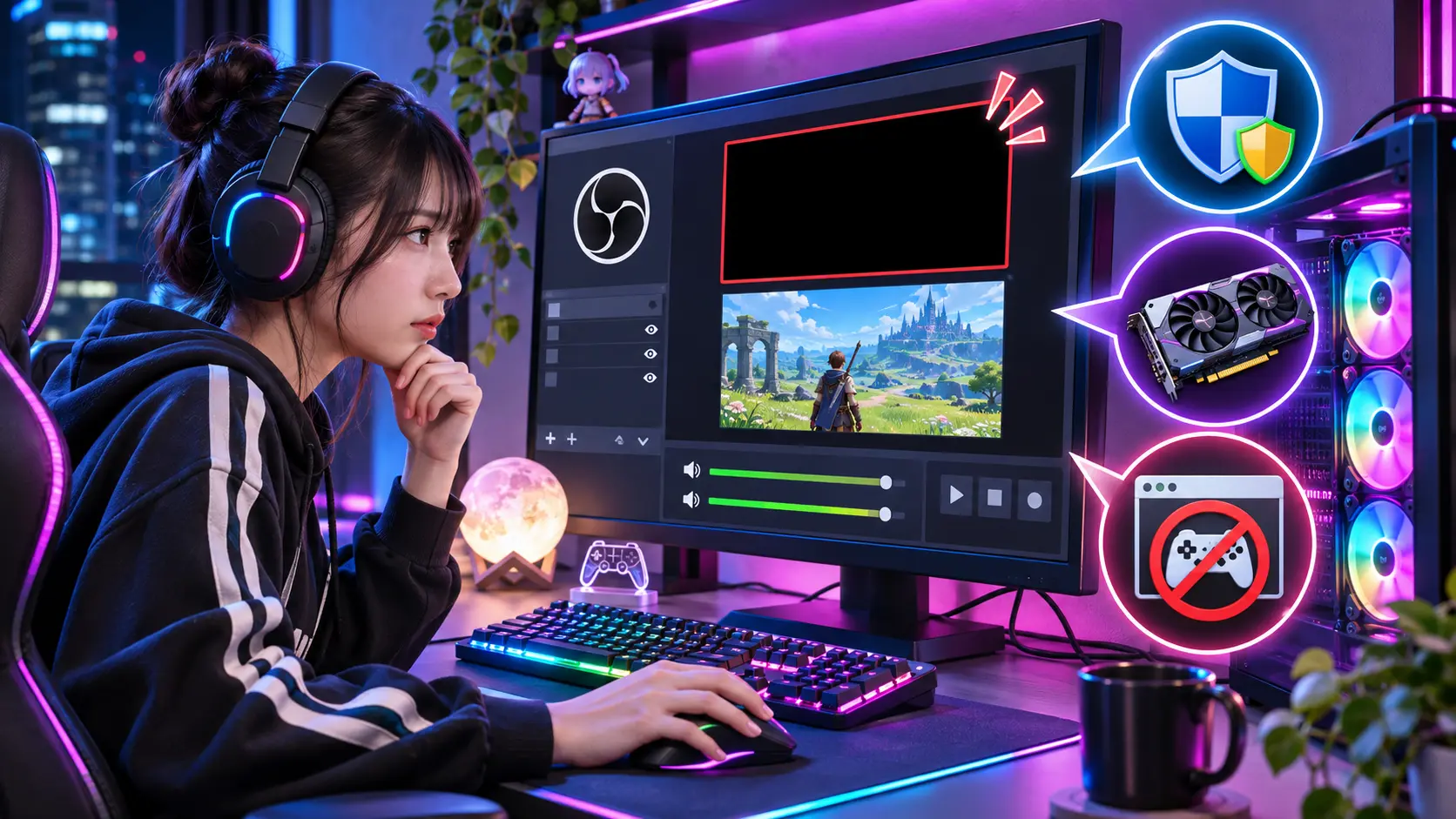
OBSのゲームキャプチャは、ゲームの描画(DirectXやOpenGL)に直接フックして映像を取り込む方式です。そのぶん、ゲーム側の仕様・OBSの権限・GPUの割り当て・ほかのソフトのフックに左右されます。ほかのゲームは映るのに特定の1本だけ黒いなら、OBS全体の不具合というより、そのゲームと取り込み方式の相性を疑う場面です。
結論から言うと、最初にそのゲームがOBS公式の「既知の問題があるゲーム」に載っているかを確認してください。載っていれば、管理者として実行するか、ウィンドウキャプチャに切り替えるか、公式が案内する対処がそのまま答えです。Destiny 2はゲーム運営元のBungieも、OBSのゲームキャプチャは非対応と明記しています。
表に載っていないゲームは、対象ウィンドウの選び直し、管理者実行、オーバーレイの停止、GPUの割り当ての順に、1回に1項目だけ変えて短い録画で確かめます。フルスクリーンのゲームからAlt+TabでOBSを見ると黒いのは仕様のため、判断はプレビューではなくテスト録画で行います。アンチチートの停止や、キャプチャボードの購入から始める必要はありません。
目次
診断症状から確認する場所を決める
ゲームキャプチャは、OBS公式が「ゲームを取り込む方法としていちばん効率がよく、最初に試すもの」と位置づけている方式です。ただし公式は、ゲームキャプチャで取り込めないゲームがごく少数あることも認めています。映らない原因がゲーム側にあるのか、設定側にあるのかを分けるのが、遠回りを避ける近道です。
最初に確認OBS公式の「既知の問題があるゲーム」表
OBS公式のトラブルシューティングには、ゲームごとの対処が載っています。症状から探しやすいように並べ替えると、次のとおりです。
| ゲーム | OBS公式の案内 | 読む節 |
|---|---|---|
| Call of Duty | OBS Studioを管理者として実行する | 管理者権限 |
| 原神、崩壊:スターレイル、ゼンレスゾーンゼロ | OBS Studioを管理者として実行する | 管理者権限 |
| Counter-Strike 2 | ウィンドウ表示かボーダーレスにして、ウィンドウキャプチャを使う | 代替の取り込み方 |
| Destiny 2 | ウィンドウ表示かボーダーレスにして、ゲームキャプチャの代わりにウィンドウキャプチャを使う | 代替の取り込み方 |
| Roblox | ゲームキャプチャの代わりにウィンドウキャプチャを使う | 代替の取り込み方 |
| Grand Theft Auto: San Andreas | ウィンドウ表示かボーダーレスにして、ウィンドウキャプチャを使う | 代替の取り込み方 |
| San Andreas Multiplayer | ウィンドウキャプチャか画面キャプチャを使う | 代替の取り込み方 |
| League of Legends | ロビー用とゲーム用の2つのシーンを作り、シーンの自動切り替えで入れ替える | 発生した場面から探す |
| Minecraft: Java Edition | ノートPCや一体型PCでは、高パフォーマンスのGPUを割り当てる | GPUの割り当て |
| Fortnite | DX12モードでクラッシュやフレームの乱れが出るなら、DX11モードに切り替える | 発生した場面から探す |
公式の一般説明では、管理者実行が必要なゲームの例として、Call of DutyとVALORANTが挙げられています。ゲームを選ぶとOBSが警告を出すこともあり、「管理者として実行する必要がある」「ウィンドウキャプチャか画面キャプチャを使う」「OBSと同じGPUで動かす」といった内容です。ソースのプロパティに警告が出ていれば、その文言に従うのが最短です。
Bungieの公式ヘルプは、OBSなどのゲームキャプチャは非対応としています。ウィンドウ表示(ボーダーレスを含む)なら、OBSのウィンドウキャプチャと画面キャプチャは対応です。排他的フルスクリーンのまま録画するなら、ElgatoやAVerMediaなどのハードウェアキャプチャ、NVIDIA ShadowPlay、AMD ReLiveが対応として挙げられています。ソフトのOBSだけで済ませるなら、ボーダーレスに変える方法です。
表に載っていないからといって、ゲームキャプチャが必ず使えるわけではありません。表はあくまで公式が把握している例です。載っていないゲームは、次の節から順に確かめます。
設定対象ウィンドウを選び直してテスト録画する
ゲームキャプチャのモードは3つあります。日本語の表記は、OBS 31から33まで共通です。
| モード | 動き | 向いている場面 |
|---|---|---|
| フルスクリーンアプリケーションをキャプチャ | プライマリモニターで全画面表示のゲームを自動で取り込む | フルスクリーンで遊ぶとき。モニターが1枚だと、OBSの確認で切り替えた間は描画が止まる |
| 特定のウィンドウをキャプチャ | 選んだウィンドウだけを取り込む | 映らないゲームを指定して確かめるとき |
| ホットキーで前面のウィンドウをキャプチャ | OBSの設定で決めたホットキーを押したとき、最前面のゲームを取り込む | 遊ぶゲームをよく変えるとき |
特定のゲームだけ映らないときは、「特定のウィンドウをキャプチャ」に切り替えて、対象を選び直します。ゲームを先に起動しておかないと、ウィンドウの一覧に出てきません。
- ゲームを起動し、タイトル画面かゲーム内まで進める
- OBSのソース一覧で、ゲームキャプチャをダブルクリックしてプロパティを開く
- モードを「特定のウィンドウをキャプチャ」にする
- 「ウィンドウ」の一覧から、対象のゲームを選ぶ
- 「OK」で閉じ、30秒ほどのテスト録画をして、再生して映っているかを確かめる
ゲームごとに取り込み先を指定する構成では、1つのシーンにゲームキャプチャは1個にするのがOBS公式の推奨です。ゲームを頻繁に変えるなら、ホットキーのモードを使います。そのほかの項目は既定値のままで構いません。SLI/Crossfireキャプチャモードは、特定のハードウェア構成でないと、かえって映らなくなる原因になると公式が説明しています。
フルスクリーンのゲームからAlt+TabでOBSに切り替えると、ゲームの描画が止まるため、プレビューは黒くなります。OBS公式は、テスト録画をして再生して確かめるか、第2モニターにOBSを置くよう案内しています。プレビューが黒いだけで原因を探し回らないでください。
権限管理者として実行して比べる
OBS公式は、一部のゲームでは、OBS Studioを管理者として実行しないと正しく取り込めないとしています。表にあるCall of Dutyや、原神・崩壊:スターレイル・ゼンレスゾーンゼロが該当します。管理者実行は、場合によってはパフォーマンスの面でも助けになる、とも説明されています。
- OBSを終了する
- スタートメニューかデスクトップのOBSのアイコンを右クリックし、「管理者として実行」を選ぶ
- ユーザーアカウント制御の確認が出たら許可する
- ゲームを起動して、テスト録画で映るかを確かめる
映るようになったら、同じゲーム・同じ設定のまま通常起動に戻し、再び黒くなるかを見てください。管理者実行の有無が症状に関係している可能性が高まります。管理者実行はパフォーマンスにも作用するため、1回の比較だけで権限差が原因と決めつけず、何度か繰り返して確かめます。直らないゲームもあり、必ず直る方法ではありません。
戻し方 OBSを終了し、通常のアイコンのダブルクリックで起動します。OBSの実行ファイルのプロパティで「管理者としてこのプログラムを実行する」にチェックを入れた場合は、外せば元に戻ります。
競合オーバーレイや録画ソフトを1つずつ止める
FPS表示や温度表示のようなオーバーレイは、OBSと同じ描画関数にフックを掛けるため、取り込みを邪魔することがあります。OBS公式の「Known Application Conflicts」には、次のようなソフトが挙がっています。
ゲームとOBSを終了し、上のソフトを1つだけ終了するか、オーバーレイ機能をオフにします。ゲームとOBSを起動し直してテスト録画をします。映らなければ、止めたソフトを元に戻してから、次のソフトを1つだけ止めて同じ確認をします。止めたまま次へ進むと、最後に止めたソフトが原因のように見えてしまいます。映ったときは、そのソフトを再び有効にして、黒く戻るかを確かめてください。戻れば、そのソフトが原因です。
アンチウイルスやファイアウォールも、取り込みが働かなくなる原因として公式が挙げています。OBSを許可リストに入れて、ローカルとインターネットへの接続を制限しない設定が基本です。許可リストで直らない場合は完全な無効化が必要になることもあると公式は書いていますが、セキュリティ機能を止める操作は最後の手段にしてください。
戻し方 止めたソフトは、確認のたびに元の状態へ戻します。原因だったソフトも、オーバーレイ機能だけをオフにして残せる場合があります。
GPUノートPCや内蔵GPU併用のPCでは、割り当てを確認する
ノートPCや一体型PCのように、内蔵GPUと高性能GPUの両方があるPCでは、OBSとゲームが別のGPUで動くと、ゲームキャプチャが空になることがあります。OBS公式は、OBSとゲームの両方を高パフォーマンスのGPUで動かすよう案内しています。多くのゲームでは既定でそうなりますが、Minecraft: Java Editionとosu!は、複数GPU環境で内蔵GPUのまま動く例として挙がっています。
Minecraft: Java Editionの場合は、ランチャーではなく、実際に動いているJavaのプロセスに割り当てます。
- OBSを終了する
- Minecraftを起動した状態で、Ctrl+Shift+Escでタスクマネージャーを開く
- 「Java(TM) Platform SE binary」「OpenJDK Platform binary」「Zulu Platform x64 Architecture」のいずれかを右クリックし、「ファイルの場所を開く」を選ぶ
- 選択された「javaw.exe」をShiftを押しながら右クリックし、「パスのコピー」を選ぶ
- Windowsの「設定」→「システム」→「ディスプレイ」→「グラフィックス」を開き、「参照」で、コピーしたパスのファイルを追加する
- 追加された項目の「オプション」で「高パフォーマンス」を選んで保存し、Minecraftを再起動する
- OBSを起動し、ゲームキャプチャを「特定のウィンドウをキャプチャ」にして、一覧からMinecraftを選ぶ
Minecraft以外でも、考え方は同じです。映らないゲームの実行ファイル(.exe)とOBSの両方を、グラフィックスの設定で同じGPUにそろえます。GPUが1枚だけのデスクトップPCでは、この項目は関係しません。
戻し方 追加した項目のオプションで「Windowsに決定させる」に戻すか、項目ごと削除します。
発生条件発生した場面から原因をしぼる
| 発生した場面 | 疑うこと | 試すこと |
|---|---|---|
| DirectX 12で動くゲームでクラッシュやフレームの乱れが出る | DX12のキャプチャとの相性 | ゲームにDX11の選択肢があれば、DX11に切り替える |
| LoLのロビーは映るが、試合が映らない または逆 | ランチャーとゲーム本体は別のウィンドウ | ロビー用にウィンドウキャプチャ、試合用にゲームキャプチャを置いた2つのシーンを作り、シーンの自動切り替えで入れ替える |
| OBSを更新したあと、特定のアンチチート搭載ゲームだけ映らない | フックの署名の変更 | OBS公式の互換性表を見る。Easy Anti-Cheatでは、ゲーム開発側の更新が必要な例が載っている |
| 古いゲームが映らない | 現行のフックに非対応 | ウィンドウキャプチャで取り込む |
アンチチートの互換性表は、OBS 30.1から31.1にかけての証明書の変更を対象にした、2025年6月時点のものです。現在の全ゲームの動作を示す資料ではありません。アンチチートを無効にしたり、古いOBSへ戻したりすることは、一般的な手順としては勧められません。映らないゲームの名前とOBSのバージョンで、開発元の案内を探してください。
代替ゲームキャプチャをやめて、ウィンドウ・画面キャプチャを使う
公式の表で「ウィンドウキャプチャを使う」とされているゲームや、設定を変えても直らないゲームは、取り込み方式そのものを替えます。
| 方式 | 取り込むもの | 注意点 |
|---|---|---|
| ゲームキャプチャ | ゲームの描画に直接フックして取り込む。公式はいちばん効率のよい方式としている | Destiny 2のように非対応と明記されたゲームがある。CS2は通常の設定では制限され、OBS公式はウィンドウキャプチャを案内している |
| ウィンドウキャプチャ | 選んだウィンドウだけを取り込む。ほかのウィンドウが前に重なっても、選んだウィンドウが映る | ゲームをウィンドウ表示かボーダーレスにして使う。「ウィンドウのタイトルに一致する必要があります」を選ぶと、一致するウィンドウが見つかるまで空になる |
| 画面キャプチャ | モニター全体を取り込む | 通知やほかのウィンドウも映る。配信前に確認する |
ウィンドウキャプチャには「キャプチャ方法」の項目があります。選択肢は「自動」と、BitBltおよびWindows Graphics Captureの2方式で、既定は「自動」です。OBS 31・32では「BitBlt (Windows 7 以降)」「Windows 10 (1903以降)」、OBS 33では「旧方式 (BitBlt)」「新方式 (WGC)」と表示されます。BitBltは効率が下がるものの、特定のプログラムでは役に立つ場合があります。映らなければ、方式を切り替えてテスト録画をします。
画面キャプチャにすると、DiscordやWindowsの通知、閉じ忘れたウィンドウが映り込みます。配信を始める前に、通知をオフにしてください。画面共有の側で黒くなる症状は、Discordの配信・画面共有でゲームだけ真っ黒になる原因で扱っています。
手順安全に試す順番と戻し方
変える前に、現在のモード、ウィンドウの選択、Windowsのグラフィックス設定の割り当てをメモします。1回に1つだけ変えて、テスト録画をします。
| 順番 | 変えること | 元に戻す方法 |
|---|---|---|
| 1 | 公式の対応表に、そのゲームが載っているかを見る | 変更なし |
| 2 | モードを「特定のウィンドウをキャプチャ」にして対象を選び直し、テスト録画をする | メモしたモードに戻す |
| 3 | 対応表で必要とされるゲームでは、OBSを管理者として実行する | OBSを終了し、通常起動に戻す |
| 4 | オーバーレイや録画ソフトを1つずつ止める | 止めたものを再び有効にする |
| 5 | ノートPCでは、OBSとゲームを同じ高パフォーマンスのGPUにそろえる | 「Windowsに決定させる」に戻す |
| 6 | ウィンドウキャプチャか画面キャプチャに切り替える | ソースを削除するか、ゲームキャプチャに戻す |
どの順番でも、通知やアカウント名、個人のファイルがテスト録画に映っていないかを再生して見てください。画面キャプチャに切り替えたあとは、特に必要です。
FAQよくある質問
まとめまとめ|特定のゲームだけ映らないなら、まず公式の対応表を見る
特定のゲームだけゲームキャプチャが映らないときは、そのゲームがOBS公式の対応表に載っているかを最初に見ます。管理者実行かウィンドウキャプチャか、公式の案内に従います。
載っていないゲームは、対象ウィンドウの選び直し、管理者実行、オーバーレイの停止、GPUの割り当ての順に、1回1項目で試します。プレビューではなくテスト録画で判断し、変えた設定は元に戻してください。
あわせて読みたい
- OBS Knowledge Base「Game Capture Troubleshooting」
- OBS Knowledge Base「Game Capture」
- OBS Knowledge Base「Game Capture Setup Guide」
- OBS Knowledge Base「Window Capture Sources」
- OBS Knowledge Base「Known Application Conflicts」
- OBS Knowledge Base「Minecraft: Java Edition Troubleshooting」
- OBS Knowledge Base「Capture Hook Certificate Update」
- Bungie Help「Destiny 2 PC and Third-Party Application Feature Compatibility」


Amazonの価格・在庫情報について



Amazonの価格・在庫情報について
























