Discordでゲーム配信中にマイクが途切れる原因|入力感度と負荷の切り分け【Windows 11】
本記事にはアフィリエイト広告(Amazon・楽天市場等)のリンクが含まれています。
入力感度と負荷を1つずつ切り分けます
Discordでゲームを配信すると、視聴している友人から「声がプツプツ切れる」「語尾が聞こえない」と言われる。通話だけのときは問題なかったのに、配信やゲームを足したとたんに出る。この症状は、入力感度の問題と、負荷や回線の問題が混ざりやすいのが厄介です。
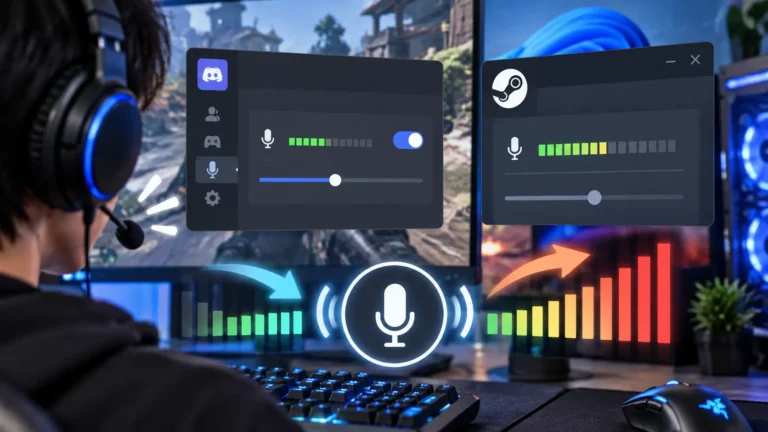
先に確かめるのはどの段階で途切れるかです。同じマイクでWindowsの録音テストでも途切れるなら、Discordよりも先にマイク本体・接続・Windowsの設定を調べる目安になります。Discordのマイクテストだけで途切れるなら入力感度とノイズ抑制、テストは正常で配信やゲームを足したときだけなら負荷と回線が疑わしくなります。Discord公式は、語尾が切れる場合に入力感度の自動調整をオフにするよう案内しています。ただしスライダーの位置はマイクや部屋で変わるため、決まったdB値を当てはめず、自分の環境で調整します。
通話だけ、ゲームを追加、画面共有を追加の順に同じ短い文を試し、変えた設定と結果を書き留めてください。買い替えを考える前に、設定だけで切り分けられます。
目次
切り分け途切れが出る段階を3つに分ける
| 症状 | 先に疑う場所 | 最初に試すこと |
|---|---|---|
| 語尾だけ消える・声の大きさが揺れる | 入力感度の自動調整 | 自動調整をオフにして手動で調整する |
| 小声のときだけ消える | 入力感度のしきい値が高すぎる | スライダーを少し左へ動かし、環境音を拾わないか確かめる |
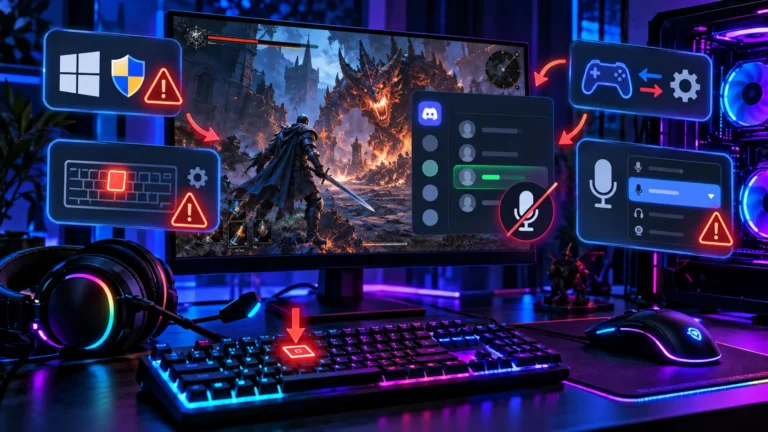
| 配信を始めてから途切れる | PCの負荷・回線・Krispの自動停止 | 共有品質を下げる、不要なアプリを閉じる、QoS設定を切る |
| 通話の最初から途切れる | マイク・接続・Windowsの設定 | Windowsの録音テストで確認し、別のUSBポートで比べる |
| 自分のテストは正常で相手だけ途切れる | 回線・負荷・Discord側の状況 | 有線接続で比べ、負荷の高いアプリを閉じる |
基準Windowsの録音とDiscordのテストを同じ文で比べる
先にゲームも配信も閉じた状態で、短い文を決めて読み上げます。たとえば「今日の晩ごはんは何にしようかな、迷っています」のように、語尾まである文が向いています。同じ文を次の順に試します。
- Windowsの録音テスト:設定→システム→サウンド→入力でマイクを選び、入力設定の「テストの開始」で話して「テストの停止」を押し、再生して聞きます。Microsoftの案内に沿った手順です。
- Discordのマイクテスト:ユーザー設定の「音声・ビデオ」にあるマイクテストで話します。通話中に実行すると、そのあいだ自動でミュートとスピーカーミュートになります。テストを終えてから通話に戻ってください。
- 実際の通話:別のPCやスマホで同じ通話に入ってもらい、相手側でどう聞こえるかを聞きます。
1と2のどちらでも切れないのに3だけ切れるなら、Discordの外の要因(負荷・回線)に近づきます。2だけ切れるなら入力感度とノイズ抑制を先に直します。
入力モード、入力感度の自動調整のオンオフ、スライダーの位置、ノイズ抑制の種類、QoS設定、ハードウェアアクセラレーションの状態をメモかスクリーンショットで残してください。戻し方を迷わず、効かなかった変更を残さずに済みます。
入力感度語尾が切れるなら自動調整をオフにして手動で決める
入力感度は、声がしきい値を超えたときだけDiscordが送信する仕組みです。Discord公式は、自動調整は周囲の雑音が多いときや話す声の大きさの差が大きいときに期待どおり動かないことがあると説明し、声が大きくなったり小さくなったりする場合や、文末が切れる場合は無効にするよう案内しています。
- 入力モードが「音声検出」になっていることを確認する。プッシュトゥトークなら入力感度は関係しません。
- 「入力感度を自動調整する」をオフにする。入力モードが「音声検出」のとき、入力モードの下に表示されます。項目が見当たらないときは、音声タブを下までスクロールして確かめます。
- 何も話さないとき、入力のバーが黄色の範囲にとどまる位置にスライダーを置く。
- いちばん小さな声で話しても、バーがスライダーを超えるか確かめる。超えない位置なら少し左へ動かす。
Discord公式の考え方は、スライダーを環境音と自分のいちばん小さな声のあいだに置くことです。位置はマイクや部屋ごとに調整します。なお、音声検出には公式の注記で約200msの遅延があります。
ゲーム音やキーボード音を拾う環境でスライダーを下げすぎると、今度は雑音が相手に送られます。公開の配信では試さず、短いテスト通話で確かめてください。
声の大きさの揺れが中心なら、Steamの自動ゲインとあわせて見るボイスチャットでマイク音量が勝手に変わる原因が先です。プッシュトゥトークがゲーム中だけ効かない場合はDiscordのプッシュトゥトークがゲーム中だけ効かない原因を確認してください。
ノイズ抑制Krispを比べる。負荷が高いと自動で止まる
ノイズ抑制(Krisp)は、背景の雑音を処理して取り除く機能です。Discord公式のFAQでは、非人声の雑音が多い環境で効果が出やすく、静かな環境で高品質なマイクを使っていると音質が落ちることがあると案内しています。静かな部屋なら、オフで通話するほうがよい場合があります。
もう一つ見落としやすいのが自動停止です。PCのCPU使用率が非常に高いと、通話の音声性能を保つためにKrispが自動でオフになり、通知が出ます。ゲームと配信で負荷が上がると、ノイズ抑制の効き方が途中で変わる可能性があります。
- ユーザー設定の「音声・ビデオ」で、ノイズ抑制の現在の種類を控える。
- ノイズ抑制をオフにして、同じ文でマイクテストと通話を試す。
- 途切れが減るか、周囲の音が相手に入っていないかを確認する。
- 改善しなければ元の設定へ戻す。
ノイズ抑制をオフにすると、キーボードやファンの音が相手に入ることがあります。比較は短いテスト通話で行ってください。
負荷と回線配信を足したときだけ切れるなら、負荷を減らして比べる
通話だけなら問題がなく、配信を始めると途切れるときは、PCの負荷か回線を疑います。Discord公式は、音声が途切れる・音質が悪い場合に、回線の速度と安定性の確認、QoS(高いパケット優先度)の無効化、負荷の高いバックグラウンドアプリの終了を案内しています。
- 負荷の高いアプリを閉じる。ブラウザーの動画、録画ソフト、他の配信ソフトなどを閉じて、同じ手順で比べます。
- QoSの設定を切って比べる。「音声・ビデオ」の音声タブにあるサービス品質(QoS)のパケット優先度に関する設定(英語表示では「Enable Quality of Service High Packet Priority」)をオフにします。公式が、音声が途切れる場合の対処として挙げている設定です。ルーターや回線によって効き方は異なります。
- 回線を確認する。Wi-Fiなら有線に替える、またはルーターの近くで比べます。
- 画面共有の品質を下げる。共有中の「画面」ボタンで、フレームレートや解像度を1段下げて比べます。公式は、画面共有の不具合に、品質とフレームレートの引き下げを案内しています。
- ハードウェアアクセラレーションを切り替えて比べる。「音声・ビデオ」の動画タブにある設定で、公式が画面共有の対処として無効化を挙げています。現在の状態の反対を試し、変化がなければ戻します。
映像側が重いと感じるときは、Discordを軽くする設定ガイドのDiscordのゲーム用設定も参考になります。
QoSの無効化やハードウェアアクセラレーションの切り替えは、公式の対処手順に載っている試し方です。効き方は環境によって変わります。変えたあとに途切れが変わらなければ、元に戻してください。
| 記録する項目 | 書くこと | 見るポイント |
|---|---|---|
| 変えた1項目 | 例:入力感度の自動調整をオフ | 同時に2つ以上変えない |
| テストの段階 | Windows録音・Discordテスト・通話のどこで切れたか | どの段階から出るか |
| 同時に動かしたもの | ゲーム・画面共有・録画ソフトの有無 | 足したときだけ出るか |
| 相手側の聞こえ方 | 語尾・語頭・全体のどこが切れるか | 毎回同じ位置か、不定期か |
| 戻した結果 | 元に戻したあとの症状 | 効かない変更は残さない |
機器それでも切れるときは、マイクと接続を疑う
Discord公式は、ヘッドセットやWebカメラなどをUSBポートごとに差し替えて、ポート由来の問題を除外するよう案内しています。USBハブ経由ならPC本体のポートへ直接つなぎ、別のポートでも比べてください。Windowsの録音テストでも切れる場合は、Discordの設定より先にマイク・接続・Windows側を調べてください。ほかのアプリを閉じた状態でも比べると、原因の絞り込みに役立ちます。
OBSを併用していて途切れるなら、OBSを閉じた状態でも同じ症状かを比べてください。ゲーム音・通話・マイクを別々に録るときの設定はOBSでゲーム音・Discord・マイクを別々に録音する方法で扱っています。
上の手順をすべて試しても直らない場合の最後の手段として、Discord公式は「音声・ビデオ」のデバッグタブにある「音声・ビデオ設定をリセット」を案内しています。個別に変えた設定がすべて初期化されるため、控えた内容をもとに再設定が必要です。1項目ずつ戻す操作とは別ものとして、最後に使います。
戻し方変えた設定を元に戻す
効果が分からなかった変更は、そのまま残さないでください。複数を同時に変えたままにすると、何が効いたのか後から分からなくなります。
判断マイクの買い替えを考える前に
Windowsの録音テストで問題がなく、Discordの設定とノイズ抑制を整えて途切れが消えたなら、マイクの買い替えは不要です。反対に、Windowsの録音テストの段階から別のポートでも途切れるなら、マイク本体やケーブルの不具合を疑う材料になります。ここまで切り分けてから検討してください。
FAQよくある質問
まとめまとめ|途切れる段階を決めてから、1項目ずつ比べる
配信中のマイク途切れは、Windowsの録音、Discordのテスト、実際の通話のどこで出るかを決めてから、設定を1項目ずつ変えて比べます。
語尾が切れるなら入力感度を手動にし、配信を足したときだけなら負荷・回線・Krispの自動停止・QoSを見ます。効き方は環境で変わるため、変更前の値を控え、効かなければ元へ戻してください。
あわせて読みたい


Amazonの価格・在庫情報について


Amazonの価格・在庫情報について