Xbox Game Barの録画ショートカットを変更する方法|競合するキーの確認と元に戻す手順【Windows 11】

本記事にはアフィリエイト広告(Amazon・楽天市場等)のリンクが含まれています。
出典:Microsoft Learn Windowsバックアップの対象設定(Game Barのショートカット一覧)・Microsoft Xbox Game Barで画面を記録する・Microsoft PowerToys Keyboard Manager・OBS Studio 公式ガイド・Discord Game Overlay 101
条件は「Ctrl・Alt・Shiftのどれか+もう1キー」です
Win+Alt+Rが他のソフトと重なる、押しにくい、という理由でキーを変えたいときの手順です。変更は「録画を開始/終了」の欄に新しいキーを押して保存するだけで、元には「リセット」で戻せます。
変えても動かないときは、キーそのものより、同じキーを持つ別のソフトや、Game Bar自体の状態を疑います。
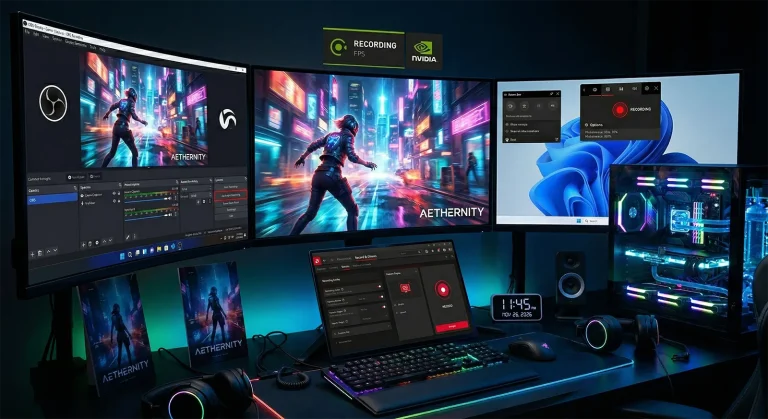
Xbox Game Barは、Windows 11に入っているゲーム録画・スクリーンショット機能です。録画の開始と停止は、標準ではWin+Alt+Rで行います。このキーが、OBSやDiscordなど常駐している別ソフトの割り当てと重なったり、キーボードによっては押しづらかったりして、変更したい場面があります。
Game Barの設定には、録画を含む各操作のキーボードショートカットを変える欄があります。画面の案内どおり、新しいキーはCtrl、Alt、Shiftのいずれかと、ほかのキーを少なくとも1つ組み合わせます。F9のようなキー単独では登録できません。
変更したのに録画が始まらないときは、保存し忘れのほか、新しいキーが他のソフトに先に取られている可能性もあります。まず保存の状態を見て、次に他ソフトの割り当てを確かめます。変更前の割り当てを控えておけば、「リセット」で標準の状態に戻せるので、試す側に失うものはほぼありません。
目次
標準変える前に、標準のキーを控えます
Microsoftの一覧にあるGame Barの標準キーは次のとおりです。録画の「開始・停止」と「直前の場面を保存」は別の操作で、キーも違います。
| 操作 | 標準のキー | 覚えておくこと |
|---|---|---|
| Game Barを開く | Win+G | 録画の設定画面もここから開く |
| 録画を開始/終了 | Win+Alt+R | 同じキーで開始と停止を切り替える |
| 直前の場面を録画 | Win+Alt+G | 一覧上の表記は「直前30秒」 |
| マイクのオン/オフ | Win+Alt+M | 録画中に切り替える |
| スクリーンショット | Win+Alt+PrtScn | PNGで保存される |
録画ファイルはMP4で、「ビデオ」フォルダー内の「Captures」に入ります。キーを変えても保存先は変わりません。
手順録画を開始/終了のキーを変える手順
設定はGame Bar自身の画面にあります。ゲームかアプリを前面に出した状態で進めると、あとのテストが楽です。
- 録画したいゲームやアプリを前面に出し、Win+GでGame Barを開く。
- Game Barの設定(歯車アイコン)を開き、キーボードショートカットの欄を表示する。
- 変更前に、「録画を開始/終了」など今の割り当てをメモするか、スマホで撮っておく。
- 「録画を開始/終了」の入力欄をクリックし、新しく使いたいキーをそのまま押す。Ctrl、Alt、Shiftのいずれかとほかのキーを1つ以上押します(例:Ctrl+Alt+F9)。
- 画面の「保存」を押す。保存しないと変更は反映されません。
- ゲームかアプリを前面にして新しいキーを押し、もう一度押して停止する。「ビデオ」の「Captures」にMP4が増えていれば成功です。
Game Barは、使えない組み合わせを入れると「このショートカットは使用できません。違うものを選んでもう一度お試しください。」、すでに割り当て済みなら「このショートカットは使用済みです。違うものを選んでもう一度お試しください。」と表示します。Ctrl・Alt・Shiftなしで入れたときは、それらと少なくとももう1つのキーを選ぶよう案内されます。表示が出たら別の組み合わせにします。
変えるのは1項目からにします。録画、マイク、スクリーンショットをまとめて変えると、動かなかったときにどの変更が原因か分からなくなります。
競合押しても録画が始まらないときの確認順
まず症状で、疑う場所を分けます。
| 症状 | 疑う原因 | 最初の確認 |
|---|---|---|
| 新しいキーで何も起きない | 保存し忘れ、別ソフトが先にキーを取得 | 設定画面を開き直して反映を見る |
| 押すと別のソフトも反応する | 同じキーが他ソフトにも割り当て済み | そのソフトのホットキー設定 |
| 画面のボタンなら録画できる | キーの入力側の問題 | 別の組み合わせで試す |
| どの操作でも録画できない | Game Bar自体の状態 | デスクトップではなくゲーム・アプリを前面に |
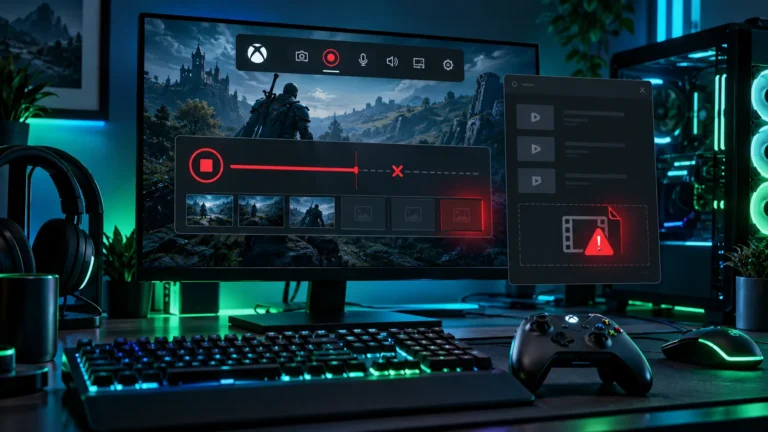
Game Bar自身が、Windowsのデスクトップやエクスプローラーでは録画などのゲーム機能が使えないと案内しています。デスクトップを前面にしたままキーを試すと、設定が正しくても反応しません。
1本ずつ止めて比べます
常駐ソフトを一度に全部閉じると、どれが原因か分からなくなります。使っているものを1つずつ終了し、そのたびに新しいキーを試してください。
原因のソフトが見つかったら、そちらのキーを変えるのが手早い方法です。Game Barのキーをさらに変える手もありますが、ソフトが増えるたびに重なりを探すことになります。
注意標準のキーが残るかは、保存後に両方押して確かめます
新しいキーを保存しても、標準のWin+Alt+Rが使えなくなるとは限りません。目的が「Win+Alt+Rを別ソフトに譲りたい」なら、保存後に新旧どちらのキーでも録画が始まるかを実際に押して確認してください。
標準のキーが残っていて、別ソフトがWin+Alt+Rを使う予定なら、Game Bar側ではなく別ソフト側の割り当てを避ける形が現実的です。
PowerToysの公式説明では、Win+Gを別のキーに再割り当てしても、Game Barが開くことがあります。Win+Gを避けたい目的でキーを動かすと、思ったとおりにならない場合があります。
戻す元に戻すときは「リセット」を使います
変更後に調子が悪くなったら、Game Barの設定にあるキーボードショートカットの欄で「リセット」を押して、標準の割り当てへ戻します。リセット後も動作を確認します。
- Win+Gで開いたGame Barの設定から、キーボードショートカットの欄を表示する。
- 「リセット」を押す。
- 先に控えた標準のキーと、画面の表示が一致していることを見る。
- ゲームかアプリを前面にして、Win+Alt+Rで録画の開始と停止を試す。
変更前の割り当てを控えてあれば、リセットだけでなく、特定の1項目だけ元のキーを入れ直す戻し方もできます。
FAQよくある質問
まとめキーは1項目ずつ変えて、保存後に実際に押して確かめます
Game Barの録画キーは、Win+Gで開いた設定のキーボードショートカットの欄から変えられます。録画の開始・停止は標準でWin+Alt+Rで、新しいキーはCtrl、Alt、Shiftのいずれかと、ほかのキーを1つ以上組み合わせます。変更したら必ず「保存」を押します。
動かないときは、保存し忘れ、デスクトップが前面のままになっていないか、OBSやDiscordなどに同じキーがないか、PowerToysの割り当てがないか、の順に1つずつ確認します。標準のキーが残るかは新旧を両方押して確かめ、不調になったら「リセット」で標準へ戻します。
あわせて読みたい


Amazonの価格・在庫情報について


Amazonの価格・在庫情報について