Windows 11でゲームごとに高パフォーマンスGPUを指定する方法|.exeの登録・戻し方・反映の確認【2026年11月】

本記事にはアフィリエイト広告(Amazon・楽天市場等)のリンクが含まれています。
ゲーム本体の.exeを登録して、元に戻すところまで
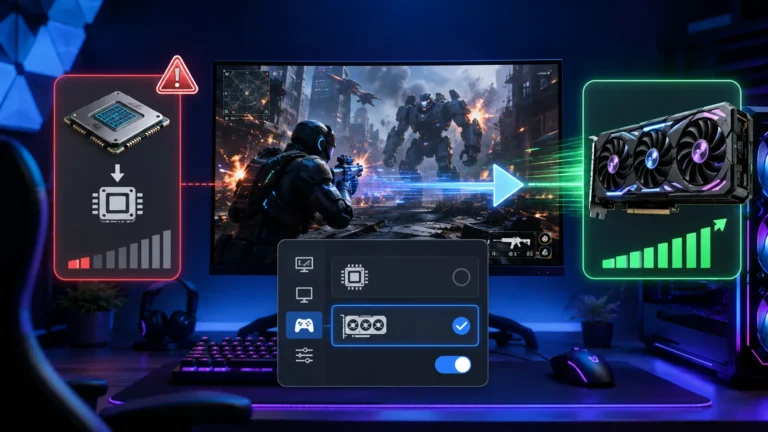
ノートPCやCPU内蔵GPU付きのデスクトップでは、ゲームが内蔵GPUで動いてしまうことがあります。Windows 11には、アプリごとに「省電力」か「高パフォーマンス」のGPUを割り当てる設定があり、ゲームだけ専用GPU側へ振り分けられます。
手順は、グラフィック設定でゲームを選び、GPUのユーザー設定を「ハイパフォーマンス」にして、ゲームを再起動するだけです。一覧にないゲームはデスクトップアプリとして本体の.exeを追加します。戻すときは、同じ画面でそのゲームを「Windowsでの自動決定(省電力)」へ戻します。
ただし、この設定はGPUの割り当て先を変えるもので、FPSが上がる量を保証するものではありません。設定後はタスクマネージャーで、ゲームが実際にどのGPUを使っているかを確かめてください。
目次
手順ゲームごとにGPUを指定する流れ
画面の名称はWindows 11のバージョンで少し違います。ここでは、25H2(Windows 11 2025 Update)の画面を基準にします。
- 「スタート」→「設定」→「システム」→「ディスプレイ」を開き、「関連設定」にある「グラフィック」を選びます。
- 「アプリケーションのカスタム設定」の一覧から、設定したいゲームを選びます。
- 「GPUのユーザー設定」の「▼」を開き、「ハイパフォーマンス」を選びます。
- 設定画面を閉じ、ゲームを完全に終了してから起動し直します。
選べる項目は「Windowsでの自動決定(省電力)」「省電力」「ハイパフォーマンス」の3つです。
従来の画面では、一覧のゲームを選んで「オプション」を開き、「Graphics preference」(グラフィックの基本設定)で同じ3項目から選んで「保存」を押します。Microsoftの手順もこの形です。どちらの画面でも、選ぶ項目と再起動が必要な点は同じです。
複数のGPUがあるPCが対象です。GPUが1つしかないPCでは、選択肢があっても切り替わる先がありません。また、カスタム設定は、アプリが機能をサポートしている場合にのみ適用されます。すべてのゲームで効くとは限りません。
登録一覧にないゲームは本体の.exeを追加する
インストール直後や一度も起動していないゲームは、一覧に出ないことがあります。そのときは、グラフィック画面の「デスクトップアプリの追加」で、ゲームの.exeを選んで追加します。デスクトップアプリは、ファイルエクスプローラーで対象アプリの実行ファイル(.exe)を選んで「追加」します。Microsoft Storeから入れたアプリは、「Microsoft Storeアプリを追加」で表示されるアプリの一覧から選んで追加します。
デスクトップアプリ版のゲーム(Steamなどで入れたもの)の手順は次のとおりです。Microsoft Storeアプリは、この手順の1〜2を「Microsoft Storeアプリを追加」で表示される一覧からの選択に置き換え、3は共通です。
- グラフィック画面の「デスクトップアプリの追加」を押します。
- ゲームのインストール先から、ゲーム本体の.exeを選んで追加します。
- 追加されたゲームを一覧から選び、「GPUのユーザー設定」を「ハイパフォーマンス」にします。
.exeの場所が分からないときの探し方
ランチャーの.exeだけを登録しても、そこから起動したゲームに設定が引き継がれるとは限りません。登録するのは、実際に画面を描画しているゲーム本体の.exeです。
- Steam:ライブラリでゲームを右クリックし、「管理」→「ローカルファイルを閲覧」でインストール先を開き、ゲーム本体の.exeを探します。
- 起動中のゲームから探す:ゲームを起動し、タスクマネージャーでそのプロセスを右クリックして「ファイルの場所を開く」を選びます。開いたフォルダにある.exeが本体です。
本体の.exeがゲームフォルダの奥のサブフォルダにある作品もあります。名前が似た.exeが複数あるときは、起動中のプロセスから開く方法のほうが確実です。
確認実際に高性能GPUで動いているかを確かめる
設定を保存しただけでは、ゲームが専用GPUで動いた証拠にはなりません。ゲームを起動してから、タスクマネージャーで次の2点を見ます。
- 「パフォーマンス」タブの左側で、GPUの一覧とGPU名(GeForce RTX、Radeon RXなど)を確認します。
- 「プロセス」タブでゲームを探し、「GPUエンジン」の列を表示します。この列には、そのプロセスが最も使っているエンジンが「GPU 0 – 3D」のように表示されます。
GPU 0やGPU 1の番号は、Windowsのタスクマネージャー内で使う表示上の呼び名です。番号はタスクマネージャーが使う独自の呼び名です。「GPU 1だから専用GPU」と決めず、必ずGPU名とあわせて判断します。なお、タスクマネージャーでGPUの情報を表示するには、WDDM 2.0以降に対応したドライバーが必要です。
ノートPCでは、専用GPUが描画した映像を内蔵GPU経由で画面に出す構成があります。内蔵GPUの数字が動いていても、ゲーム本体の「GPUエンジン」が、専用GPUの「3D」エンジンになっていれば問題ありません。CopyやVideo Decodeだけが専用GPU側に出ている場合は、描画先を決められません。見分け方と、うまくいかないときの確認順はゲームがグラボではなく内蔵GPUで動く原因で詳しく説明しています。
戻す設定を元に戻す方法
戻し方は2通りあります。どちらを選ぶかで、巻き込まれる設定が変わります。
変更する前に、そのゲームの元の設定(自動決定か、省電力か)をメモしておくと、確実に同じ状態へ戻せます。戻したあとも、ゲームの再起動が必要です。
ドライバー側NVIDIA・AMDの設定との関係
Windows 10 20H1以降は、Windows側がアプリごとのGPUを割り当て、NVIDIAコントロールパネルの「優先するグラフィックスプロセッサ」の設定よりWindowsの指定が優先されます。Windows側にそのアプリの指定がない場合に、NVIDIAコントロールパネルでの指定が使われます。まずWindowsのグラフィック設定を確認するのが近道です。
Radeonでは、Adrenalin Edition 19.12.1より前はRadeon Settings内のSwitchable Graphicsでアプリごとの割り当てをしていました。Windows 10 1803以降のノートPCでは、Windowsのグラフィック設定で指定します。
うまくいかないとき設定したのに変わらない場合の確認先
この設定でFPSがどれだけ変わるかは、PC・ゲーム・画質で大きく違います。専用GPUで動き始めても、ゲーム内の解像度や画質が重いままだと、数字は思うように伸びません。次はPCゲームのグラフィック設定ガイドで、画質の優先順位を見直します。
FAQゲームごとのGPU指定でよくある質問
まとめまとめ|本体の.exeを登録して、再起動後にGPU名で確認する
ゲームごとのGPU指定は、グラフィック設定でゲーム本体の.exeを選び、「ハイパフォーマンス」にしてゲームを再起動すれば完了です。一覧にないゲームはデスクトップアプリとして追加します。
設定したら、タスクマネージャーのGPUエンジンとGPU名で実際の使用先を確認します。元に戻すときは「Windowsでの自動決定(省電力)」へ。「リセット」はウィンドウゲームの最適化も初期化します。
参照先:Microsoft Support(Windows 11 Graphics preference)、dynabook(アプリのカスタムグラフィック設定の変更・2026年1月21日更新)、NVIDIA(Setting the Preferred Graphics Processor)、AMD(GPU-110)、Microsoft DirectX Developer Blog(GPUs in the Task Manager)
あわせて読みたい


Amazonの価格・在庫情報について


Amazonの価格・在庫情報について
























