
Steam MachineのSSD・RAM増設はできる?iFixit公式ガイドで判明した対応規格と32GB化の効果【2026年9月】
本記事にはアフィリエイト広告(Amazon・楽天市場等)のリンクが含まれています。
iFixitの公式ガイドで対応規格と作業の重さが判明
Steam Machineは中身を触れるのかという疑問に、公式レベルの答えが出ました。修理情報サイトのiFixitが、Valveの協力による「OEM Guide」表記つきの交換ガイドを公開したためです。SSDやメモリだけでなく、電源ユニットやマザーボード、USB・映像出力を担当する基板まで手順が揃っています。
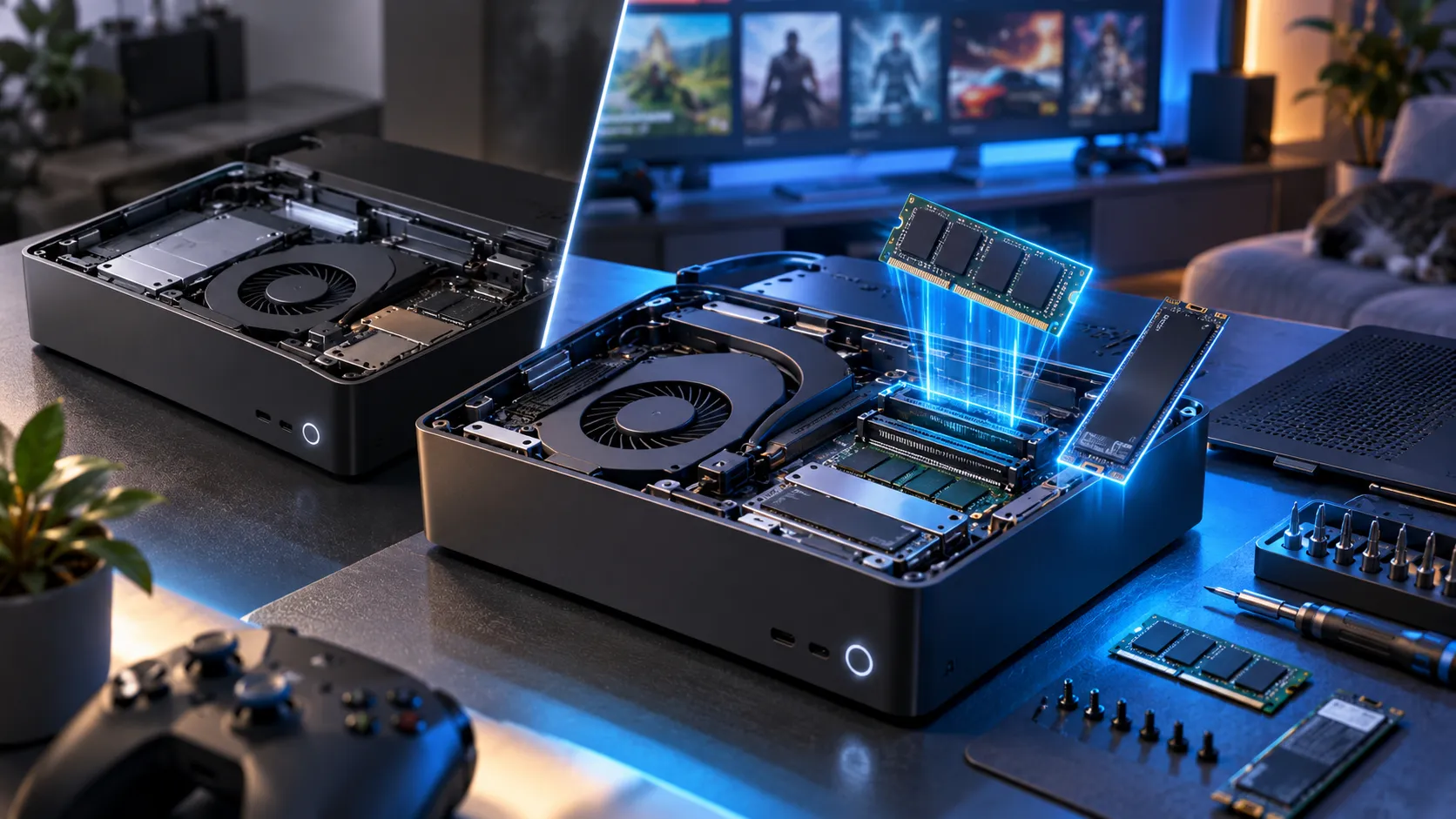
ユーザーが現実的に手を出せるのはSSDとメモリの2つです。SSDはM.2 NVMeスロットが1本で2230と2280に対応し、メモリはDDR5-5600のSO-DIMMスロットが2本あります。出荷構成は16GB×1枚なので、1枚追加すれば32GBのデュアルチャネルになります。
ただし「スロットが空いている=気軽に挿せる」ではありません。ゴム足を外すところからT8 Torxドライバーが必要で、メモリはSSDより奥にあります。交換パーツもまだ販売されていないため、今できることとできないことを分けて整理します。
目次
結論SSDとメモリは増設できます。ただし作業の重さが違います
| 確認したいこと | 答え | 根拠と条件 |
|---|---|---|
| SSDは交換できるか | できます | M.2 NVMeスロット1本。2230と2280の両方に対応 |
| メモリは増設できるか | できます | DDR5-5600 SO-DIMMが2スロット。出荷は16GB×1枚 |
| CPU・GPUは交換できるか | できません | セミカスタム設計で、単体の交換ガイドはない |
| 電源やUSB基板の故障は | 交換手順はあります | 電源・マザーボード・I/O基板に個別の手順がある |
| 交換用パーツは買えるか | まだ買えません | iFixitの製品ページは2026年9月18日時点で空のまま |
iFixitが公開しているのは、背面パネル・フェイスプレート・ファン・ゴム足・前面ポートカバー・前面USBと電源ボタン基板・HDMIとDisplayPort基板・ヒートシンク・マザーボード・電源ユニット・メモリ・背面USBとEthernet基板・SSD・SSD基板・シェル・microSDカードリーダーの16種類です。これに分解と清掃の手順が加わります。
SSDM.2 2230と2280の両方が使えます
手を出しやすいのはSSDです。Steam MachineのM.2 NVMeスロットは1本で、2230と2280のどちらの長さにも対応します。短いほうの2230はハンドヘルド機でよく使われるサイズで、2280は自作PC向けとして最も流通しているサイズです。選択肢が広いのは利点になります。
512GBモデルを買って後から1TBや2TBへ載せ替える使い方は現実的です。本体価格を抑えたうえで、容量は自分の予算に合わせて後から決められます。
iFixitのガイドが扱うのは物理的な取り外しと取り付けだけです。交換後はSteamOSの再インストールが必要になります。作業前にリカバリー用のUSBメモリを用意し、SteamOSをPCへ導入する手順で流れを確認してから始めてください。
メモリ空きスロットが1本あり、32GB化できます
Steam MachineにはDDR5-5600のSO-DIMMスロットが2本あります。出荷構成は16GBを1枚だけ挿した状態なので、同じ規格のモジュールを1枚追加すれば32GBのデュアルチャネル動作になります。
この1枚挿しは、Valveが当初検討していた8GB×2から切り替えた結果です。経緯はSteam Machineの全情報まとめで扱っています。
注意したいのは、必要なのがデスクトップ用のDIMMではなくノートPC用のSO-DIMMだという点です。規格もDDR5-5600で、手元にあるデスクトップ用メモリは使えません。
効果2枚挿しで伸びるのはCPUが足を引っ張る場面です
32GB化の効果はゲームによって大きく変わります。第三者が2026年7月に実施した1枚挿しと2枚挿しの比較では、CPU側が処理の上限になる条件で差が大きく出ました。
| テスト(すべて1080p) | 2枚挿しでの伸び | 読み取れること |
|---|---|---|
| Baldur’s Gate 3低設定 | 約15% | CPU負荷が高い場面ほど効く |
| The Outer Worlds 2低設定 | 約15% | 同上 |
| バイオハザード RE:4軽量設定 | 約10% | 中間的な伸び |
| Cyberpunk 2077最高設定 | 約1% | GPUが上限になると差は消える |
GPU側に負荷をかけたテストだけを平均すると、伸びは2.5%程度にとどまります。10〜15%という数字は、解像度や画質を落としてフレームレートを稼ぐ遊び方をしたときの上限だと考えてください。
Steam Machineをテレビにつないで4K出力し、FSRを併用して重量級ゲームを遊ぶ使い方であれば、メモリ2枚挿しの恩恵は小さくなります。逆に軽めのタイトルを高フレームレートで遊びたい場合は、効く可能性があります。
作業ゴム足から始まる分解で、メモリはSSDより奥にあります
どちらの作業もT8 Torxドライバーから始まります。底面のゴム足4個を外し、背面パネルを開けて内部ユニットを引き出すという流れです。一般的なデスクトップPCのように側板を開けてスロットが見える構造ではありません。
SSDとメモリでは到達までの深さが違います。SSDのほうが手前にあり、メモリはさらに内部へ進む必要があります。内部には多数のケーブルが通っているため、初めて小型PCを分解する人にとってはメモリ増設のほうが難易度が上がります。
保証の扱いも確認しておきたいところです。公式レベルの手順が公開されたことと、分解しても保証が維持されることは別の話です。保証期間中に故障が疑われる場合は、自分で開ける前にSteamサポートへ相談してください。
限界性能を底上げする改造はできません
マザーボードの交換ガイドまであるため、何でも載せ替えられるように見えます。しかしSteam MachineはZen 4世代のCPUとRDNA 3世代のGPUを1つにまとめたセミカスタム設計で、CPUやGPU単体の交換ガイドはありません。
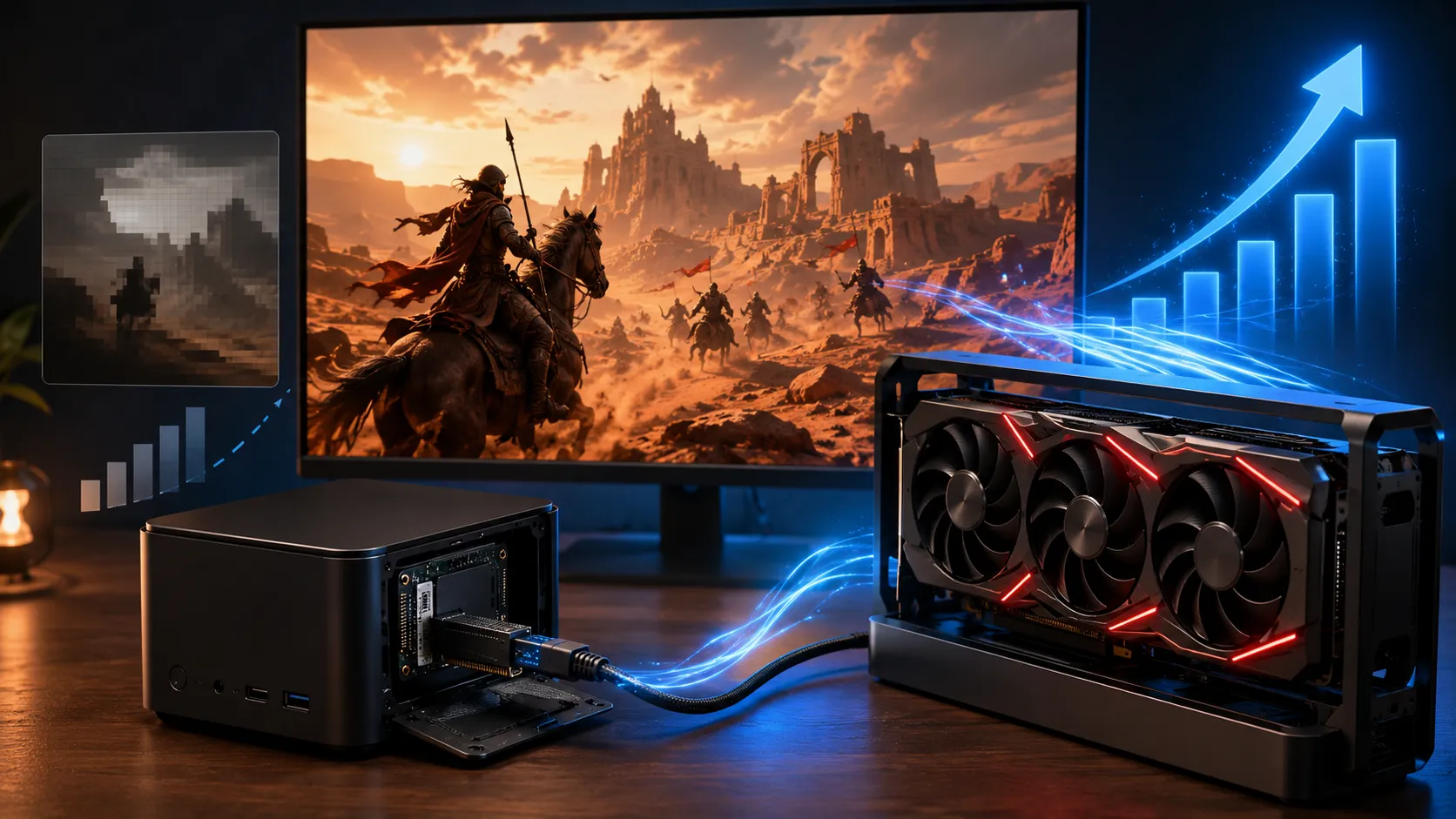
グラフィックボードを積み替えて性能を上げたい場合は、本体の改造ではなく外付けという方法になります。内蔵のM.2スロットをOCuLinkへ変換してRadeon RX 9070 XTを接続した実例は、Steam MachineにRX 9070 XTを外付けした検証で扱っています。
つまりSteam Machineの位置づけは、後から性能を積み増せる自作PCではなく、SSDとメモリを足せて故障時には部品単位で直せる小型PCです。交換ガイドの中身が電源やI/O基板に厚いことも、この方向性を裏づけています。
課題交換パーツはまだ売られていません
手順が公開された一方で、Steam Machine用の交換パーツはまだ購入できません。iFixitの製品ページは2026年9月18日時点で品目が1つも登録されていない状態です。
SSDとメモリは市販品を使えるので影響を受けません。しかし電源ユニットやI/O基板、マザーボードといった専用部品は、故障しても手順があるだけで直せない状況が続きます。修理性を本当に評価できるのは、これらの部品が価格と供給期間つきで並んでからです。
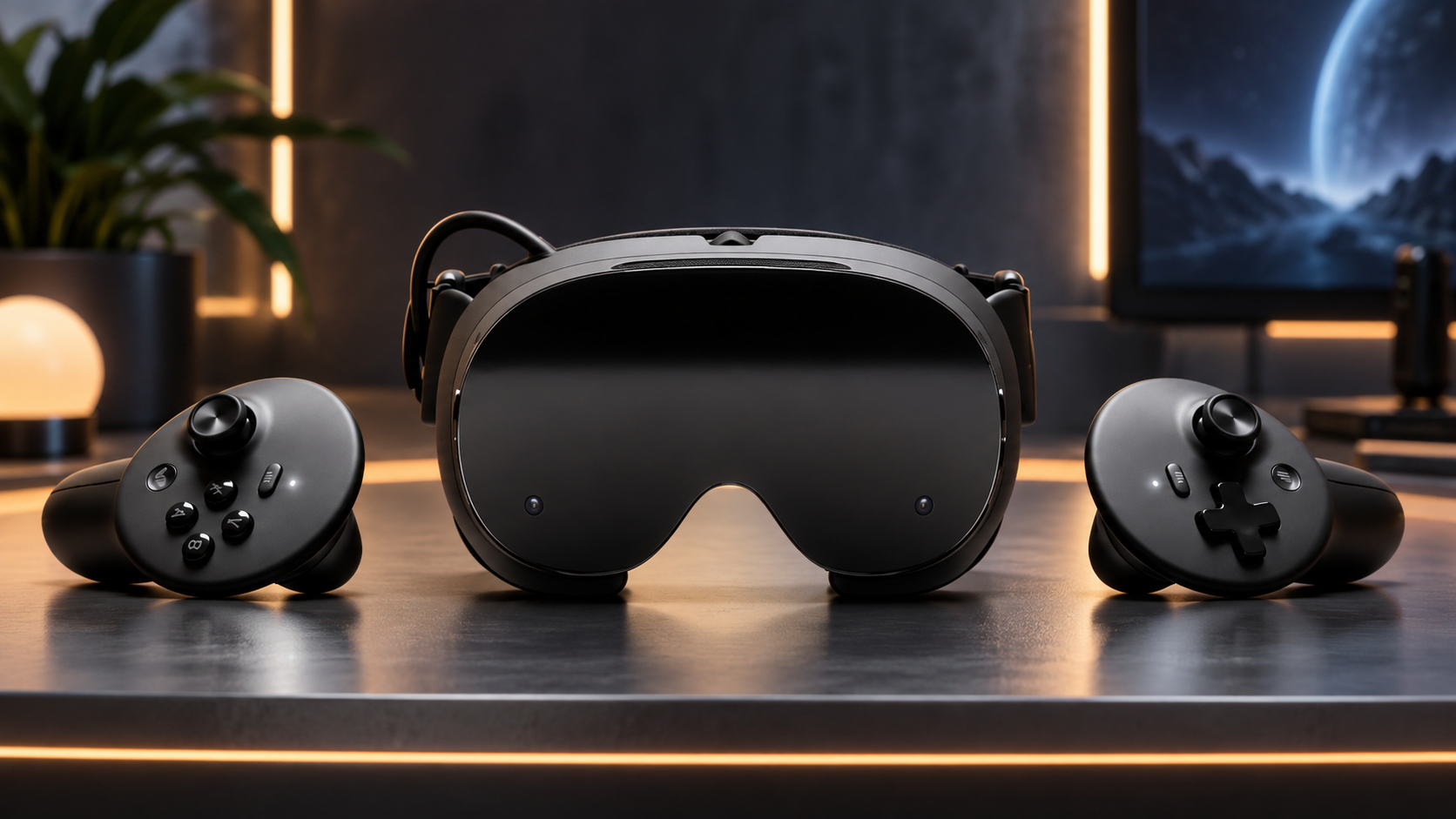
同じ課題はSteam Frameにもあります。iFixitの分解ではバッテリーが接着固定と分かり、部品販売の開始時点でも交換用バッテリーは扱わない予定です。
なおメモリの増設については、部品の入手性とは別に価格の問題があります。DRAMの値上がりは2026年に入ってから続いており、SO-DIMMも例外ではありません。市況はDDR5モジュールの供給をめぐる動きにまとめています。
おすすめ先に手を付けるならSSDです
512GBモデルを使っていて容量に困っているなら、最初の1手はSSDの交換です。M.2 2280の市販品がそのまま使えるうえ、メモリより手前にあるぶん作業も軽くて済みます。


FAQよくある質問
まとめまとめ|増設の自由度より、直せる範囲が広がったことが本質です
iFixitの公式ガイドで分かったのは、SSDがM.2 2230と2280に対応し、メモリがDDR5-5600のSO-DIMM 2スロット構成だという具体的な規格です。出荷構成は16GB×1枚なので、32GB化という選択肢が正式な手順つきで示されたことになります。
ただし32GB化の効果はCPUが足を引かれる場面に限られ、GPU負荷の高いゲームではほとんど変わりません。作業もゴム足を外すところから始まり、メモリはSSDより奥にあります。
今すぐ役に立つのはSSD交換です。M.2 2280の市販品が使え、容量不足という明確な問題を解決できます。メモリ増設は、遊ぶタイトルが軽めでフレームレートを重視する場合に検討してください。電源やI/O基板まで直せる構造は長期保有では大きな利点ですが、交換パーツが並ぶまでは手順があるだけの状態です。
対応規格とガイドの内容はiFixitのSteam Machine (2026)修理ページ、SSD交換ガイド、メモリ交換ガイドで2026年9月18日に確認しました。
あわせて読みたい




Amazonの価格・在庫情報について


Amazonの価格・在庫情報について


























