Steam DeckのMAKO 5.0でフレーム生成を使う方法|Lossless Scaling不要の導入手順と設定【2026年11月】
本記事にはアフィリエイト広告(Amazon・楽天市場等)のリンクが含まれています。
Lossless Scalingなしで動く範囲と、導入・更新・設定の手順
Steam Deckで重いゲームを滑らかに遊ぶ手段として、フレーム生成(実際に描いた2枚のフレームの間へ、補間した映像を挿入する技術)が使われています。これまでDeck向けは有料ソフトのLossless Scalingが前提になることが多く、そこが導入の壁でした。
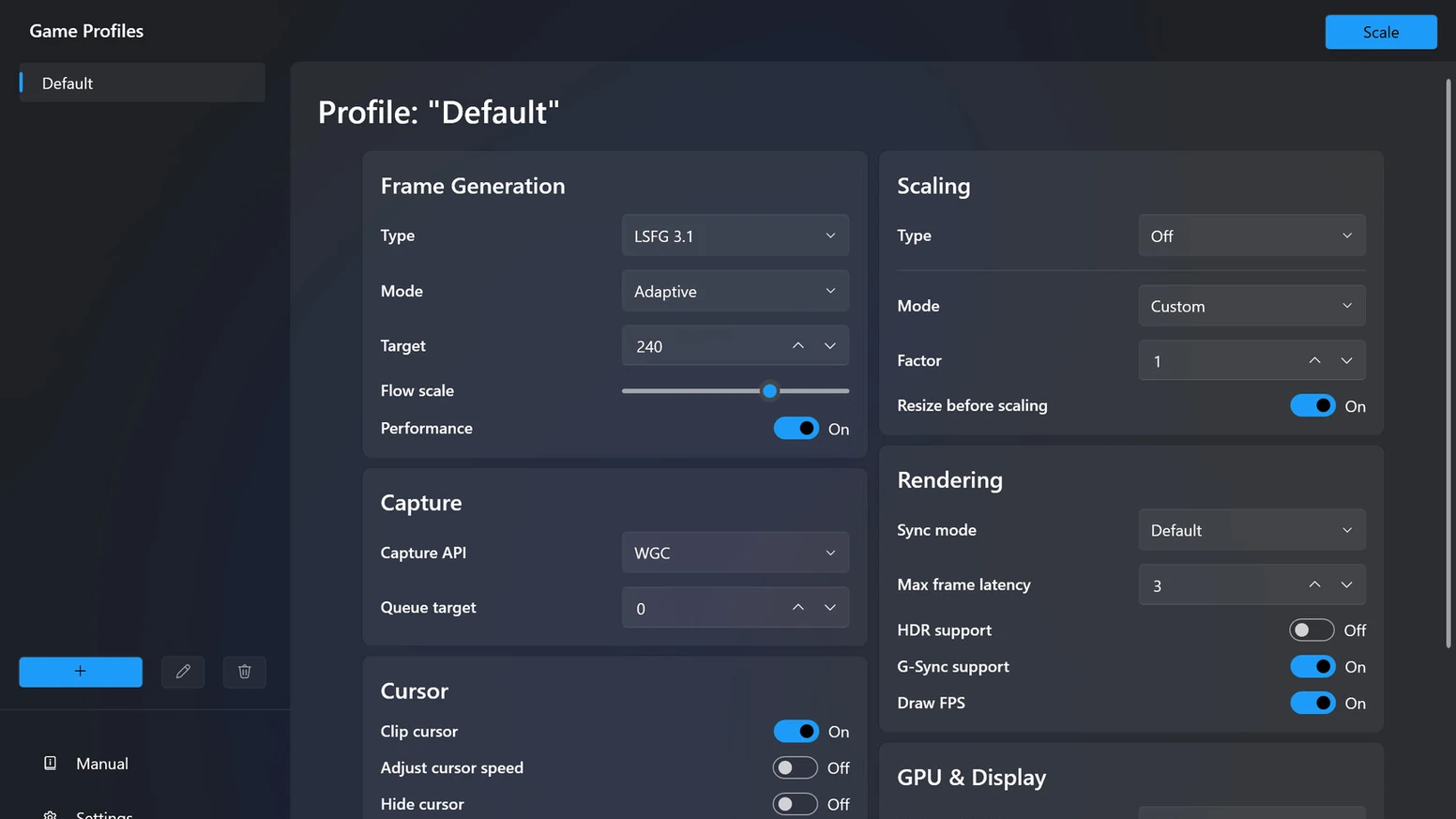
2026年11月12日公開のMAKO Decky 5.0.0(コードネームPhoenix)は、独自のフレーム生成モデル「MAKO FG」を同梱しています。MAKO FGの利用に、Lossless Scalingの購入は不要です。非商用なら無料で、Lossless Scalingが要るのは、任意で選ぶ「LSFG」と拡大処理の「LS1」だけです。
ただしZIPを入れても使えるようにはなりません。プラグイン内で「Install MAKO Renderer」を押し、ゲームのSteam起動オプションに専用コマンドを足し、ゲームを動かした状態でプロファイルを保存する、という手順が要ります。生成後のfpsは実際のゲームの処理能力ではなく、画面に出る枚数だけが増えます。操作の反応は同じ割合では良くなりません。
目次
条件Lossless Scalingが要らない範囲
MAKOはフレーム生成のほかに、拡大(スケーリング)とシェーダー効果を持つ複合ツールです。5.0.0で何が購入不要になったかは、機能ごとに分かれます。
| 機能 | Lossless Scaling | 備考 |
|---|---|---|
| MAKO FG(フレーム生成) | 不要 | 5.0.0の初期設定。非商用は無料 |
| MAKO Scaler(拡大) | 不要 | 拡大方式の初期設定 |
| シェーダー効果 | 不要 | vkBasaltを同梱 |
| LSFG Quality・Performance | 必要 | 自分で購入・導入した正規版を読み込む |
| LS1(拡大) | 必要 | 同上 |
MAKOはLossless ScalingやそのLossless.dllを同梱・配布していません。LSFGとLS1を選んだときだけ、利用者が所有する正規版から実行時に読み込みます。Lossless Scalingが入っていないと、これらの選択肢はグレーアウトし、MAKO FGとMAKO Scalerだけが使えます。
MAKO FGのモデルはCC BY-NC 4.0で、商用利用はできません。MAKO本体の配布条件とも別なので、「何でも自由に使える」とは考えないでください。
導入初めて入れる手順
対象は、Decky Loaderを使えるSteam Deck(LCD・OLED)です。MAKOは、Steam Deckを含むAMD GPUとMesaのRADVドライバを中心に開発・試験されています。
- Decky Loaderが未導入なら、デスクトップモードでDecky Loaderの公式手順に沿って入れ、ゲームモードへ戻ります。
- MAKO Decky 5.0.0のリリースページから、Assetsにある
MAKO-Decky-v5.0.0.zipをダウンロードします。 - Deckyの設定で「Developer Mode」を有効にし、「Developer」から「Install Plugin from Zip」を選んで、ダウンロードしたZIPを指定します。
- Deckyに「MAKO Decky」が現れたら開き、「Install MAKO Renderer」を選びます。ZIPの導入だけでは、同梱のRendererは入りません。
- フレーム生成を使いたいSteamゲームの「プロパティ」から「起動オプション」を開き、次の1行を入れます。
/home/deck/.local/bin/mako-run %command%MAKO Decky側に別の「Wrapper path for this device」が表示されている場合は、そのパスに置き換えます。ほかのフレーム生成やスケーリング用のVulkanラッパーとは、同じゲームで併用しないでください。
公式の案内では、ZIPを入れてもDeckyが「MAKO Decky」を表示しない・再読み込みしないときは、いったんアンインストールしてZIPを入れ直し、Steam Deckを再起動してから、もう一度「Install MAKO Renderer」を選びます。
Steam以外のゲーム、Heroic・Lutris・EmuDeckなどのランチャー、Flatpakアプリは設定が別です。公式のランチャー別の設定ガイドがあります。
更新旧バージョンから5.0.0へ上げる手順
すでにMAKO Deckyを入れている場合は、ZIPを上書きするだけでは足りません。ZIPが更新するのはDecky側のプラグインで、画面を処理する共通のRendererは別に更新が要るためです。
- MAKOを使っているゲームを終了します。
- Deckyの一覧から「MAKO Decky」をアンインストールし、5.0.0のZIPを「Install Plugin from Zip」で入れ直します。
- Steam Deckを再起動します。
- MAKO Deckyを開き、「Install MAKO Renderer」を選びます。5.0.0のRendererが入ります。
- Flatpakアプリ用に準備済みのものがあれば、「Flatpak Setup」で該当アプリごとに「Update」を選びます。
既存のプロファイルとSteamの起動オプションは保持されると案内されています。保存済みのモデルがないプロファイルは、5.0.0からMAKO FGが初期値になります。LSFGを選んで保存していたプロファイルは、そのまま残ります。
MAKO FGは、LSFGの置き換えではなく別のモデルです。見え方が同じとは考えず、ゲームごとに見比べてください。
設定ゲームごとの有効化と最初の設定値
設定は「ゲームを起動してから、そのゲームのプロファイルを保存する」流れです。起動前のランチャー画面で保存すると、ゲーム本体ではなくランチャーの設定として記録されます。
- 起動オプションを入れたゲームを起動し、タイトル画面ではなく、実際にプレイできる画面まで進めます。
- Quick AccessメニューからMAKO Deckyを開き、「Save profile for ゲーム名」を選びます。
- 「Frame-gen」タブで「Enable Frame-gen (Restart)」をオンにし、フレーム生成のモデルが「MAKO FG」になっていることを確認します。
- 生成モードは「Fixed」を選び、倍率は2xから始めます。公式の説明では、Fixedは2x〜5xの出力を要求し、開始は2xが目安です。
- 「Restart」と付いた項目を変えたので、ゲームを再起動します。
- 再起動後にMAKO Deckyの「Live Status」を開き、Frame Generation欄のモデルが「MAKO FG」と表示されていることを確かめます。設定を保存しただけでは、生成が動いている証拠になりません。
倍率は2x〜5xで、モードは次の2つです。
| モード | 動き | 向く場面 |
|---|---|---|
| Fixed | 2x〜5xの倍率を固定して生成する | まず動作を確かめたいとき。最初は2x |
| Adaptive | 目標fps(30〜240)に向けて倍率を変える。上限倍率は2x〜5x | ゲームのfpsが場面で大きく変わるとき |
Adaptiveは目標fpsに近づくよう調整するだけで、ゲームの元のfpsを下げたり、GPUと画面処理の限界を超えたりはできません。「Match Display Refresh Rate」をオンにすると、画面のリフレッシュレートを目標に使えます。
切り分けのためにも、最初はスケーリングやシェーダーを切って、フレーム生成だけを試してください。公式も「1つずつ有効にしてから組み合わせる」ことを勧めています。
MAKO FG Modeと負荷の調整
MAKO FGを選ぶと、モデルの下に「MAKO FG Mode」が現れます。2xと3xのとき、動きを完全に計算する頻度を決める設定で、ゲーム中でも切り替えられます。
| MAKO FG Mode | 動きの完全計算 |
|---|---|
| Quality | 実フレームの組ごとに毎回 |
| Balanced(初期値) | 2組に1回 |
| Performance | 3組に1回 |
| Extra Performance | 4組に1回 |
公式は、Balancedから始め、ゲームがfpsを保てないときだけ右へ進むよう勧めています。速い動きでアーティファクト(映像の乱れ)が出るならQualityを試します。4x以上では、モードに関係なく毎回完全計算します。
負荷を下げる設定は、ほかにもあります。「Flow Scale」は動き検出の解像度を25〜100%で変え、下げるほどGPUの負荷が減る代わりに動きの細かさが落ちます。「Ultra Performance」は、Flow Scaleを60%にし、MAKO FG Modeを少なくともPerformanceにします。すでにfpsの上限に張り付いているゲームでは、余ったGPU時間が増えるだけで、フレームは増えません。
見方fps表示、画質、遅延の注意
MAKO Deckyでは、実際にゲームが描いたフレームの数を「Real FPS」、生成フレームを含む出力の数を「output FPS」と区別して表示します。fpsの数字を比べるときは、どちらを見ているかを必ず確かめます。
公式は、30fpsが3倍の90fpsになるのは「ゲームとGPUが保てる場合」と条件を付けています。ゲームの処理能力が3倍になるのではなく、描画の間を補う仕組みなので、次の点に注意してください。
公式モデルカードの処理時間は、Steam Machine級のAMD GPU(NAVI33)で、1280×800・2倍・旧版モデル(V1.15)の中央値が「実フレーム1組あたり0.55ms」という値です。現在の同梱モデル(V1.24)でも、Deck本体の測定でもありません。Deckで何fps出るかは、ゲームごとに自分で確かめるしかありません。
LCDモデルの内蔵画面はSDRです。MAKOのHDR対応は試験的な機能で、初期状態ではオフです。HDR対応は、Steam Deck OLEDかHDR対応の外部ディスプレイが条件です。
不具合動かない・乱れるときの切り分け
- MAKO Deckyで「Install MAKO Renderer」を押したか確認します。ZIPの導入だけでは、動きません。
- 起動オプションが
/home/deck/.local/bin/mako-run %command%(または表示されたWrapper path)になっているか確認します。 - ゲームがVulkanを使っているか確認します。Windows向けのゲームはDXVK・VKD3D経由ならVulkanです。
- ゲームの画面モードを、フルスクリーン、ボーダーレス、ウィンドウで順に試します。どれが良いかは、ゲームで変わります。
- ゲーム内のV-Syncをオンとオフの両方で試し、滑らかなほうを残します。
- フレーム生成だけを有効にして、スケーリングとシェーダーを切ります。
- 「Disable MAKO Renderer on Next Launch」を有効にして起動し、MAKOなしの状態と比べます。確認が終わったら、オフに戻します。
フレームが画面に出ない、またはfpsの数字だけが上がって見た目が変わらない場合は、Protonのバージョンやウィンドウモードを変えてください。Proton 8と9で生成フレームが画面外に描かれる問題には、5.0.0で自動の回避処理が入っています。映像やUIが正しく出ないゲームでは、公式の案内に従ってWINE_DISABLE_VK_CHILD_WINDOW_RENDERING_HACK=0をmako-runの前に足します。
比較Lossless Scalingと使い分けるなら
MAKOの内部でも、MAKO FGとLSFGはプロファイルごとに切り替えられます。切り替えには、ゲームの再起動が必要です。LSFGのQualityとPerformanceの間だけは、ゲーム中に切り替えられます。
公式の資料も、モデルは実際のゲームで評価が必要だとし、起動に成功しただけでは画質・遅延・性能を保証しないと書いています。MAKO FGとLSFGのどちらが良いかはゲームと好みで変わるので、見比べて選んでください。
Lossless Scaling自体の使い方は、Lossless Scalingの使い方・設定ガイドにまとめています。
FAQよくある質問
まとめまとめ|購入なしで試せるが、手順は4つ必要
MAKO 5.0.0のMAKO FGは、Lossless Scalingなしで使える無料のフレーム生成です。ZIPの導入、Rendererの導入、起動オプションの追加、プロファイルの保存と再起動の4つを済ませ、Live Statusで「MAKO FG」を確かめてから、Fixedの2xで試してください。
fpsの数字が増えても、操作の反応までは増えません。実fpsを保てる設定にして、ゲームごとに見比べて選んでください。
MAKO Deckyの機能・導入・更新の手順は公式リリース(plugin-v5.0.0)、README、設定ガイド、トラブルシューティング、MAKO FGの仕様・利用条件・処理時間はモデルカードとMAKO FGの設定資料、Lossless ScalingはSteamストアページ、Decky Loaderは公式リポジトリを確認しています(2026年11月13日確認)。
あわせて読みたい



Amazonの価格・在庫情報について


Amazonの価格・在庫情報について