『ゴーストリコン ワイルドランズ』が起動しない・ロードが終わらない原因|Eコア・Hyper-Threading問題を解説【2026年8月】
本記事にはアフィリエイト広告(Amazon・楽天市場等)のリンクが含まれています。
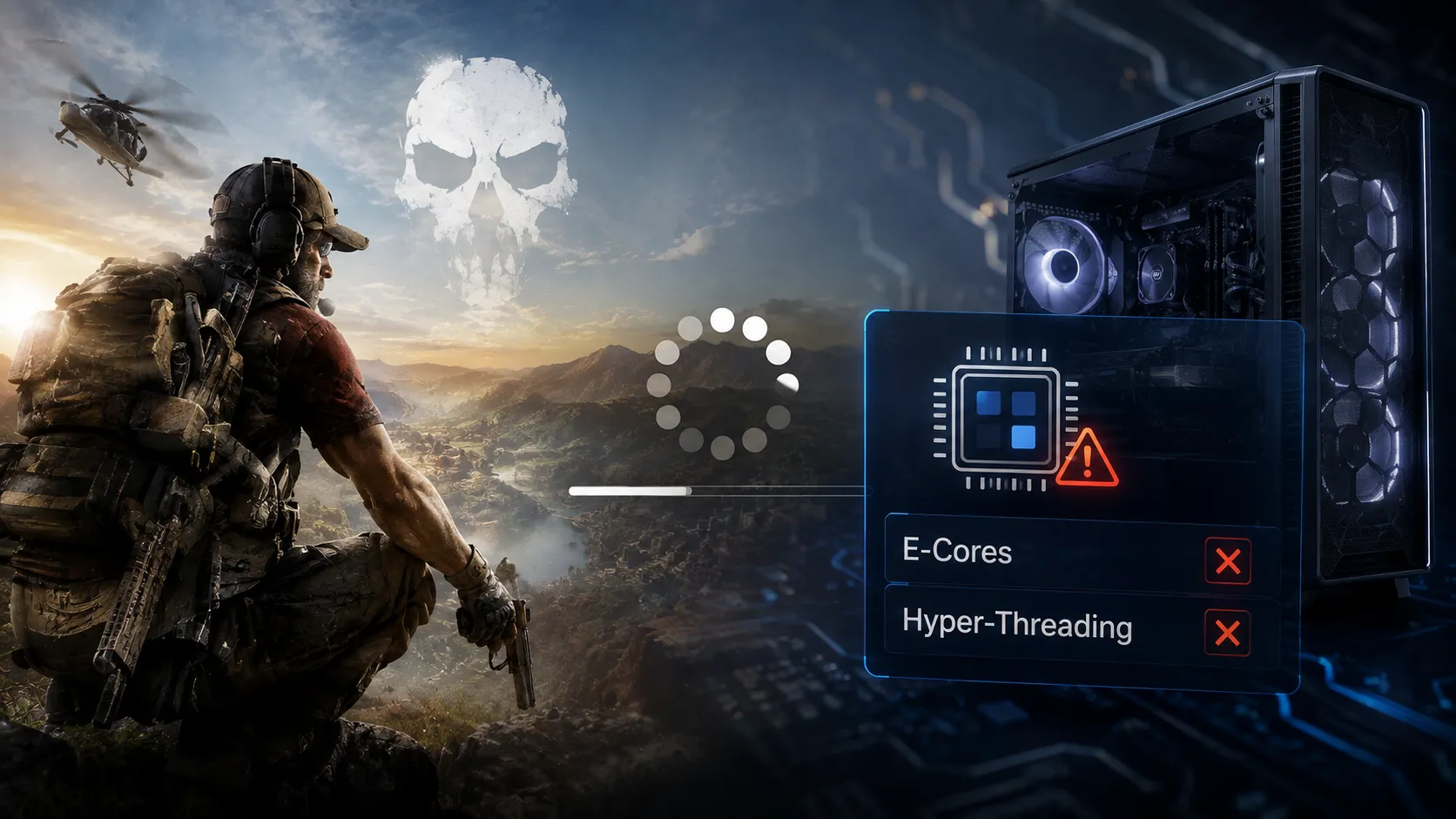
Intel Eコア・Hyper-Threading問題の切り分け方とBIOS設定手順
一次情報:Ubisoft公式サポート「接続性とパフォーマンス」。CPU型番ごとの報告はSteam Community・Reddit・Intel Communityの各スレッドを個別に確認しています(出典は本文末に記載)。
2026年8月のSteamセール(最大95%オフ)をきっかけに『ゴーストリコン ワイルドランズ』を新しく購入した人や、久しぶりに起動しようとした人の中には、タイトル画面まで進めずに困っている人がいるかもしれません。スプラッシュ画面が何分待っても消えない、あるいはロード画面が表示されたまま一向にメニューへ切り替わらないという症状です。
この症状自体はLast Ritesアップデートで新しく発生したものではなく、2024年ごろから一部の新しいIntel CPU環境で報告されてきました。2026年8月7日に配信された大型アップデート「Last Rites」の後も改善しておらず、Ubisoft Support Japanは8月8日、CPUのEコアに関する問題を確認し調査を進めていることを明らかにしています。ただし、実際に修正パッチが配信されるかどうかは現時点で明言されていません。
セールの注意点としてこの不具合を簡潔に紹介した記事とは別に、この記事ではもう一歩踏み込み、IntelのEコアとHyper-Threadingがそれぞれ何を指すのか、自分のCPUで確認すべき項目、BIOSでの検証手順の進め方、CPU構成ごとに報告されている有効な回避策の違い、そしてProcess LassoやEasy Anti-Cheatとの切り分け方まで、実際に試す順番に沿って解説します。
目次
要点まず何が分かるか
『ワイルドランズ』のスプラッシュ画面やロード画面から進まない症状は、Last Rites配信以前から一部の新しいIntel CPU環境で報告されており、2026年8月8日にUbisoftが「CPU E-coreに関する問題」を確認し調査中であると発表したこと。EコアとHyper-Threadingは別の設定であり、CPUの世代・構成によって有効な回避策が異なること。BIOSでの設定変更はゲーム専用の機能ではなくPC全体に影響するため、一時的な切り分けとして使い、原因を確認したら元に戻すのが安全であること。
続報Ubisoftが2026年8月8日にCPU Eコア問題の調査を表明
2026年8月7日、シリーズ25周年を記念した大型無料アップデート「Last Rites」が配信されました。新しいストーリーミッションやゲームプレイのカスタマイズ機能が追加され、Xbox Series X|Sでは4K・60fps対応も実施されています。しかし配信直後から、Steamフォーラムや海外掲示板で「ロード画面から進まない」という報告が相次ぎました。
その後、状況が進展します。Ubisoft Support Japanは2026年8月8日、「CPU E-coreに関する問題」を確認しており、現在調査を進めていると案内しました。Eコア問題については改めて案内するとしており、少なくとも2026年8月10日時点では公式側でも認識されている問題です。ただし、実際に修正が行われるかどうかは明言されていません。
この問題は今回が初めての言及ではありません。Steam Communityには2025年8月付けの投稿があり、投稿者がUbisoftサポートから「post-launch support(発売後のサポート)を終了しており、追加アップデートの予定はないため、この問題はおそらくゲーム内に残り続ける」という趣旨の回答を受けたと記載しています。その後2026年にLast Ritesという大規模アップデートが実際に配信され、さらに現在はUbisoftがEコア問題を調査しています。2025年時点の「対応予定なし」という回答がそのまま今も続いているわけではなく、状況は変わりつつあると見てよいでしょう。
傾向起動しないより無限ロードが中心という点に注意
Redditでは、Last Rites配信後にUbisoft Connect版を起動したものの、スプラッシュ画面が15分以上表示されたまま進まないという報告があります。投稿者はゲームの再インストール、ファイル確認、PC再起動まで行っていますが改善しなかったとしています。
さらにIntel Communityの報告では、Core Ultra 7 155H搭載PCで最初のスプラッシュ画面が約10分表示された後、ゲーム内のロード画面へ進むものの、そこから60分以上待っても開始できなかった例があります。この間GPU使用率は90%前後で高止まりする一方、CPU使用率は10%程度にとどまっていたとされ、内蔵Arc Graphicsのドライバー絡みの要素も含めて議論されているため、純粋にCPUのEコアだけが原因と断定できるケースとは言い切れない点には注意してください。
つまり症状としては、「起動しない」というより、ゲームのロゴやスプラッシュ画面が非常に長い、ロード画面までは進むものの終わらない、CPUやGPUが動作しているのにメニュー画面へ到達しない、という形で発生する可能性があります。そのため、数分待てば起動する単純なストレージ速度の問題と混同しないことが重要です。
経緯Last Rites配信そのものが原因ではない
2026年8月のLast Rites配信直後に問題が話題になったため、「アップデートで起動しなくなった」と考えるかもしれません。しかし、同じような症状はLast Rites以前から報告されています。Intel Communityでは2024年12月ごろにCore Ultra 7 155H環境から無限ロードが報告されており、Steam Communityでも2025年にはCore i9-13900KやCore i9-14900KS、Core Ultraなど新しいIntel CPUに関するスレッドが複数立っています。
Redditでも2026年7月ごろ、Last Rites配信前の段階で「Never ending Loading Screen」という投稿があり、Hyper-Threadingを無効化すると改善したというユーザー報告が確認できます。したがって、Last Ritesが直接この不具合を発生させたというより、以前から存在していたCPU互換性問題がLast Ritesでも完全には解消されていなかったと考える方が、現在確認できる情報と一致します。なお、Last Rites自体の新ミッションやゲームプレイの追加要素については配信内容をまとめた既存記事で解説しているため、この記事では起動トラブルの解決だけに絞って進めます。
背景なぜ第12世代以降のインテルCPUが話題になるか
ユーザー報告で頻繁に登場するのが、第12世代以降のIntel Coreプロセッサーです。Intelは第12世代Coreから、一部製品にPerformance-core(Pコア)とEfficient-core(Eコア)を組み合わせたPerformance Hybrid Architectureを導入しました。Pコアはゲームなど高い処理性能を必要とする用途を担当し、Eコアはバックグラウンド処理や並列処理を電力効率よくこなす設計です。Intel Thread DirectorがOSへ情報を提供し、どのスレッドをどのコアへ割り当てるか判断する仕組みも用意されています。
『ワイルドランズ』は2017年発売のタイトルです。つまり、ゲームが作られた当時の一般的なデスクトップ向けIntel CPUには、現在のPコア+Eコアという構成が存在していませんでした。ただし、これだけを根拠に「古いゲームだからEコアに対応していない」と断定することはできません。Ubisoftが現在公式に認めているのはEコアに関する問題を確認して調査しているというところまでであり、具体的にゲーム内部のどの処理が無限ロードを発生させているのかまでは公表されていません。現段階では、Eコアを含む新しいCPUトポロジーと『ワイルドランズ』側の処理に何らかの互換性問題が存在する可能性がある、という程度に考えるのが安全です。
なお、AMDにも電力効率を重視した小型コアを組み合わせる設計として「Zen 6c」がありますが、こちらはIntelのEコアとは狙いも設計思想も異なるコアです。両者の違いはZen 6cとEコアの違いを解説した記事で扱っているので、ハイブリッドCPUの仕組み自体に興味がある人は参考にしてください。
切り分け方針Eコア無効化とHyper-Threading無効化は別の対策
『ワイルドランズ』の無限ロード対策として、「Eコアを無効化する」「Hyper-Threadingを無効化する」という2種類の方法がユーザー間で紹介されています。この2つは同じ機能ではなく、CPUによってはどちらか一方しか意味を持たない場合もあります。
たとえばCore i7-13700Kは、8基のPコアと8基のEコアを搭載し、合計16コア・24スレッドです。Pコア側ではHyper-Threadingを利用できるため、物理コア数より総スレッド数が増えています。一方でCore Ultra 9 285Kは事情が違います。285Kは8基のPコアと16基のEコアを持つ24コア・24スレッドのCPUですが、Intel Hyper-Threading Technologyには対応していません。つまりCore Ultra 9 285Kで「Hyper-Threadingを無効にしてください」と言われても、そもそも無効化するHyper-Threading自体が存在しないのです。代表的なCPUの構成は次の通りです。
| CPU | Pコア+Eコア構成 | Hyper-Threading |
|---|---|---|
| Core i7-13700K | 8P+8E(16コア24スレッド) | 対応(Pコアのみ) |
| Core i9-13900K Core i9-14900KS | 8P+16E(24コア32スレッド) | 対応(Pコアのみ) |
| Core Ultra 7 155H | 6P+8E+2LP-E(16コア22スレッド) | 対応(Pコアのみ) |
| Core Ultra 9 285K | 8P+16E(24コア24スレッド) | 非対応 |
CPU構成:Intel製品仕様ページおよび各種CPUデータベースで確認した公称値です。実際の回避策として何が有効だったかは、CPUごとにユーザー報告が分かれています(次章で解説)。
Steam Communityにまとまっている報告では、13th/14th世代(Core i9-13900K、Core i9-14900KSなど)はHyper-Threadingの無効化、Core Ultraシリーズ(Core Ultra 9 185H、Core Ultra 9 285Kなど)はEコアの無効化が、それぞれ有効な回避策として紹介されています。ただし、これはあくまで大まかな傾向です。RedditにはCore i7-13700Kを使用し、Eコアを無効にしても改善しなかったものの、Hyper-Threadingを無効化するとゲームを起動できたという個別の報告もあります。CPU構成が近くても報告されている結果が一致しないことがあるため、「このCPUなら必ずこの設定」と決めつけず、自分のCPUで両方を個別に確認する姿勢が大切です。
確認まず自分のCPUのコア構成を把握する
ロードが終わらない場合、最初に確認したいのはCPUです。Windows 11なら「設定」から「システム」「バージョン情報」と進むか、タスクマネージャーの「パフォーマンス」タブからCPU名を確認できます。
Core i7-13700K、Core i9-13900K、Core i9-14900Kなどの第13・14世代ハイブリッドCPUや、Core Ultraシリーズを使用している場合は、今回の問題を切り分け候補にできます。実際にSteamやRedditではこれらに近いCPU構成から無限ロードの報告が出ています。ただしCPU名だけで不具合を断定してはいけません。同じ世代でもモデルによって構成が異なるため、自分のCPUにEコアがあるのか、Hyper-Threadingに対応しているのかをIntelの製品仕様ページで確認してから、次章以降の設定変更に進んでください。
除外診断BIOSを変更する前に一般的な起動トラブルを疑う
ゲームが起動しないと、すぐEコアを無効にしたくなるかもしれません。しかし、その前に通常の起動トラブルを確認しておくことをおすすめします。ゲームファイルの破損、Ubisoft Connectの不調、GPUドライバー、Windows側の問題などでもゲームは正常に起動しなくなるためです。
Last Rites直後に症状を報告したRedditユーザーは、再インストール、ファイル整合性の確認、PC再起動を行っても改善しませんでした。Intel Communityのユーザーも、複数回の再インストールやOEMドライバー、複数バージョンのIntel GPUドライバーを試しても症状が変化しなかったと報告しています。一般的な対処を一通り済ませても「スプラッシュ画面またはロード画面で延々と止まる」という症状が残り、さらにPコア+Eコア構成のIntel CPUを使用している場合に、CPU側の設定を疑う流れが分かりやすいでしょう。
検証手順EコアとHyper-Threadingを一つずつ試す
原因を調べる目的なら、最初からEコアとHyper-Threadingを両方無効にするのはおすすめしません。両方同時に変更すると、どちらの設定が症状の改善に効いたのか分からなくなるためです。PC起動時にDelete、F2、F10などのキーでBIOS(UEFI)画面へ入り、CPU設定の項目からEコアやHyper-Threading(Intel Hyper-Threading Technology、あるいはSMTと表記される場合もあります)を探してください。項目名や場所はASUS、MSI、GIGABYTE、ASRockなどマザーボードメーカーによって異なるほか、ゲーミングノートではASUSのArmory CrateのようなメーカーユーティリティからEコア数を調整できる機種もあります。見つからない場合はマザーボードやPCメーカーのマニュアルも確認してください。
Hyper-Threading対応CPUであれば、元のBIOS設定を記録したうえで一つずつ変更し、そのたびにゲームを起動して比較すると原因を判断しやすくなります。Core Ultra 200シリーズのようにHyper-Threading非対応CPUの場合は、そもそも探す項目がありません。おおまかな傾向として、CPUのタイプ別に先に試すとよい設定は次のように分かれます。
- Core i7-13700K、Core i9-13900K、Core i9-14900KSなど13th/14th世代のCPUを使っている
- Core Ultra 7 155HのようにPコアがHyper-Threadingに対応するモバイル向けCPUを使っている
- Steam Communityでは13th/14th世代でこちらが有効という報告が多く見られる
- Core Ultra 9 285KのようにHyper-Threading非対応のCore Ultraシリーズを使っている
- Hyper-Threadingの項目がBIOSに見当たらない、または灰色表示で選べない
- Steam CommunityではCore Ultraシリーズでこちらが有効という報告が多く見られる
両方を一度にオフにすると、症状が改善してもどちらの設定が効いたのか判断できません。上記はあくまで報告の傾向で、実際にはCore i7-13700Kを使いながらEコア無効化では改善せずHyper-Threading無効化で動作したという逆の報告もあります。まず一方だけを変更してゲームを起動し、変化がなければ元に戻してからもう一方を試す、という手順を徹底してください。設定変更で改善しなければ、両方とも元の状態へ戻すことも忘れないでください。
別解Process LassoでCPUコアを制限する方法との違い
ネット上では、Process Lassoなどを使って『ワイルドランズ』が利用するCPUコアを制限する方法も紹介されています。BIOSを変更せずに済むため魅力的ですが、今回の問題については注意が必要です。Process Lassoはアプリケーションごとに使用するCPUコアを指定できるCPUアフィニティ管理ツールで、GRW.exeなどのプロセスが起動した後にEコアを除外する設定を作成できます。しかし、Redditにはこの方法でEコアやHyper-Threading側を避けようとしても改善しなかったというユーザー報告があります。つまり、「Eコアで実行させなければよい」という単純なCPU使用率の問題ではない可能性があります。
Ubisoftは現時点で問題の内部原因を公開していないため、プロセスのCPUアフィニティを変更する方法と、BIOSからEコアそのものを無効化する方法が、完全に同じ結果になるとは考えない方がよいでしょう。なお、BIOSにEコアやHyper-Threadingを無効化する項目自体が用意されていないノートPCも一部に存在します。この場合はBIOS側での切り分けができないため、Process Lassoでの検証を試すか、Ubisoftの続報を待つ選択肢になります。
誤解の訂正GPU性能不足やWindows 11が原因とは言い切れない
無限ロードを見ると、GPUが古いのではないかと考えるかもしれません。しかし今回話題になっているCPU関連の問題では、高性能なPCでも報告があります。Steam CommunityではCore i9-14900KクラスやCore Ultra 9 285Kなどの新しいCPU環境から報告があり、GPU性能の低さだけで説明できる症状ではありません。『ワイルドランズ』の元々の公式推奨CPUはCore i7-3770、推奨GPUはGeForce GTX 970/GTX 1060クラスであり、2017年当時のPCを基準にした要求スペックです。RTX 4070やRTX 5070クラスの十分なGPUを搭載しているのにタイトル画面へ到達できない場合、単純な「PCスペック不足」と判断するのは早いでしょう。なお、グラボの交換やドライバー起因のフレームレート低下・カクつきを幅広く切り分けたい場合はグラボ交換後にFPSが下がる原因を解説した記事も参考になります。
Windows 11環境からの報告が多いため、OSだけが原因と思われるかもしれません。しかし、現在Ubisoft Support Japanが明示しているのは「CPU E-coreに関する問題」です。第12世代以降のIntelハイブリッドCPUとWindows 11は組み合わせて使われることが多いため、Windows 11ユーザーの報告が多くなること自体は不自然ではありません。Intel Thread DirectorもOSのスケジューラーと連携してPコア・Eコアへ処理を割り当てる仕組みです。現段階で「Windows 11を再インストールすれば直る」「Windows 10なら必ず動く」と判断できる公式情報は確認できません。CPU関連の問題が疑われる場合、Windowsの再インストールより先にUbisoftからの続報を確認した方がよいでしょう。
対象外Easy Anti-Cheatの不具合とは切り分けて考える
『ワイルドランズ』はEasy Anti-Cheatを採用しており、これまでもアンチチート関連の起動トラブルが話題になることがありました。しかし今回Ubisoftが調査しているEコア問題とは、いったん別の切り分けとして考えた方が分かりやすいでしょう。Redditにはアンチチートを回避しても無限ロードが残ったという報告もあり、少なくともすべての無限ロードをEasy Anti-Cheatだけで説明することはできません。Easy Anti-Cheat側の明確なエラーコードが表示される場合はアンチチート側を確認し、エラーが出ずスプラッシュ画面やロード画面だけが延々と続く場合はCPU構成も確認する、というように症状を分けて考えるのがおすすめです。
今すぐの対応無限ロードが発生した場合に試す順番
2026年8月10日時点では、UbisoftがEコア問題を調査している最中です。PC設定を大きく変更したくないのであれば、まずUbisoftの修正または公式回避策を待つ選択肢もあります。どうしても今プレイしたい場合は、次の順番で確認すると切り分けやすくなります。
総括視点新しいインテルCPUを避けるべき理由にはならない
今回の件だけを理由に、「Intel CPUは古いゲームに向いていない」と一般化するのも適切ではありません。Pコア+Eコアというハイブリッド構成は第12世代以降のIntel CPUで広く利用され、Intel Thread DirectorとOS側のスケジューラーによってゲームを含むさまざまな処理を効率よく振り分ける設計になっています。今回確認されているのは『ゴーストリコン ワイルドランズ』との個別の互換性問題です。Ubisoft自身が問題を調査しているため、これだけを理由にPCを買い替えたり、CPUメーカーを変更したりするほどの理由にはなりません。すでに高性能なIntel CPUを使用しているなら、まずBIOSでの切り分けを試したうえで、ゲーム側の続報を待つのが現実的です。
総括まとめ|起動しない・ロードが終わらない時に確認する順番
『ゴーストリコン ワイルドランズ』でスプラッシュ画面やロード画面から進まない場合、まずゲームファイルの整合性確認やUbisoft Connectの再起動といった一般的な対処を試し、それでも改善しなければ自分のCPUがPコア+Eコア構成かどうかを確認します。Core i7-13700KやCore i9-13900K、Core i9-14900KSなどHyper-Threading対応CPUならHyper-Threadingから、Core Ultra 9 285Kのように非対応のCore UltraシリーズならEコアから、それぞれBIOSで一つずつ無効化して比較するのが安全な進め方です。
2026年8月8日時点でUbisoft Support JapanはCPU E-core問題を確認し調査中と案内していますが、修正が実際に行われるかどうかは明言されていません。BIOSの設定変更はPC全体に影響するため、恒久的な最適化として無条件に残すのではなく、症状が変わるかを確認するための一時的な切り分けとして使い、ゲームを終えたら元に戻すことをおすすめします。
FAQよくある質問
あわせて読みたい