ゲーミングPCの電源が入らない・ボタンを押しても無反応の原因と対処法|ファンもLEDも点かない時の切り分け順【2026年版】
本記事にはアフィリエイト広告(Amazon・楽天市場等)のリンクが含まれています。
ファンもLEDも点かないときの切り分け順
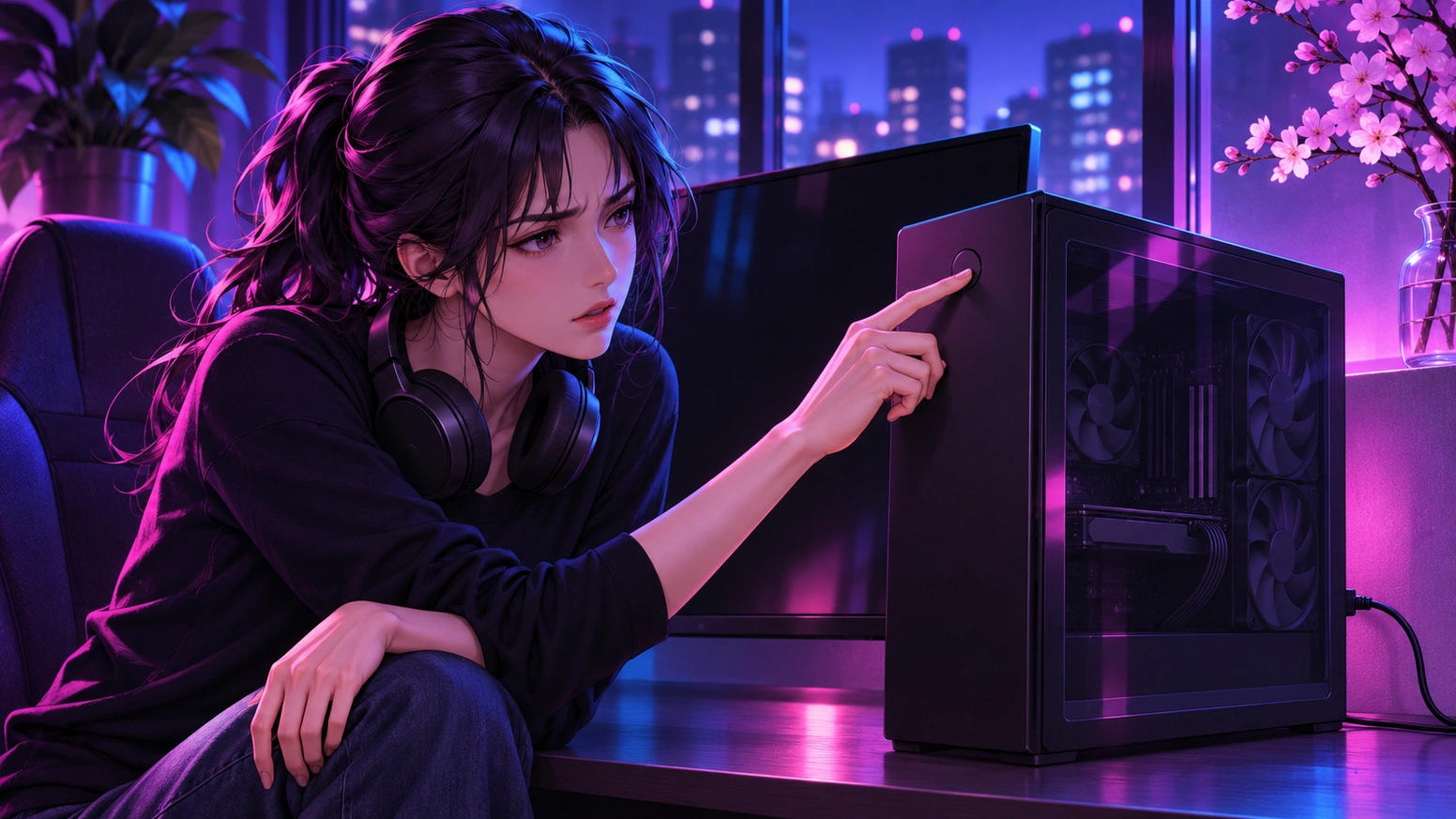
電源ボタンを押しても、ファンが回らず、LEDも点かず、何の音もしない。画面が映らないのとは違い、本体がまったく反応しない状態です。壁のコンセントから電源ユニット、マザーボード、ケース前面のボタンまでは一本のつながりで、そのどこかが切れています。
最初に見るのは、ケースを開けなくても確認できる場所です。壁のコンセントと電源タップ、電源ユニット背面のスイッチ、電源ケーブルを抜いての放電の3つは、数分で済み、部品を傷める心配もありません。
それでも無反応なら、ケースを開けて24ピンとCPU用8ピンの差し込み、前面の電源ボタンの配線を見て、最後に電源ユニットを単体でテストします。単体でファンが回れば電源ユニットは起動できており、マザーボード側を疑う段階です。回らなければ電源ユニットの交換になります。保証期間内のBTOパソコンは、ケースを開ける前にサポートへ連絡してください。
目次
症状「無反応」とそれ以外の見分け方
対象は、ボタンを押してもファン・LED・ビープ音のどれも出ない症状です。ファンが回るのに映らない、カチッと鳴るだけ、シャットダウン後だけ起動しないといった症状は、原因の場所が別なので先にそちらの記事で確認したほうが早く片付きます。
| 症状 | 疑う場所 | 見る記事 |
|---|---|---|
| ファンもLEDも無反応 | ボタンを押しても何も動かない。コンセント・電源ユニット・マザーボード・電源ボタンの配線 | 下の手順へ |
| ファンは回るが映らない | メモリ・グラフィックボード・映像ケーブル・BIOS設定 | 起動しない・画面が映らない原因と対処法 |
| カチッと鳴るだけ | 電源を入れた瞬間の音。電源ユニットのリレー音のことがある | カチッと音がするのは故障か |
| PSUのファンだけ止まる | セミファンレス(低負荷でファンが止まる仕様) | 電源ユニットのファンが回らない原因 |
| 終了後だけ起動しない | シャットダウンしたあとだけ起動しない。Windowsの高速スタートアップ | 高速スタートアップで起動しない |
電源ユニットは、背面スイッチがONでコンセントにつながっているあいだ、+5VSBという待機用の電圧をマザーボードへ出し続けます。電源ボタンの操作はこの待機電圧で受け付けるため、待機電圧が来ていないと、ボタンを押してもファンもLEDも動きません。コンセントから電源ユニットまでの経路と、電源ユニットそのものを先に調べる理由はここにあります。
外側ケースを開けずにできる3つの確認
壁のコンセント・電源タップ・電源ケーブル
電源タップを使っているなら、タップのスイッチがONになっているかを見ます。ONでも反応しなければ、別のタップに替えるか、電源ケーブルを壁のコンセントへ直接つないで試します。同じコンセントでスマートフォンの充電器などを使い、コンセントに電気が来ているかも確かめます。予備の電源ケーブルがあれば、ケーブルも交換して試します。
ゲーミングPCは消費電力が大きいので、タップ側の定格が足りているかも見ておくと再発を防げます。目安はゲーミングPCの電源タップと1500Wの考え方にまとめています。
電源ユニット背面のスイッチ
PC背面の電源ユニットに、ON(|)とOFF(○)を切り替えるスイッチがあります。掃除や配線の変更のあとにOFFのまま戻っていることがあるので、ONになっているかを見ます。スイッチがないタイプの電源ユニットでは、この確認は不要です。
周辺機器を外して放電する
シャットダウン後も、PCの内部には微弱な電気が残ることがあります。残った電気による一時的な誤作動は、放電で解消できる場合があります。手順は次のとおりです。
- PCをシャットダウンします。反応しないときは、そのまま次へ進みます。
- 電源ケーブルを抜き、電源ユニット背面のスイッチをOFFにします。
- USB機器やモニターのケーブルなど、周辺機器をすべて外します。
- 電源ボタンを10〜20秒押し続けます。
- 数分置いてから、電源ケーブルをつなぎ直し、背面スイッチをONにして電源ボタンを押します。
放電で直るのは、一時的な誤作動が原因だった場合です。変化がなければ、部品の故障や接続不良が原因なので次へ進みます。ここまでの作業はケースの外側だけで済み、分解や部品の交換にはあたりません。
出典:ASUS「トラブルシューティング – 電源が入らない/起動しない/表示されない」、ドスパラ「パソコンの放電方法」、Corsair「PCの電源が入らない」
内部ケースを開けて確認する順番
電源ケーブルを抜き、背面スイッチをOFFにしてから、ケースの側面パネルを外します。コネクターの抜き差しも通電中には行いません。保証期間内のBTOは、この先の作業の前に後述の保証の節を読んでください。
24ピンとCPU用8ピンの差し込み
マザーボードの24ピンコネクターが奥まで差さり、ラッチ(爪)で固定されているかを見ます。いったん抜いて、ピンや差し込み口に異物や曲がりがないことを確かめてから、差し直します。
CPU用の補助電源は、多くのマザーボードでCPUソケットの左上にある8ピン(EPS12V)です。主要なコネクターはすべて接続するのが基本で、ハイエンドのマザーボードにはこのコネクターが2つあります。Core i9やRyzen 9のような消費電力の高いCPUでは、2つとも接続します。モジュラー式の電源ユニットは、電源ユニット側の差し込み口も奥まで入っているかを見ます。別メーカー・別シリーズのモジュラーケーブルは、電源ユニット側のピン配置が違うことがあるため、流用する前に電源ケーブルの流用と互換性で確認してください。
ケース前面の電源ボタンの配線
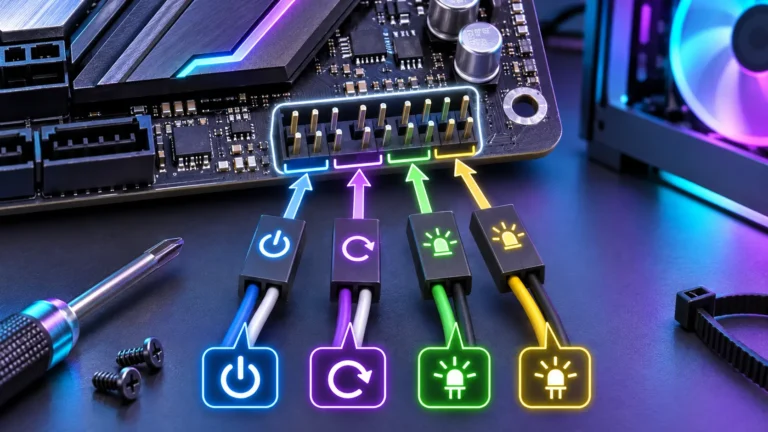
ケースの電源ボタンのケーブルは、マザーボードの「PWR SW」「PWR」と印字されたピンにつながっています。RESET SWやPWR LEDの端子へ誤って挿していると、ボタンを押しても電源が入りません。電源ボタンのケーブルに向き(極性)はなく、位置さえ合っていればどちら向きでも動作します。端子の名前と並びはマザーボードごとに違うので、F_PANELの配線方法で型番ごとの違いを見てから挿し直します。
マザーボード上に電源ボタンがある製品では、それを押して起動するかを確かめると、ケースのボタンと配線が原因かどうかを切り分けられます。
ケースの電源ボタンは、PWR SWの2ピンを一瞬つなぐスイッチです。そのため、マニュアルで位置を確かめた2ピンだけをドライバーなどの金属の先で一瞬つなぐと、ボタンを使わずに起動を試せます。この確認は電源ケーブルをつないだ通電状態で行うので、別のピンに触れるとマザーボードを壊すおそれがあります。CMOSクリア用のピンと取り違えやすいため、位置に確信が持てないときは行わず、販売店やメーカーのサポートに任せてください。
最小構成で起動を試す
メモリやグラフィックボードの装着不良が、電源が入らない原因になることがあります。最小構成にして、原因の部品を絞り込みます。
- CPU・CPUクーラー・メモリ1枚だけをマザーボードに残します。
- SSD・HDD・拡張カード・USB機器など、ほかの機器をすべて外します。CPUに内蔵グラフィックスがあれば、グラフィックボードも外します。
- LANケーブルやオーディオケーブルなど、マザーボードにつながる外部ケーブルも外します。
- 電源ケーブルとモニター1台だけをつなぎ、電源ボタンを押します。
- 反応したら、外した部品を1つずつ戻し、反応しなくなった部品が原因です。
最小構成でも無反応のままなら、残っているのは電源ユニット・マザーボード・CPU・電源ボタンの配線です。次の節で、電源ユニットを単体でテストして二つに分けます。
単体テスト電源ユニットだけでテストして原因を二分する
電源ユニットをマザーボードから切り離して単体で起動できれば、電源ユニットは「起動する」ことが確かめられます。起動しなければ、電源ユニットが原因です。方法は3つあります。
正常な電源ユニットに差し替える
手元に動作確認済みの電源ユニットがあれば、最小構成のまま差し替えて起動を試します。いちばん確実な方法で、起動すれば元の電源ユニットが原因と確定します。
PSUテスターで電圧を見る
PSUテスターは、電源ユニットの出力電圧を液晶などで表示する道具です。電源ユニットのスイッチをOFFにし、モジュラー式なら電源ユニット側のケーブルをすべて外します。24ピンとCPU用の8ピンをテスターと電源ユニットにつなぎ、電源ケーブルをつないでスイッチをONにします。液晶が点灯して数値が出れば、電源ユニットは起動しています。
古い仕様に合わせたテスターは、ATX 3.0以降の電源ユニットで表示がずれることがあります。CorsairはATX 3.0以降で-12Vを省いており、テスターの-12Vの欄に0ではなく-13前後の値が出ますが、これは誤表示です。PG(Power Good)の時間も、新しい規格の基準が短くなったため、旧基準のテスターでは異常と出る場合があります。0msと表示されたときは電源ユニットの故障です。


ペーパークリップで起動だけ確かめる
テスターがないときは、24ピンの電源ONの信号線(PS_ON)をグランドにつなぐ方法で、電源ユニットを単体で起動できます。ペーパークリップか専用のジャンパーを使います。
つなぐのは16番と17番の2本だけです。ほかのピンをつなぐと危険なので、番号に確信が持てなければこの方法は使わず、テスターか差し替えで確かめてください。電源ユニットの内部には触れません。
- 電源ユニットのスイッチをOFFにし、コンセントにつなぐ電源ケーブルと24ピンのケーブル以外を、電源ユニットからすべて抜きます。
- 24ピンのコネクターで、16番と17番のピンを探します。ラッチを上に向け、ピン側を自分に向けたとき、左から4番目と5番目です。16番がPS_ON(多くの電源ユニットでは緑のケーブル)、17番がその隣のグランド(黒のケーブル)です。色や位置が合わないときは中止します。
- クリップの両端を曲げ、16番と17番の差し込み口に挿します。
- 電源ケーブルをつなぎ、スイッチをONにします。
- 電源ユニットのファンが回れば、電源ユニットは起動しています。
Corsairの電源ユニットの多くはゼロRPM機能があり、電源を入れた直後にファンが一瞬だけ回って止まることがありますが、これも起動している状態です。ただし、ファンが回るのは「起動した」ことの確認で、PCにつないだときに電圧が安定して出るかまでは分かりません。電圧はテスターかマルチメーターで確かめます。
出典:Corsair「PSU: How to test a PSU」、Corsair「PSUのテスト方法」
判定テストの結果から原因を決める
| 結果 | 原因の見立て | 次の行動 |
|---|---|---|
| 単体で起動しない | ファンが回らない、テスターが表示しない。電源ユニットの故障 | 正常な電源ユニットで確認し、交換する |
| 単体OK・PCでは無反応 | 電源ユニットは単体で起動するが、PCにつなぐと無反応。マザーボード・CPU・電源ボタンの配線 | 24ピンと8ピン、PWR SWを見直し、最小構成で再確認する |
| 戻すと無反応になる | 最小構成では起動し、部品を戻すと無反応になる。最後に戻した部品の不良か装着不良 | その部品を差し直し、別の部品で試す |
| 交換後も無反応 | マザーボードまたはCPUの故障 | サポートか修理に出す |
起動できる電源ユニットが、負荷がかかったときに電圧を保てるとは限りません。単体テストで起動し、PCにつなぐと反応しない場合は、電源ユニットを差し替えるまで「問題なし」とは断定しないでください。負荷時の電圧不足が疑われる症状はWHEA-Loggerと電源不足の診断で扱っています。
境目自分で試す範囲と、修理に出す境目
保証期間内のBTOは、ケースを開ける前に連絡する
BTOパソコンの保証は、メーカーによって、分解や内部部品の交換・追加を除外事由にしています。マウスコンピューターは、お客様自身が行う内部パーツの交換・増設を推奨しておらず、保証期間内であっても内部作業による不具合はすべて保証対象外としています。電源ユニットやマザーボードを自分で交換して不具合が出ると、この扱いに当たります。
ドスパラは、初期不良期間を原則として購入から1週間以内(会員登録済みなら1か月以内)としています。サードウェーブ製PCで出荷時のスペックと異なる構成へ変更していると、初期不良として扱われません。購入直後に電源が入らないときは、ケースを開ける前に連絡するのが安全です。
コンセントの確認、背面スイッチ、放電、電源ユニットの単体テストの前までの作業は、ケースの外側で済みます。メーカーごとの規約の違いはBTOはケースを開けると保証が切れるのかで9社を比べています。
出典:マウスコンピューター FAQ「メモリを交換/増設したい場合」、ドスパラ 通常保証規定
交換電源ユニットが原因だったときの選び方
電源ユニットを交換するときは、今の構成より容量を下げないことと、グラフィックボードの補助電源に合うケーブルが付いていることが条件です。容量はGPUの消費電力に合わせて選びます。目安は750Wと850Wの選び方、取り付けの手順は電源ユニットの交換手順にまとめています。小型ケースのBTOにはATXではなくSFXなどの小型規格の電源ユニットが入っていることがあるため、SFX電源の選び方で規格を先に確かめます。


FAQよくある質問
まとめまとめ|ケースの外から順に、最後は電源ユニット単体で二分する
無反応の原因は、壁のコンセントからマザーボードまでの経路のどこかにあります。ケースを開けずにできるコンセント・タップ・背面スイッチ・放電を先に済ませ、次に24ピンとCPU用8ピン、前面ボタンの配線、最小構成を確認します。
それでも直らなければ、電源ユニットを単体でテストします。起動しなければ電源ユニットの交換、起動するのにPCにつなぐと無反応なら、マザーボードとCPUが残ります。
電源ボタンを押してもファンもLEDも動かないときは、コンセント・タップ・背面スイッチ・放電の順に確認し、ケースを開けるのはそのあとです。電源ユニットを単体でテストして起動しなければ電源ユニットの交換、起動するのに反応しなければマザーボードとCPUが原因です。保証期間内のBTOは、ケースを開ける前にサポートへ連絡してください。ファンが回るのに映らない場合は起動しない・画面が映らない原因と対処法が参考になります。
あわせて読みたい


Amazonの価格・在庫情報について




Amazonの価格・在庫情報について