自作PCのF_PANEL配線方法|PWR SW・RESET SW・LEDの接続位置と向き【2026年版】
本記事にはアフィリエイト広告(Amazon・楽天市場等)のリンクが含まれています。
スイッチに向きなし、LEDに向きあり
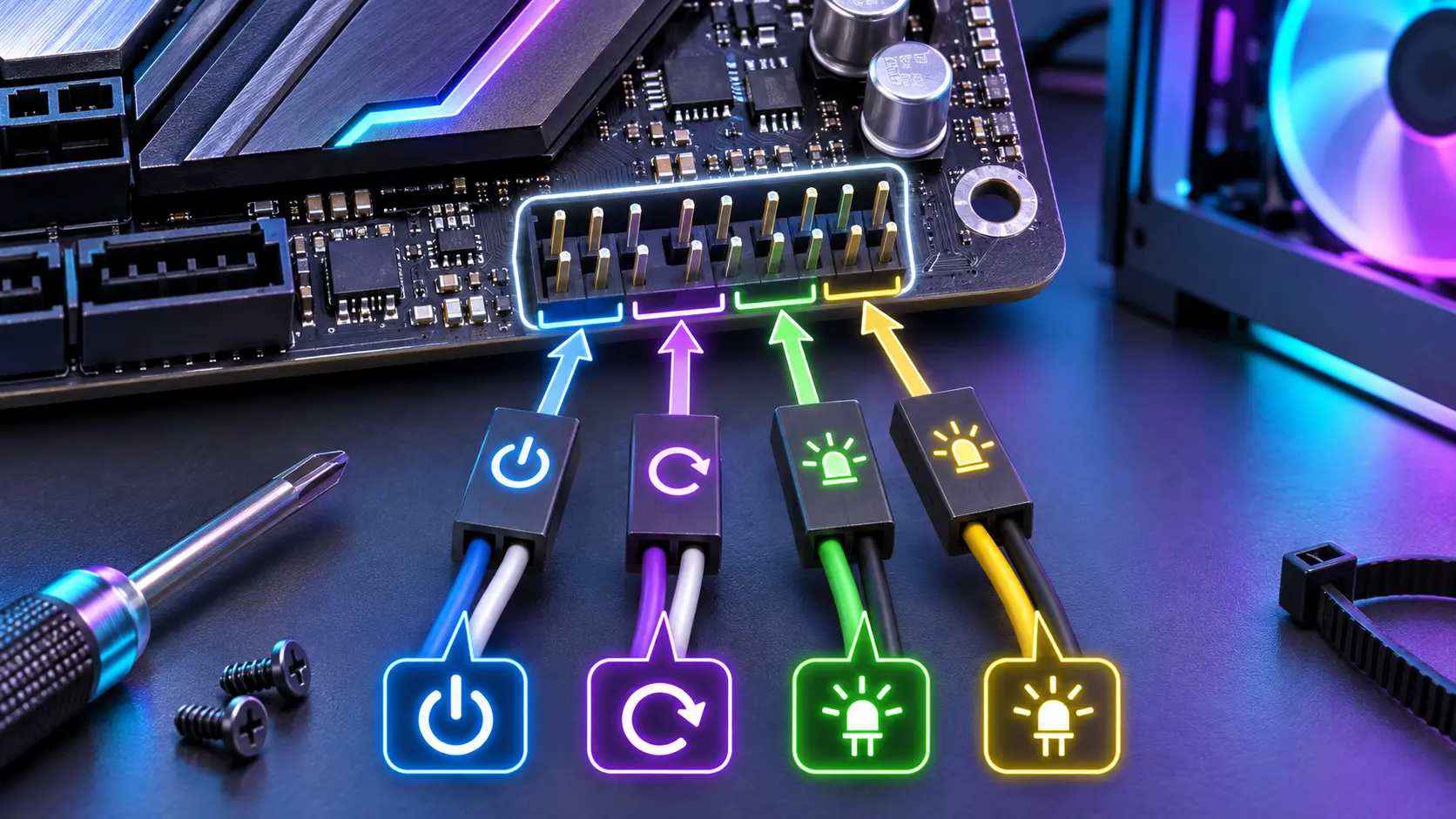
自作PCを組むと、ケースから伸びる「POWER SW」「RESET SW」「POWER LED」「HDD LED」という細いケーブルを、マザーボードの「F_PANEL」「JFP1」「PANEL1」などの端子へ挿す作業があります。名前が似ていて、どれをどこへ挿すのか迷いやすい部分です。
電源スイッチとリセットスイッチには極性がなく、POWER LEDとHDD LEDには極性があります。スイッチは指定の2ピンへ挿せば向きは問いません。LEDはマザーボード側の「+」「−」とケーブル側を合わせる必要があります。
ただし、F_PANELのピン配置は全メーカー共通ではありません。後述のピン表はMSIのJFP1の例で、ASUS・GIGABYTE・ASRockにそのまま当てはめることはできません。挿す前に、手元のマザーボードのマニュアルで型番に合った配線図を確認してください。
出典:ASUS マザーボードセットアップガイド、MSI MAG X870 TOMAHAWK WIFI マニュアル、MSI PCの組み立て方、GIGABYTE B850Mシリーズ日本語マニュアル、ASRock B650M-H/M.2+ 日本語マニュアル、NZXT H-Series Breakout Cable
目次
基本F_PANELとは、ケース前面のボタンとランプをつなぐ端子
F_PANELはFront Panelの略で、PCケース前面の電源ボタン・リセットボタン・LEDをマザーボードへ接続する端子です。多くのデスクトップ向けマザーボードでは基板の右下付近にあり、細いピンが2列に並んでいます。
| ケーブル | 役割 | 極性 |
|---|---|---|
| POWER SW / PWR SW | ケースの電源ボタン | なし |
| RESET SW | ケースのリセットボタン | なし |
| POWER LED / PLED | 電源ランプ | あり(+・−) |
| HDD LED / HD LED | ストレージのアクセスランプ | あり(+・−) |
F_PANELはPCへ電力を供給する端子ではありません。マザーボードやCPUへの給電は、電源ユニットからの24ピンATX電源とCPU補助電源が担います。F_PANELが送るのは「ボタンが押された」という信号とLEDの点灯用の電流だけです。
端子名メーカー別の端子名とピン配置の違い
| メーカー | 主な端子名 | マニュアルでの特徴 |
|---|---|---|
| ASUS | F_PANEL / PANEL | 10-1ピン、20-3ピン、20-5ピンなど。PLED・PWRSW/PWRBTN・RESET・SPEAKER・CHASSIS・HDD_LEDを含む |
| MSI | JFP1(スピーカーはJFP2) | LED・スイッチ類と予約ピンの2×5配列 |
| GIGABYTE | F_PANEL | 20ピン構成の製品がある。PLED・PW・HD・RESに加えて、SPEAK・CI(ケース開閉検知)がある |
| ASRock | PANEL1 | PLED+/PLED−・PWRBTN#・RESET#・HDLED+/HDLED−とGNDを含む |
端子名が同じでも、ピン数と並び順は製品によって違います。ASUSだけでも10-1ピン、20-3ピン、20-5ピンの記載があり、GIGABYTEの20ピン構成にはスピーカーとケース開閉検知まで含まれます。MSIのピン番号をGIGABYTEの基板へ当てはめることはできません。
基板の印字とマニュアルの項目名を手がかりにする
F_PANEL付近には、PWR_SW、PWRBTN、PLED、HD_LED、RESET、PANEL1、JFP1などの印字があります。狭くて読みにくいときは、スマートフォンで拡大撮影すると読み取れます。マニュアルでは「System Panel Header」「Front Panel Header」「JFP1」「PANEL1」の項目を探してください。
USB・オーディオ・ARGB・CMOSクリアの端子と間違えない
| 端子名の例 | 用途 | F_PANELとの違い |
|---|---|---|
| F_USB / JUSB | ケース前面のUSB | ピン数が多く、電源ボタンは動かない |
| AAFP / JAUD1 | 前面のイヤホン・マイク端子 | 音声用で、スイッチ・LEDとは無関係 |
| ARGB / ADD_GEN2 / JRAINBOW | ARGB対応機器 | 3ピンで、誤接続は機器の故障につながる |
| CLR_CMOS / CLRTC | BIOS設定の初期化 | 短絡させるとBIOS設定が初期化される |
ピンの本数が同じというだけで接続先を決めないでください。ARGB用ヘッダーとCMOSクリア用ピンは、F_PANELのケーブルを誤って挿しやすい位置にあります。
ケーブルPWR SW・RESET SW・POWER LED・HDD LEDの違いと向き
配線図MSI JFP1の配列例と1番ピンの確認
MSIのJFP1は、HDD LED・POWER LED・RESET SW・POWER SWが2×5列に並び、9番が予約ピン、10番はピンなしです。MSIの組み立てガイドも、電源スイッチ・リセットスイッチ・Power LED・HDD LEDのケーブルをJFP1へ接続するよう案内しています。
| ピン | 接続先 | 極性 |
|---|---|---|
| 1 | HDD LED+ | あり |
| 2 | POWER LED+ | あり |
| 3 | HDD LED− | あり |
| 4 | POWER LED− | あり |
| 5・7 | RESET SW | なし |
| 6・8 | POWER SW | なし |
| 9 | 予約(接続しない) | - |
| 10 | ピンなし | - |
この表はMSI JFP1の例です。ASUS・GIGABYTE・ASRockの基板へそのまま当てはめないでください。
ピンを数えるときは、基板に印刷された1番ピンの位置を基準にします。ケースへ取り付けた向きによって、マニュアルの図と実物が上下逆に見えることがあります。「上段の右から2本目」のような見た目より、1番ピンとマニュアルの図を照らし合わせるほうが確実です。
手順F_PANELを接続する手順
- PCの電源を切り、電源ユニットのスイッチをオフにしてAC電源コードを抜きます。通電したままコネクターを抜き差ししません。
- ケースから伸びるケーブルを確認します。POWER SW・RESET SW・POWER LED・HDD LEDのうち、手元のケースにあるものだけが対象です。
- マニュアルで、手元のマザーボードの型番に合うF_PANEL(JFP1・PANEL1など)の位置と配線図を確認します。
- POWER SWを、PWRBTN・PWR SW・PWに当たる2ピンへ挿します。極性はないので向きは問いません。
- POWER LEDを、「+」「−」の表示に合わせて挿します。ケーブルの色は製品で違い、色付きがプラスで白・黒がマイナスという例もありますが、すべてには当てはまりません。コネクターの表示を優先します。
- HDD LEDも同様に、プラス・マイナスを合わせて挿します。ランプを使わないなら省略できます。
- RESET SWを、RESETに当たる2ピンへ挿します。形状がPOWER SWと似ているので、ラベルを見て取り違えないようにします。
- すべて挿したら、POWER SWとRESET SWが正しい2ピンにあるか、LEDの極性が合っているか、1ピンずれていないか、奥まで挿さっているかを配線図と照合します。
メーカー別メーカーごとの注意点
一体型F_PANELが1本にまとまったケーブルと、3ピン幅のPOWER LED
ケースによっては、POWER SW・RESET SW・LEDのケーブルが1つのコネクターにまとまっています。NZXTのサポート情報では、2017年以降に作られた多くのマザーボードはIntel標準のF_PANEL配列に対応しており、まとめたコネクターをそのまま挿せるとされています。非標準の配列のマザーボードには、個別の配線へ分けるブレイクアウトケーブルを使っていました。現在はNZXTのH-Series Breakout Cableが入手できないため、市販の「Front Panel Extension Cable」などで代用する場合は、ケースとマザーボードの両方に合うか確かめてください。
一体型のコネクターが挿さらないときは、無理に押し込まないでください。ピン配置が違う可能性があり、端子の形状が合っても配線の対応が合うとは限りません。
ケースのPOWER LEDが3ピン幅のコネクターで、両端だけに配線されて中央が空いていることもあります。マザーボード側が隣り合う2ピンのときは、そのままでは挿せません。3ピン幅に対応するヘッダーがあるか確認し、なければ変換ケーブルを使います。コネクター内部の端子を入れ替える方法は、端子を壊すおそれがあるため慣れていないならおすすめしません。
起動しない電源ボタンを押してもPCが起動しないときの確認順
- POWER SWの位置:RESET SW用のピンへ挿していたり、1ピンずれていたりしないかを配線図と照合して挿し直します。POWER SWの向きを反転させるだけでは、通常は結果が変わりません。
- 電源ユニットのスイッチ:背面にスイッチがあるなら「I」がオン、「O」がオフです。AC電源コードがコンセントへ正しく挿さっているかも見ます。
- 24ピンATX電源とCPU補助電源:F_PANELは電力を供給しないので、これらが抜けていれば起動しません。ケーブルの種類はPC電源ケーブルの規格と種類で確認できます。
- ボタンそのものの不良:F_PANELの配線が正しいのにボタンが反応しないなら、スイッチ側の不良が疑えます。確認にはPOWER SWの2ピンを一瞬だけ金属で短絡させる方法がありますが、別のピンを触るとマザーボードを壊すおそれがあります。CMOSクリア用ピンと取り違えやすいので、慣れていないなら実施せず、販売店やメーカーのサポートへ相談してください。
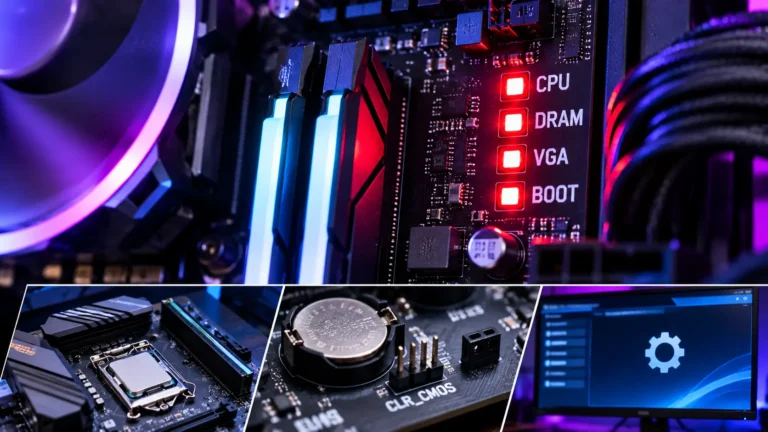
電源が入るのに画面が映らないときは別の原因です。マザーボードのCPU・DRAM・VGA・BOOTランプが点灯する原因で切り分けてください。
LED電源LED・HDD LEDが点灯しないときの確認
PCは起動するのにLEDだけ光らないときは、まず極性を疑います。電源を切ってコネクターを抜き、向きを入れ替えて確かめます。入れ替えても点灯しなければ、POWER LEDが正しいピンに挿さっているか、ケース側のLEDや配線に問題がないかを見ます。
HDD LEDは常時点灯するランプではなく、アクセス時に点灯・点滅します。消灯していても異常ではありません。Windowsが起動してストレージが認識されているなら、SSDやHDDの故障とは判断しないでください。
未接続どのケーブルなら接続しなくてもPCは動くか
| ケーブル | 未接続のとき | PCの動作 |
|---|---|---|
| POWER SW | ケースの電源ボタンで起動できない | ボタンで使うなら必須 |
| RESET SW | リセットボタンが使えない | 起動には影響なし |
| POWER LED | 電源ランプが点灯しない | 起動には影響なし |
| HDD LED | アクセスランプが点灯しない | 起動・読み書きには影響なし |
マザーボード自体に電源ボタンがある製品では、ケースのPOWER SWを使わない構成もあります。通常のケースの電源ボタンを使うなら、POWER SWは必ず接続します。
FAQよくある質問
まとめまとめ|スイッチは向きなし、LEDは向きあり、配列は型番で確認
F_PANELは、ケースの電源ボタン・リセットボタン・LEDをマザーボードへつなぐ端子で、PCへの給電には関わりません。POWER SWとRESET SWは極性がなく、POWER LEDとHDD LEDは極性があります。ピン配置はメーカーと製品で違うため、MSIのJFP1の表をほかのメーカーへ流用しないでください。
電源が入らないときは、POWER SWの位置、電源ユニットのスイッチ、24ピンATX電源の順に確認します。起動するのにLEDだけ光らないときは、POWER LEDとHDD LEDの極性を先に見ます。組み立て全体の流れは自作PCの組み立て手順、起動後に画面が出ない場合はゲーミングPCが起動しない・画面が映らない原因と対処法が参考になります。
あわせて読みたい


Amazonの価格・在庫情報について




Amazonの価格・在庫情報について