CRITICAL_PROCESS_DIED(0xEF)の原因と直し方|起動直後・Windows Update後のブルースクリーンでデータを消さずに直す順番【2026年版】

本記事にはアフィリエイト広告(Amazon・楽天市場等)のリンクが含まれています。
データを消さない順に、更新・システムファイル・SSDを切り分ける
起動した直後に青い画面で「CRITICAL_PROCESS_DIED」と表示され、再起動してもまた同じ画面に戻ってしまう。Windows Updateの再起動のあとに突然出た。そんなとき、ゲームのセーブデータやSteamのライブラリが消えてしまわないかが、いちばんの心配になります。
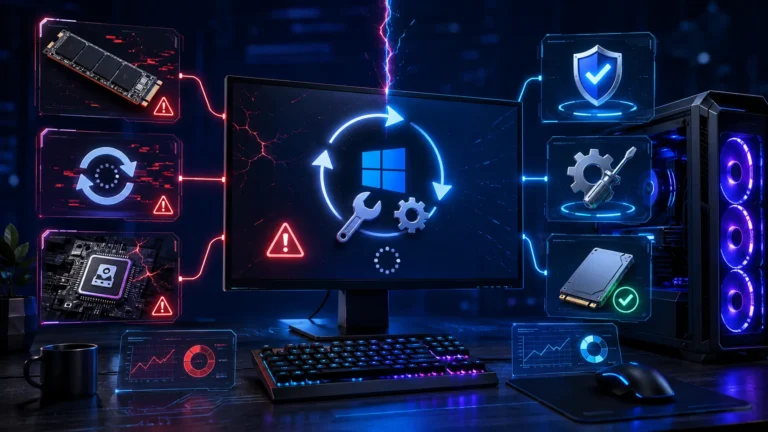
この停止コード(値は0x000000EF)は、Windowsにとって欠かせない重要プロセスが終了したことを示します。Microsoftの説明では、プロセスの状態が壊れたり傷ついたりしたときに起きます。直し方の基本は、直前に入れた更新・ドライバー・ハードウェアを戻し、DISMとSFCでシステムファイルを修復し、chkdskとSSDの状態でストレージを確かめることです。個人用ファイルが残る手段を先に、「この PC を初期状態に戻す」のような破壊的な手段を最後に回せば、データを守りながら進められます。
分かれ目は、Windowsにサインインできるかどうかです。入れるなら、まずバックアップを取ってから修復コマンドを実行します。入れないなら、電源ボタンの強制終了で回復環境を開き、更新プログラムのアンインストールやセーフモードを使います。どちらでも、手を付ける前に大事なファイルをコピーしておくと、あとの選択が楽になります。
目次
定義CRITICAL_PROCESS_DIED(0xEF)とは|重要プロセスが終了したときの停止コード
Windowsには、終了すると即座にPCを停止させる設計の重要プロセスがあります。Microsoftが挙げる例は、csrss.exe、wininit.exe、logonui.exe、smss.exe、services.exe、conhost.exe、winlogon.exeです。これらはWindowsの動作の土台なので、状態が壊れていると、OSの整合性が保てないと判断してバグチェック(ブルースクリーン)が発生します。
| パラメーター | 公式の説明 | 読み取れること |
|---|---|---|
| 1 | プロセスオブジェクト | デバッガーでの解析用 |
| 2 | 0ならプロセスが終了、1ならスレッドが終了 | プロセス全体が落ちたのか、スレッド単位なのか |
| 3・4 | 予約済み | 使われない |
公式の解決策は、デバッガーでダンプファイルを解析する開発者向けの内容です。一般のユーザー向けには、Microsoftが「一般的なトラブルシューティングのヒント」を挙げています。新しく追加したハードウェアの取り外し、新しいドライバーやシステムサービスの削除または更新、イベントビューアーのシステムログの確認、BIOSやファームウェアの更新確認、メーカー提供のハードウェア診断、ウイルススキャン、SFC /scannowの実行、デバイスマネージャーで「!」が付いたデバイスの確認です。
原因疑う場所は4つ|更新・システムファイル・ストレージ・ハードウェア
0x7Eや0x1Eのように、画面にドライバー名(.sys)が出て疑う先が決まる停止コードとは違い、0xEFは「どのプロセスが死んだか」が主題です。原因の候補を1つずつ潰していく進め方になります。
最初に手を付ける前の3分|Windowsに入れるかで道が分かれる
- 画面を撮影する。停止コードの下に、QRコードと「What failed」の行が出ることがあります。スマートフォンで撮っておくと、あとで検索や相談に使えます。
- 再起動してサインインできるか見る。1回の再起動で入れたなら、そのうちにまたブルースクリーンになる前提で、先にバックアップを取ります。外付けSSDやUSBメモリにセーブデータと書類をコピーするだけで構いません。
- 2〜3回連続で同じ画面になるなら、回復環境へ進む。電源ボタンの強制終了を繰り返して開く方法は、後の章で案内します。無理に何度も電源を入れ直すより、回復環境から落ち着いて作業するほうが、ファイルへの負担が小さく済みます。
対処法Windowsに入れるときの直し方|元に戻せて消えない順
サインインできる間に、次の順で進めます。途中で再びブルースクリーンになったら、その時点で回復環境の章へ移ってください。
- 大事なファイルを先にコピーする。セーブデータの場所はゲームごとに違い、ドキュメント、AppData、Steamのuserdataなどに分かれています。Steamクラウドに対応していても、同期できていないセーブはPCの中にしかありません。同期の状態はSteamクラウドが同期できない原因と直し方で確認できます。ゲーム本体は再ダウンロードできるので、退避の優先度は低めです。
- 直前の更新プログラムを戻す。「設定」→「Windows Update」→「更新の履歴」→「更新プログラムをアンインストールする」から、出始めた時期に入った更新を外します。Microsoftの回復オプションの説明では、更新プログラムのアンインストールで個人用ファイル、アプリ、設定は保持され、選んだ更新の変更だけが取り消されます。一部の更新プログラムはアンインストールできません。
- 新しく足したものを外す。増設したメモリやSSD、拡張カード、直近に入れたドライバーやセキュリティソフトを外し、BIOSのXMP・EXPOやオーバークロックも標準に戻して再現を見ます。メモリが原因の場合は、停止コードが毎回違うことが多く、XMP・EXPOを有効にしたら不安定・ブルースクリーンになる原因と対処法と停止コードが毎回違うときのメモリ検査が役に立ちます。
- イベントビューアーで同じ時間帯のエラーを探す。Windowsキー+Rで
eventvwr.mscを開き、「Windowsログ」→「システム」で、ブルースクリーンの前後に出た重大なエラーを確認します。ソース「Microsoft-Windows-WER-SystemErrorReporting」のイベントID 1001には、停止コードと発生時刻が残ります。同じサービス名が繰り返し出ていれば、そのサービスに関わるソフトやドライバーが手がかりです。 - DISMを先、SFCをあとに実行する。管理者として開いたコマンドプロンプトで
DISM.exe /Online /Cleanup-image /Restorehealthを実行し、終わってからsfc /scannowを実行します。Microsoftは、DISMが修復に必要なファイルを用意するため、SFCの前に実行するよう案内しています。SFCは完了まで閉じないでください。「破損ファイルを検出し、正常に修復しました」と出れば再起動して様子を見ます。DISMが0x800f081fで止まる場合はDISMの0x800f081fの対処を参照してください。 - ディスクのエラーを調べる。管理者のコマンドプロンプトで
chkdsk C: /scanを実行すると、パラメーターなしと同様に修復はせず、状態の確認ができます。エラーが出たらchkdsk C: /fで修復します。使用中のドライブでは次回の再起動時に実行するか聞かれるので、「Y」で応じます。/rは不良セクターの検出まで行うので時間がかかります。SSDに不安があるときは、先に退避を済ませてください。途中で電源を切るのは避けます。 - SSDの健康状態を見る。CrystalDiskInfoなどで「注意」「異常」と出ていないか、予備領域や書き込み量を確かめます。注意が出た場合や、ファイルのコピー中に止まる・遅いといった症状がある場合は、SSDの交換を視野に入れます。「正常」でも安心とは言い切れないので、判断材料はSSDの健康状態が99%になった原因とCrystalDiskInfoの見方にまとめています。
- ウイルススキャンと、デバイスマネージャーの確認をする。Microsoftは、ディスクの破損が停止コードを引き起こす例としてウイルス感染を挙げ、MBRまで調べるウイルス対策ソフトの使用を勧めています。デバイスマネージャーで「!」が付いたデバイスがないかも見て、あればドライバーを更新します。メーカーがBIOSやファームウェアの更新を出している場合も確認します。
起動ループWindowsに入れないときは回復環境から進める
起動のたびに0xEFで落ちる場合は、Windows回復環境(WinRE)を使います。操作の順は、Microsoftの回復オプションの案内に沿って、影響の少ない手段から試します。
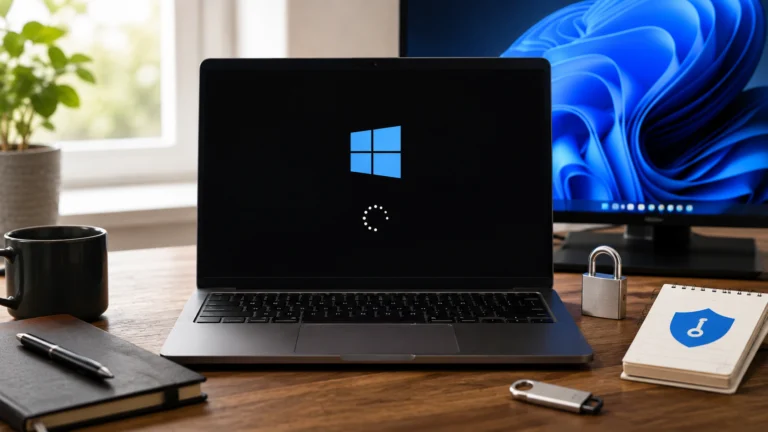
- 回復環境を開く。電源を入れ、Windowsのロゴ(またはメーカーのロゴ)が出たらすぐ、電源ボタンを長押ししてシャットダウンします。これを2回繰り返すと、3回目の起動で自動修復の画面が出ます。「詳細オプション」を選ぶと回復環境に入れます。BitLockerが有効なPCでは、回復環境のほとんどの操作でBitLocker回復キーが必要なので、先に控えておきます。詳しい入り方はWindows 11をセーフモードで起動する方法にあります。USBの回復ドライブがあれば、そこからも起動できます。
- クイックマシン回復を待つ。Windows 11 24H2以降でクイックマシン回復が有効な場合、繰り返す起動エラーを検出して、Windows Updateから修正を自動で適用しようとします。個人用ファイル、アプリ、設定には影響しません。Windows 11 Homeでは既定で有効ですが、ProやEnterpriseでは管理者による有効化が必要なことがあります。ネットワークにつながる環境で、再起動して様子を見てください。
- 「更新プログラムのアンインストール」を選ぶ。回復環境で「トラブルシューティング」→「詳細オプション」→「更新プログラムのアンインストール」の順に進みます。Windows Updateの直後に出始めたなら、いちばんの本命です。最新の品質更新プログラムから外し、直らなければ機能更新プログラムを試します。個人用ファイルとアプリは残ります。
- セーフモードで入れるか試す。「トラブルシューティング」→「詳細オプション」→「スタートアップ設定」→「再起動」のあと、4(F4)でセーフモード、ネットワークが必要なら5(F5)を選びます。入れたら、前の章の4〜8(イベントビューアー、DISMとSFC、chkdsk、SSDの確認)を、そのまま実行できます。ブルースクリーンの画面を残したいときは、9(F9)の「障害発生後の自動再起動を無効にする」が使えます。
- 復元は、退避してから選ぶ。「ポイントインタイム リストア」(Windows 11 24H2以降。復元ポイントは最大3日)と「システムの復元」は、後の章の表のとおり、戻る範囲が違います。個人用ファイルを巻き戻すかどうかが分かれるので、選ぶ前に次の章でデータを退避します。
手順の途中で、自動修復の画面に戻る繰り返しから抜けられないときは、Windows 11の自動修復ループから抜けられない原因と直し方が参考になります。回復ドライブをまだ作っていない場合は、動くうちにWindows 11の回復ドライブの作り方で用意しておくと、次の備えになります。
退避起動しなくても、回復環境のコマンドプロンプトでファイルをコピーできる
回復環境の「トラブルシューティング」→「詳細オプション」→「コマンド プロンプト」を開くと、Windowsを起動しなくてもドライブの中身を外付けのSSDやUSBメモリへコピーできます。BitLockerが有効なら、先に回復キーでドライブのロックを解除します。
- ドライブ文字を確かめる。回復環境では、普段Cドライブのシステムがほかの文字になっていることがあります。
dir D:\のように、Usersフォルダのあるドライブを探します。外付けドライブの文字も同じように調べます。 - robocopyでコピーする。たとえば、Dドライブにあるユーザーのドキュメントを、Eドライブの外付けSSDへ写すなら、
robocopy D:\Users\ユーザー名\Documents E:\backup\Documents /E /R:1 /W:1です。/Eはサブフォルダも含める指定、/R:1 /W:1は読めないファイルで長く待たないための指定です。フォルダの場所が分からなければ、dir D:\Usersで確かめます。 - セーブデータの置き場所を順にコピーする。ドキュメント、
AppData配下、Steamのセーブが入るuserdataなどです。ゲームによってはドキュメントの中の「My Games」のように、場所が決まっています。ゲーム本体のフォルダは容量が大きく、再ダウンロードできるので、時間がないときは後回しにして構いません。 - コピー中にエラーが多発するなら、SSDの故障を疑う。読み取りエラーが続く場合は、chkdskの
/rのような負荷の高い操作を避け、別のPCにSSDを接続してコピーする方法に切り替えます。そのまま修復を重ねると状態が悪化することがあるため、ファイルの退避を優先してください。
比較回復オプションごとに、消えるものが違う
上のほうほど影響が小さく、下のほうほど破壊的です。個人用ファイルが残るのは上の2つと、初期化で「保持」を選んだ場合だけで、クラウドの再構築とクリーンインストールはすべて消えます。
| 手段 | 個人用ファイル・アプリ | 向く場面 |
|---|---|---|
| 更新プログラムのアンインストール | 個人用ファイル、アプリ、設定は保持。選んだ更新の変更だけ取り消す | Windows Update後に出始めた |
| システムの復元 | 個人用ファイルは保持。復元ポイント以降のアプリ・ドライバー・更新に影響 | ドライバーやソフトを入れた後に出始めた |
| ポイントインタイム リストア | PC全体を復元ポイントへ戻す。それ以降の変更は失われる | 24H2以降で、直前の状態へ丸ごと戻したい(最大3日) |
| この PC を初期状態に戻す | 個人用ファイルは保持か削除を選べる。アプリと設定は削除 | 上の手段で直らず、システムを入れ直したい |
| クラウドの再構築・クリーンインストール | 個人用ファイル、アプリ、設定がすべて削除される | 最後の手段。退避を済ませてから |
「この PC を初期状態に戻す」でアプリが消えるため、Steamのクライアントも入れ直しになります。別のドライブにあるゲームのフォルダは、Steamを入れ直したあとにライブラリフォルダとして追加する形で戻せます。ドライブがSteamに表示されないときは、ゲーム用SSDを増設したのにSteamに表示されない原因を参照してください。
FAQよくある質問
まとめまとめ|消えない手段から順に、初期化は最後に回す
CRITICAL_PROCESS_DIED(0xEF)は、Windowsの重要プロセスが終了したときの停止コードで、画面のファイル名から原因を絞れません。そのぶん、直前の更新やドライバーを戻す、DISMとSFCでシステムファイルを修復する、chkdskとSSDの状態でストレージを確かめる、という順で候補を潰していきます。
Windowsに入れない場合は、回復環境の更新プログラムのアンインストールとセーフモードが中心です。復元や初期化のように個人用ファイルやアプリに影響する操作の前には、回復環境のコマンドプロンプトでセーブデータをコピーしておけば、起動しないPCからも守れます。SSDの不調が疑われるときは、修復より退避を先にしてください。
0xEFが出たら、入れるならバックアップ、入れないなら回復環境を開く。更新のアンインストール→DISMとSFC→chkdskとSSDの状態の順に進め、復元と初期化は退避してから選びます。
※停止コードの定義、重要プロセスの例、パラメーター、一般的なトラブルシューティングのヒントはMicrosoft「Bug Check 0xEF: CRITICAL_PROCESS_DIED」、更新プログラムのアンインストール・クイックマシン回復・ポイントインタイム リストア・システムの復元・初期化とクラウドの再構築で残るものと消えるもの・BitLocker回復キーはMicrosoftサポート「Windows の回復オプション」、電源ボタンの強制終了による回復環境の起動手順は同「Windows 回復環境」、DISMとSFCの実行順は同「Use the System File Checker tool to repair missing or corrupted system files」、chkdskのパラメーターはMicrosoft Learn「chkdsk」、robocopyの書式は同「robocopy」にもとづきます(いずれも2026年11月18日確認)。
あわせて読みたい



Amazonの価格・在庫情報について




Amazonの価格・在庫情報について