
Firefoxでポップアップがブロックされたときの解除方法|必要なサイトだけ許可して戻す手順【Windows 11・2026年版】
本記事にはアフィリエイト広告(Amazon・楽天市場等)のリンクが含まれています。
ブロック全体のチェックは外さず、今回足した例外だけ消します
警告バーの「設定」から1回だけ開くか、設定の「例外を管理」でサイトのアドレスを追加して「変更を保存」を押します。
用が済んだら「ウェブサイトを削除」で、今回足した例外だけを外せます。
ゲームの公式サイトでサポート画面やログイン画面のボタンを押したのに、何も開かない。Firefoxのアドレスバーを見ると、ポップアップをブロックしたというアイコンが出ている。広告対策のためのブロックが、必要な別ウィンドウまで止めている状態です。
ブロックを丸ごと切る必要はありません。Firefoxの設定で「許可設定とデータ」の「許可設定」を開き、「ポップアップとサードパーティによるリダイレクトをブロックする」はオンのまま「例外を管理」を押します。「ウェブサイトのアドレス」に必要なサイトを入れて「許可」、「変更を保存」で完了です。今回だけ開けばよいなら、警告バーの「設定」から、ブロックされた1件を表示する方法もあります。対象はWindows 11のデスクトップ版Firefoxで、画面はFirefox 158(日本語版)で確かめています。
この例外は、小さな別ウィンドウだけの許可ではありません。サードパーティのフレームによるリダイレクトも同じ設定で扱われます。公式サイトだと確かめられないアドレスは追加せず、用が済んだら今回追加した例外だけを削除します。通知が画面に出る症状ならゲーム中だけWindows 11の通知を止める方法、Caps Lockを押した瞬間の表示ならCaps Lock・Num Lockのポップアップを消す方法が当てはまります。
出典:Firefox日本語表示リソース preferences.ftl・Firefox日本語表示リソース permissions.ftl・Firefox日本語表示リソース browser.ftl・Firefox日本語表示リソース pageInfo.ftl・Firefox日本語表示リソース sitePermissions.properties・Firefox管理者向け資料 PopupBlocking・MDN Window.open()
目次
選び方1回だけ開くか、例外に追加するか
ブロックされると、アドレスバーにポップアップのブロックを知らせるアイコンが出ます。マウスを重ねると「このウェブサイトのポップアップとサードパーティによるリダイレクトをブロックしました」と表示されます。ページ上部には「Firefoxがこのサイトでポップアップウィンドウをブロックしました」という警告バーも出ます。バーの右にある「設定」を押すと、次のような項目が並びます。
| やりたいこと | 選ぶ操作 | その後 |
|---|---|---|
| 今回の1件だけ開きたい | 「設定」の一覧にある「“アドレス” を表示」を選ぶ | サイトを許可せず、ブロックされた1件だけが開く。次に別のポップアップが出れば、またブロックされる |
| このサイトは今後も開きたい | 「このサイト (アドレス) によるポップアップおよびサードパーティによるリダイレクトを許可する」を選ぶ | そのサイトが例外の一覧に入る。戻すときは一覧から削除する |
| アドレスを確かめながら登録したい | 「ポップアップおよびサードパーティによるリダイレクトの設定…」から「例外を管理」へ進む | アドレスを手で入れて「許可」し、「変更を保存」で確定する |
警告バーが出ていないときは、以前に「ポップアップまたはサードパーティによるリダイレクトがブロックされた場合は、このメッセージを表示しない」を選んでいる可能性があります。その場合もアドレスバーのアイコンは残るので、設定画面から例外を足せます。
検索結果の広告やメールのリンクから来たページで「許可しないと続行できません」と出ても、そのまま許可しないでください。運営元の公式サイトから目的のページへ入り直してからなら、許可するサイトを判断しやすくなります。
許可例外を管理でサイトを追加する手順
追加する前に、対象のサイトがすでに一覧に入っていないか確かめます。入っている場合は新しく足さず、後半の「許可しても開かないとき」へ進みます。
- Firefox右上のメニューから「設定」を開き、左の一覧で「許可設定とデータ」へ進みます。お使いのバージョンによっては、同じ項目が「プライバシーとセキュリティ」の中にあります。
- 「許可設定」の枠で、「ポップアップとサードパーティによるリダイレクトをブロックする」のチェックはそのままにして、すぐ下の「例外を管理」を押します。
- 「許可されたウェブサイト – ポップアップとサードパーティによるリダイレクト」の画面で、一覧に対象のサイトがあるかを見ます。ここで見た内容を控えておくと、後で「今回足した分」を間違えません。
- 「ウェブサイトのアドレス」に、必要なサイトのアドレスを入力して「許可」を押します。
- 一覧の「ウェブサイト」と「現在の設定」を見直し、「変更を保存」を押します。
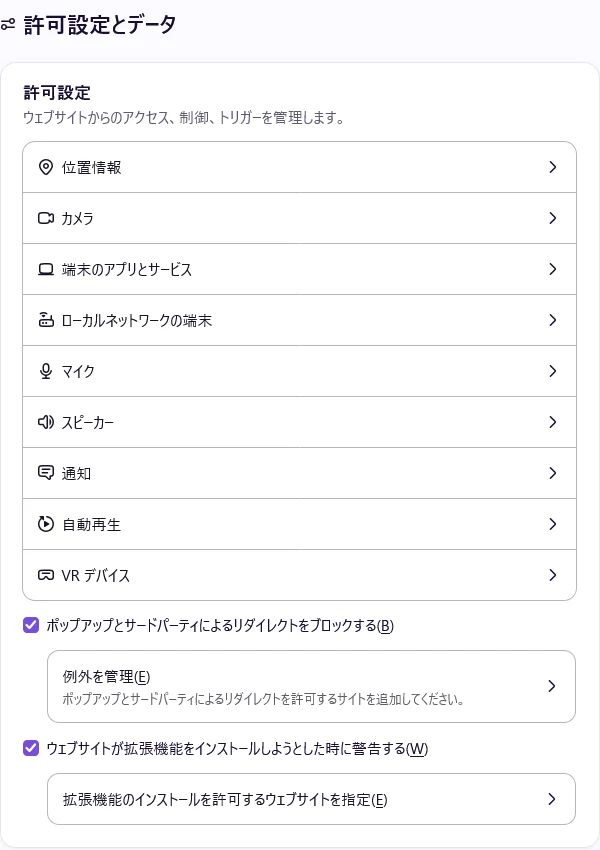
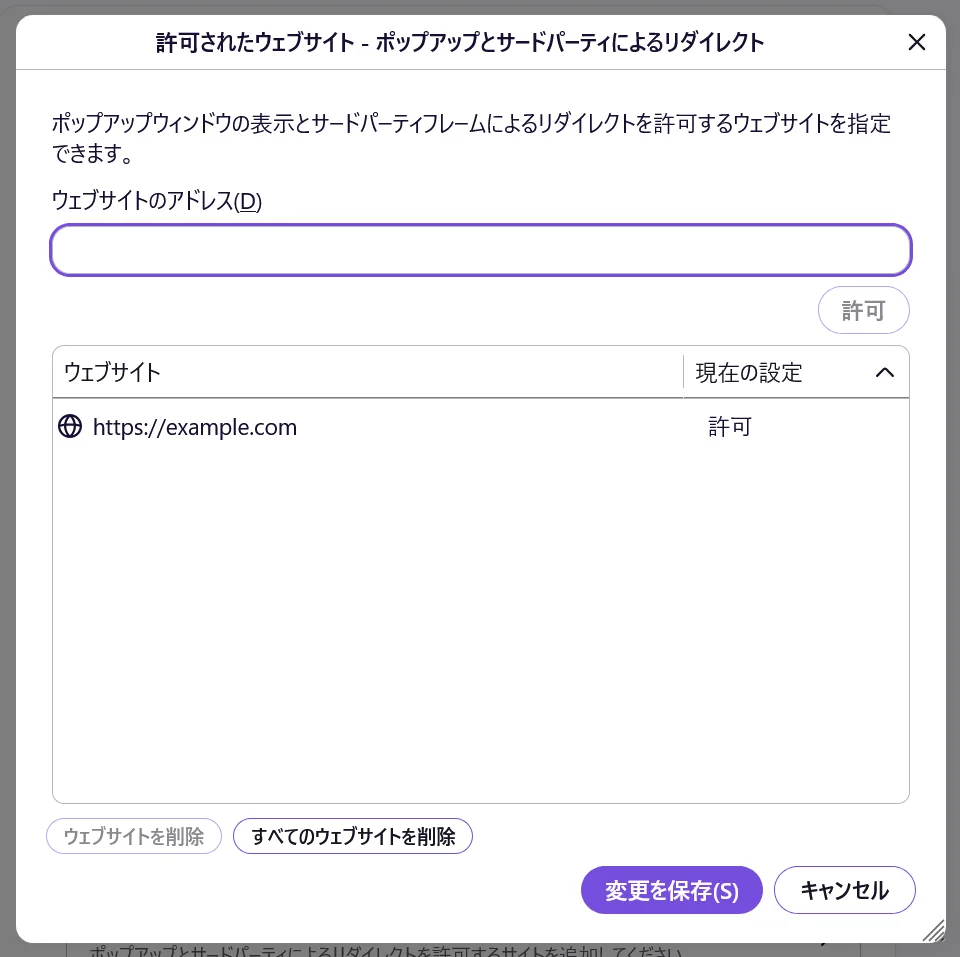
「ポップアップとサードパーティによるリダイレクトをブロックする」のチェックは外さないでください。外すとFirefoxに「ポップアップブロッカーが無効です」という警告が出て、すべてのサイトのポップアップが通る状態になります。
元のページで同じボタンをもう一度押す
保存したら元のページへ戻り、ブロックされたボタンをもう一度押します。入力途中のフォームがあるときは、再読み込みでデータを失わないよう注意してください。
確かめるのは、開いたかどうかだけではありません。目的のサポート画面などが開き、アドレスが意図したものかを見ます。知らないページへ移動したり、広告が連続して出たりするなら、その許可は成功とは言えません。追加した例外を削除してください。
戻す用が済んだら、今回足した例外だけ削除する
- 「設定」→「許可設定とデータ」→「許可設定」→「例外を管理」を開きます。
- 一覧から、今回追加したサイトを選びます。
- 「ウェブサイトを削除」を押します。
- 「変更を保存」を押します。
「すべてのウェブサイトを削除」は、今回と関係のない例外まで消します。手順3で控えた内容と見比べ、追加したサイトを1件ずつ選ぶのが確実です。もともと一覧にあったサイトを消すと、元の状態には戻りません。
直らなかったときも、別の設定を次々に変えず、いったん今回足した例外を削除してから次の原因を調べます。
開かない許可しても開かないときの確認先
ページ情報で、いま見ているサイトの権限を見る
問題のページを開いたままCtrl+Iを押すと、ページ情報が開きます。「サイト別設定」のタブには「対象サイト:」として現在のサイトが表示され、「ポップアップとサードパーティによるリダイレクト」などの項目が並びます。「標準設定を使用する」にチェックが入っていると、全体の設定に従います。サイトだけ別の扱いにしたいときは、チェックを外してから選びます。
例外の一覧に入れたアドレスと、実際に操作しているページのアドレスが違うと、許可は効きません。たとえば、サポート画面を開くボタンがあるサイトと、画面本体のサイトが別のアドレスなら、どちらを許可すべきかは公式の案内で確かめてください。違うアドレスを見つけても、すぐ追加せず、運営元に確認する材料にします。
空白の窓が開くときは、ブロックとは別に考える
Webページが新しい窓を開く仕組みでは、新しい閲覧コンテキストが最初に about:blank(空白)として作られ、指定先は少し遅れて読み込まれます。また、ポップアップは直前のクリックなどの操作を受けて開く必要があり、窓を開くたびに別の操作が求められます。
そのため、「窓が出ない」「空白の窓は出る」「目的のページまで出る」を分けて見ます。空白のまま残っただけで許可不足と決めず、例外を増やすのは避けてください。
会社や学校のPCで設定が変えられないとき
管理されているFirefoxでは、管理者がポップアップの許可サイトを決めたり、利用者が変更できないように固定したりできます。「例外を管理」が押せない、追加しても残らない場合は、管理者へ相談してください。伝える内容は次のとおりです。
- 操作した公式ページとボタン名
- Firefoxに出たブロックの表示(アドレスバーのアイコンや警告バー)の有無
- 許可サイトに追加する前後で変わったこと
- 窓が出ないのか、空白のまま残るのか
スクリーンショットを送るときは、アカウント名や問い合わせ内容など、相手に不要な情報が写っていないか確認します。
FAQよくある質問
まとめまとめ|許可は必要なサイトだけ、終わったら今回の分を削除
必要な別画面だけ開きたいなら、ブロック全体は残して「例外を管理」に公式サイトのアドレスを追加します。今回だけなら警告バーの「表示」で足ります。用が済んだら、今回追加した例外だけを「ウェブサイトを削除」で消し、「変更を保存」を押します。
目的の画面が開き、不要な例外が残っておらず、「ポップアップとサードパーティによるリダイレクトをブロックする」がオンのままなら、設定は元の状態です。
あわせて読みたい





Amazonの価格・在庫情報について





Amazonの価格・在庫情報について

























