DualSense(PS5コントローラー)が充電できるのにPCで認識しない原因|ケーブル・ポート・joy.cplで切り分け
本記事にはアフィリエイト広告(Amazon・楽天市場等)のリンクが含まれています。
PCで認識しない
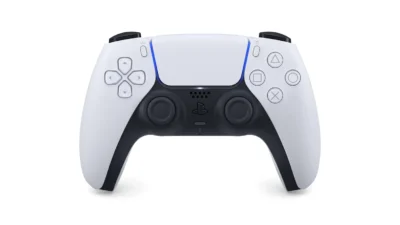
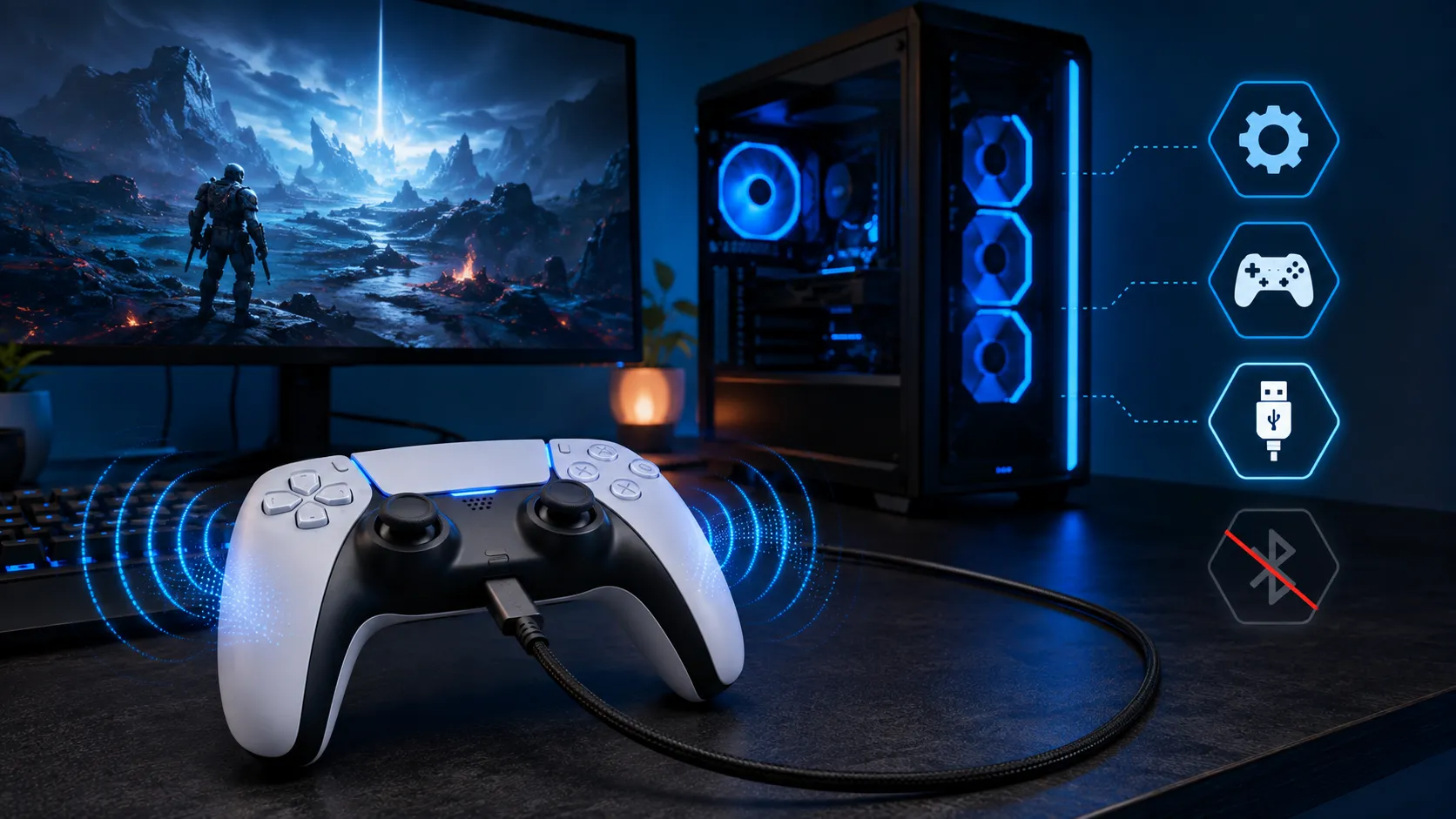
PS5のコントローラー「DualSense(デュアルセンス)」をPCにUSBでつなぐと充電は始まるのに、ゲームで操作できない。このとき先に疑うのは充電専用のUSBケーブルです。電力だけが届き、操作のデータが流れていない可能性があります。
まずデータ通信に対応した別のケーブルに替え、PC本体のUSBポートへ直接挿してください。替えても変わらなければ、Windowsのjoy.cplで入力が届いているかを見ます。
分かれ目は、USBを挿したときに音声の出力先に「Wireless Controller」などが増えるかどうかです。増えるならデータは通っているので、先にWindowsやゲームの設定を調べます。
判定USBを挿したときの変化で、原因は4つに分かれる
DualSenseはゲームの入力機能と音声機能を併せ持つため、Windowsでは複数の機器として表示されます。どれが増えるかを見れば、止まっている場所が分かります。
| 挿したときの変化 | 疑う場所 | 次にすること |
|---|---|---|
| 充電はするが、何も増えない | ケーブル、PCのポート、コントローラーの端子 | ケーブルを替えて比べる |
| 「不明なUSBデバイス」やエラーが出る | 通信の失敗、ドライバー | エラーの文面で分ける |
| 音声の出力先だけ増え、joy.cplに出ない | 入力機器を隠すソフト、入力側のドライバー | 隠す設定を確認する |
| joy.cplに出てボタンも反応する | Steamやゲームの設定 | ゲーム側を確認する |
音声の出力先は、Windows 11の「設定」→「システム」→「サウンド」の「出力」で見られます。USBを抜いて一覧を覚え、挿し直して増えた項目を確かめてください。
以前にペアリングしたPCでは、ケーブルで充電しながら無線で操作できていることがあります。有線だけを調べるときは、Windowsの「Bluetoothとデバイス」でBluetoothを一時的にオフにします。マウスやキーボードもBluetoothなら操作できなくなるので、先に有線の機器を用意してください。
ケーブルケーブルだけを替え、元に戻してもう一度確かめる
PlayStation公式はDualSenseの充電で問題が起きたとき、「充電/同期」用または「充電/データ」用のUSBケーブルを試すよう案内し、充電専用のケーブルは使えないとしています。PC接続でも、操作を伝えるにはデータ通信が要ります。
充電中の表示が出ても、データ通信までできている証拠にはなりません。USB Type-Cは端子の形の名前なので、両端がType-Cのケーブルでも、商品の仕様欄でデータ転送への対応を確かめます。
- 今のケーブルでつなぎ、
joy.cplと音声の出力先に増える機器を控えます。 - ポートは変えず、データ通信対応のケーブルに替えます。スマホとPCの間でファイルを送れたケーブルなら、データ通信ができると分かっています。
- 認識したら元のケーブルに戻し、もう一度認識しなくなるかを見ます。
- 戻すと再発し、替えると直るなら、元のケーブルが原因と判断できます。
元のケーブルに戻しても認識するなら、挿し直しで直った一時的な不具合や、端子の接触も考えられます。すぐに買い替えず、再発したときに同じ手順で比べてください。
ポートハブと延長を外し、PC本体の背面へ直接挿す
別のデータ通信対応ケーブルでも変わらなければ、今度はケーブルを固定してポートだけを替えます。USBハブ、ドック、延長ケーブルは外し、デスクトップPCならマザーボード背面の端子に挿します。
| 結果 | 考えられる原因 | 次にすること |
|---|---|---|
| 背面では認識し、前面では認識しない | ケース前面の端子か内部の配線 | 前面USBが反応しないときの確認 |
| 直結では認識し、ハブや延長では認識しない | ハブ、延長ケーブル、給電 | USB延長の長さと給電の確認 |
| どのポートでも認識しない | ケーブル、コントローラー、Windows | 別のPCにつないで比べる |
前面だけ失敗したときも、マウスなど別のUSB機器を同じ端子に挿して確かめます。別の機器が動くなら、前面の端子が故障したとは決められません。認識と切断を繰り返す場合は、USB機器が切断されるときの診断で症状を絞れます。
Windowsjoy.cplでボタンの反応を見る
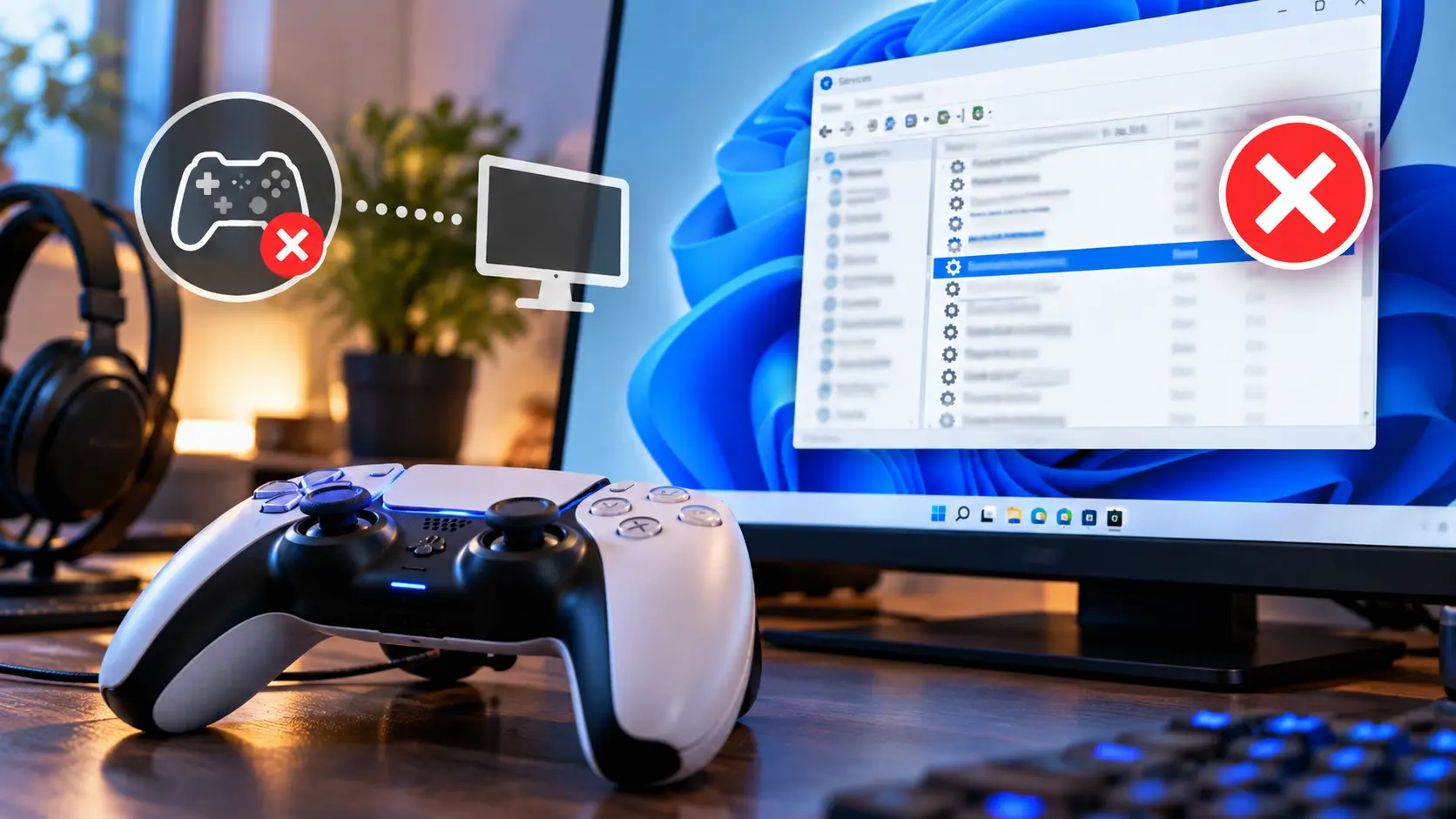
joy.cplは、Windowsが認識したゲームコントローラーの一覧を開くコマンドです。Steamやゲームを起動しなくても、有線の入力が届いているかを確かめられます。
- Steam、DS4Windowsなど、コントローラーを扱うアプリを終了します。
- DualSenseをUSBでつなぎ、
Windows + Rを押します。 joy.cplと入力して「OK」を押します。- 一覧に出たコントローラーを選び、「プロパティ」を開きます。
- ボタンとスティックを動かし、画面の表示が変わるか見ます。
一覧では「Wireless Controller」などの名前で表示されます。表示が変わればWindowsに入力は届いているので、ケーブルやドライバーより先に、ゲーム側を調べます。
エラー不明なUSBデバイスとコード43は、別の手順で直す
joy.cplに出ないときは、スタートボタンを右クリックして「デバイスマネージャー」を開きます。USBを抜き差しし、一覧の変化と「!」の付いた項目を見てください。
| 表示 | 意味 | 進む先 |
|---|---|---|
| 抜き差ししても変化がない | PCが機器の接続に気付いていない | ケーブル、ポート、別のPCで比べる |
| デバイス記述子要求の失敗 | 機器の情報を読み取れていない | 「不明なUSBデバイス」の直し方 |
| コード43 | ドライバーが機器の異常を報告した | USB機器のコード43の直し方 |
| コード28 | ドライバーが入っていない | 機器を削除し、「ハードウェア変更のスキャン」を実行する |
エラーの付いた機器が出るときは、PCが接続自体には気付いています。それでもケーブルの断線や接触不良は残るので、別のケーブルで同じ表示になるかを先に確かめます。
音声だけ音声には出るのにjoy.cplに出ないなら、隠す設定を疑う
Windowsは、複数の機能を持つUSB機器を機能ごとに別の機器として扱います。音声側がUSB接続で増えているなら、ケーブルのデータ通信は成立しています。先に調べるのは入力側です。
DS4Windowsなどで二重入力を防ぐために「HidHide」を入れたPCでは、コントローラーがjoy.cplから消えることがあります。HidHideは、許可したアプリ以外からゲームパッドを隠すソフトです。変換ソフトを使わなくなっても、隠す設定だけ残っている場合があります。
- スタートメニューで「HidHide Configuration Client」を探して開きます。見つからなければ、この手順は飛ばします。
- 「Devices」タブで、DualSenseに赤い鍵のマークが付いているか確認します。
- 今の設定を控え、「Enable Device Hiding」のチェックを外します。
- DualSenseを挿し直し、
joy.cplに出るか確かめます。
これで出れば、隠す設定が原因です。変換ソフトを使い続けるなら、外したままだと二重入力になることがあるので、コントローラーが2台認識される原因に沿って設定し直します。
HidHideがないときは、DualSenseをつないだままデバイスマネージャーの「ヒューマン インターフェイス デバイス」で、抜き差しに合わせて増減する項目を探します。無効になっていれば有効に戻し、「!」が付いていればエラーの文面に沿って直します。
切り分けBluetoothと別のPCで、PC側かコントローラー側かを決める
ケーブルとポートを替えても出ないときは、USBケーブルを外してBluetoothでもつなぎます。プレイヤーランプが点灯していたら、消えるまでPSボタンを長押ししてください。消えたのを確かめてから、クリエイトボタンを押しながらPSボタンをライトバーが点滅するまで押し、Windowsの「Bluetoothとデバイス」から追加します。
| 試した結果 | 疑う場所 | 次にすること |
|---|---|---|
| Bluetoothは使え、USBだけ使えない | ケーブル、ポート、コントローラーの端子 | 別のPCで有線を試す |
| 別のPCなら有線で使える | 元のPCのポート、ドライバー、常駐ソフト | エラーと隠す設定を見直す |
| 別のPCでも有線で使えない | ケーブルかコントローラーの端子 | 別のケーブルでも試し、リセットへ進む |
| どちらのPCでも有線・無線とも使えない | コントローラー本体 | リセット後、故障診断へ進む |
PS5で動くことは、有線の証明になりません。USBを挿していても無線で操作できるからです。有線の切り分けには別のPCを使うほうが確実です。
リセットケーブルとポートを確かめてから、本体をリセットする
充電専用ケーブルが原因なら、リセットでは直りません。ケーブルとポートを確かめたあとに行います。PlayStation公式は、接続できないときにリセットを案内しています。
- PS5とも使っているなら、PS5の電源を切ります。
- DualSenseからUSBケーブルを外します。
- 背面のソニーのロゴの横にある小さな穴に細いピンを入れ、リセットボタンを5秒以上押します。
- データ通信対応のケーブルでPCにつなぎ、
joy.cplで確かめます。
リセットしても、ペアリングやプロファイルなどの設定は消えません。直らなければ、公式の故障診断「PlayStation Repairs」へ進みます。挿す角度で認識が切れる、端子が熱いといった症状があれば、使うのをやめて相談してください。
ゲーム側joy.cplで動くなら、Steamとゲームの設定を見る
joy.cplでボタンが反応するのにSteamやゲームで動かないときは、ゲーム側の設定が候補です。症状に合う手順へ進んでください。
| 症状 | 見る設定 | 手順 |
|---|---|---|
| Steamでは認識し、ゲームで動かない | ゲームごとのSteam入力 | Steam入力の確認手順 |
| Epic GamesやGame Passで動かない | ゲームの対応、Steamへの登録 | PCコントローラーの接続・設定 |
| PlayStation Accessoriesに出ない | アプリの版、接続方法 | DualSenseを更新できない原因 |
| つなぐとPCの音が消える | Windowsの音声出力先 | 音の出力先の戻し方 |
買い替えケーブルは端子の形とデータ転送だけで選ぶ
元のケーブルに戻すと再発すると確かめられたら、データ転送対応のケーブルに替えます。100Wや240Wは給電の数字で、データ転送の対応とは別の項目です。PC側の端子に合わせて選んでください。


※価格・在庫は変動します。最新の価格はAmazonの商品ページでご確認ください。
FAQDualSenseの有線接続でよくある質問
まとめケーブル、ポート、joy.cplの順に一つずつ替える
何も増えないならケーブルとポート、エラーが出るなら文面、音声だけ出るなら隠す設定、joy.cplで動くならゲーム側です。ケーブルを買うのは、元に戻すと再発すると確かめてからで間に合います。
出典:PlayStation公式「DualSense ワイヤレスコントローラーを接続する方法」、PlayStation公式「PC/Mac/モバイル機器でDualSenseを使用する方法」、PlayStation公式「DualSenseに問題が発生した場合」、PlayStation公式「PlayStation Accessories」、Microsoft公式「デバイス マネージャーのエラー コード」、Microsoft公式「USB Generic Parent Driver」、HidHide公式「HidHide Simple Setup Guide」
あわせて読みたい


Amazonの価格・在庫情報について


Amazonの価格・在庫情報について