ゲーム中にサブモニターのYouTubeだけカクつく原因|コマ落ち・読み込み待ちの見分け方と直す順番【Windows 11】

本記事にはアフィリエイト広告(Amazon・楽天市場等)のリンクが含まれています。
「詳細統計情報」の2つの数値で行き先が決まります
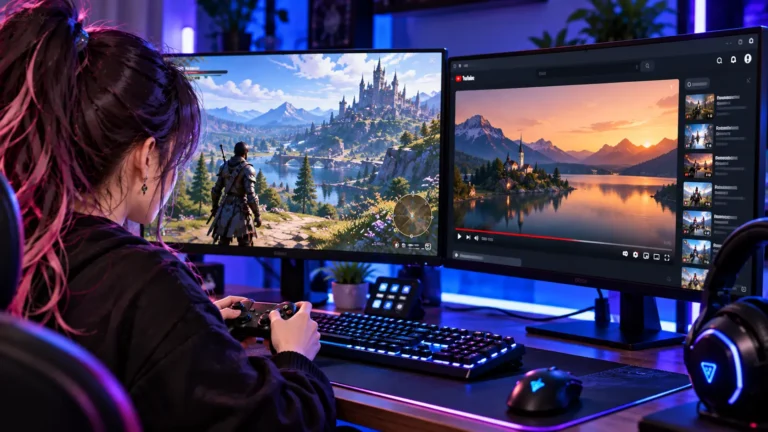
メインモニターのゲームは滑らかに動いているのに、サブモニターのYouTubeだけがカクカクする。音は途切れないのに映像だけ引っかかる場合もあります。
最初に見るのは、YouTubeの「詳細統計情報」に出るコマ落ちの数とBuffer Healthです。コマ落ちが増えるならゲームのfps上限を下げて比べ、Buffer Healthが0に近づくなら画質と回線を見ます。どちらも問題がないのに滑らかに見えないなら、モニターのリフレッシュレートの組み合わせを確かめます。
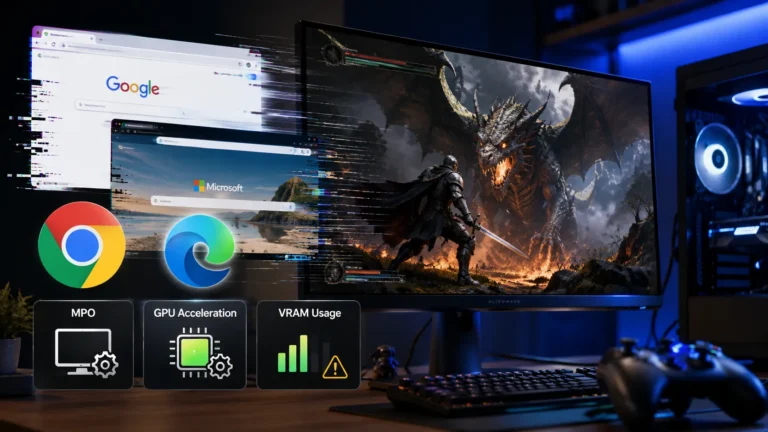
ブラウザーのGPU支援(グラフィックス アクセラレーション)は、いきなりオフにしません。動画の処理がCPUへ移り、かえって重くなることがあるためです。HAGSやMPOの変更も後回しで構いません。
切り分け詳細統計情報で症状を3つに分ける
- サブモニターのブラウザーでYouTubeの動画を再生し、画質を「自動」から1080pなどに固定します。
- 動画の上で右クリックし、「詳細統計情報」を選びます。
- ゲームを起動していない状態で1〜2分再生し、「Viewport / Frames」の行にあるdropped(コマ落ち)の数を控えます。
- ページを再読み込みしてからゲームを起動し、同じ動画の同じ場面を同じ時間だけ再生して比べます。
見るのは累計の大きさではなく、ゲーム中に増え続けるかどうかです。再生開始や早送りの直後に少し増えるだけなら、判断に使いません。
| 詳細統計情報の動き | 起きていること | 次にすること |
|---|---|---|
| droppedがゲーム中だけ増える | 動画のコマが捨てられているか、表示に間に合っていない | ゲームのfps上限を下げ、次にブラウザーを見る |
| Buffer Healthが0に近づく | 動画データの先読みが減っている | 画質を下げ、回線を見る |
| どちらも正常なのに滑らかでない | 表示の間隔が不ぞろいになっている可能性 | リフレッシュレートと動画のfpsを見る |
ブラウザーが数えるコマ落ちには、デコード前に捨てたコマと、デコードしたものの表示の締め切りに遅れたコマの両方が入ります。2つの数値は原因を絞る目安で、droppedが増えただけではデコードと表示のどちらが遅れたかまでは決まりません。次の比較で絞ります。
GeForce 621.01を入れたあと、RTX 50シリーズの一部で動画が止まる・暗転する不具合があり、621.12で修正されました。カクつきではなく停止や暗転なら、GeForce 621.01の動画停止・暗転を先に確認してください。
比較ゲーム以外をクリックして直るかを試す
ゲームを動かしたまま、ブラウザーを1回クリックします。クリックした途端に動画が滑らかになるかどうかで、その後の近道が変わります。
| クリックした結果 | 読み取れること | 先に試すこと |
|---|---|---|
| ブラウザーをクリックすると滑らかになる | 手前のアプリが優先されるか、裏に回ったゲームの負荷が下がっている | ゲームのfps上限、Edgeのゲーム用機能 |
| クリックしてもカクつく | 手前か裏かに関係なく起きている | ブラウザーのGPU支援、リフレッシュレート |
| ゲームを終了してもカクつく | ゲームとの同時使用が原因ではない | 拡張機能、GPUドライバー、回線 |
Windowsは、標準の優先度(NORMAL_PRIORITY_CLASS)で動くアプリが手前に来ると、その優先度を裏のプロセス以上に引き上げます。ゲームが手前にある間、ブラウザーは裏側です。CPUに余裕がないと、この差が動画に出やすくなります。
一方、裏に回ると自分でfpsを下げるゲームもあります。クリックで直っただけではCPUかGPUかは決まらないので、fps上限を変えて確かめます。
fps上限ゲームのfps上限を下げてコマ落ちが減るか見る
droppedが増えるときに最初に試すのは、ゲーム内のfps上限です。戻すのが簡単で、CPUとGPUの両方の負荷が下がります。
- ゲーム内設定で、今の平均fpsより2割ほど低い上限を付けます。fps無制限なら、モニターのリフレッシュレート以下から始めます。
- ページを再読み込みし、同じ動画と同じ場面でdroppedの増え方を比べます。
- 減ったら、上限を少しずつ上げて、カクつきが出ない値を探します。
- 変わらなければ元に戻し、ブラウザーの確認へ進みます。
垂直同期や上限なしで常に3Dが100%近くになるゲームでは、この比較の差が出やすくなります。NVIDIAの「バックグラウンド アプリケーション最大フレームレート」は、裏に回った3Dアプリを制限する別の設定です。ゲームを手前で遊びながら試すこの比較には使いません。
タスクマネージャーではエンジンごとに見る
タスクマネージャーのGPU使用率は、いちばん忙しいエンジンの値を代表として出します。ゲームで3Dが100%でも、動画用の「Video Decode」は空いていることがあります。「パフォーマンス」タブのGPUで、グラフの名前をクリックしてエンジンを切り替えてください。
Video Decodeが0%でも、CPUで再生しているとは決まりません。動画の形式やドライバーによって、別のエンジンが使われるためです。
ブラウザーGPU支援は動いているかを見てから切り替える
fps上限で変わらなければ、動画がGPUとCPUのどちらで処理されているかを確かめます。Edgeなら再生中の動画そのもので判定できます。
- YouTubeを再生したまま、別のタブで
edge://media-internalsを開きます。 - 再生中のプレーヤーを選び、
kVideoDecoderNameの値を見ます。 D3D11VideoDecoderかMediaFoundationVideoDecoderならGPUです。VpxVideoDecoder(VP9)・Dav1dVideoDecoder(AV1)・FFmpegVideoDecoder(H.264)ならCPUで処理しています。
| 判定 | 設定の向き | 比べるもの |
|---|---|---|
| CPUで処理している | GPU支援をオンにする。オンなら画質を1段下げるか、ドライバーを更新する | CPU使用率とdropped |
| GPUで処理していて、ちらつきや乱れもある | GPU支援を一時的にオフにする | 表示の乱れとdropped |
| GPUで処理していて、コマ落ちだけ出る | GPU支援はオンのまま、fps上限とリフレッシュレートへ戻る | dropped |
スイッチは、Chromeが chrome://settings/system、Edgeが edge://settings/system にあります。切り替えたらブラウザーを再起動し、悪化したら元へ戻します。ブラウザーを開くとゲームのほうが重くなる場合は、ChromeやEdgeでゲームがカクつく原因で扱っています。
Edgeは「PC ゲーミング ブースト」も切って比べる
Edgeには、ゲームを起動するとブラウザーの使う資源を減らす「PC ゲーミング ブースト」があります。操作していない一部のタブをスリープさせる機能です。ゲームを始めたときだけ動画が不安定になるなら、「設定など」→「設定」→「システムとパフォーマンス」→「パフォーマンス」でPC ゲーミング ブースト(PCゲームブースト)のスイッチをオフにして比べます。
ノートPCのChromeは電源につなぐ
Chromeの省エネモードは、バッテリー駆動のときに画像のキャプチャ レートなどを抑えます。電源に接続している間はオンになりません。ノートPCで症状が出るなら、ACアダプターをつないで比べてください。
別のブラウザーで同じ動画を再生する
ChromeとEdgeは同じChromiumが土台なので、両方でカクついてもWindows側が原因とは言えません。Firefoxでも再生し、Firefoxだけ滑らかならChromium側の設定、3つともカクつくならfps上限・ドライバー・リフレッシュレートを疑います。
読み込みBuffer Healthが減るなら画質と回線を見る
Buffer Healthは、再生位置より先に読み込めている動画の長さです。ここが0に近づいて止まるなら、GPUの設定より先に画質と通信を確かめます。
| 画質 | 推奨される速度 | 試すこと |
|---|---|---|
| 4K | 20Mbps | 1080pへ下げる |
| 1080p | 5Mbps | 720pへ下げる |
| 720p | 2.5Mbps | ゲームのダウンロードや更新を止める |
速度はYouTubeが案内している目安です。画質を下げると通信量とデコードの負荷が同時に減ります。画質を下げて直った場合は、Buffer Healthとdroppedのどちらが改善したかが、回線と処理のどちらを先に疑うかの手掛かりになります。
家族の動画やゲームの更新と重なる時間だけ起きるなら、回線の混雑で遅延が跳ねる原因も確認してください。
表示間隔コマ落ちがないのに滑らかでないときはHzを見る
droppedが増えないのにカクカクして見えるなら、コマを出す間隔が不ぞろいになっている可能性があります。動画のfpsとモニターのHzが割り切れるかを確かめます。
| 動画とサブモニター | 1コマの表示回数 | 見え方 |
|---|---|---|
| 60fps・60Hz | 1回ずつ | 間隔がそろう |
| 30fps・60Hz | 2回ずつ | 間隔がそろう |
| 24fps・60Hz | 2回と3回が交互 | 横に流れる場面で引っかかって見えやすい |
| 60fps・144Hz | 2回と3回が混ざる | 間隔がそろわない |
| 60fps・120Hz | 2回ずつ | 間隔がそろう |
24fpsの映画やアニメが60Hzのサブモニターで引っかかって見えるのは、故障やコマ落ちではありません。サブモニターが120Hzなどに対応していれば、24fpsも30fpsも60fpsも割り切れます。
144Hzと60Hzの混在は120Hzと60Hzで比べる
144は60で割り切れませんが、120は60のちょうど2倍です。メインを一時的に120Hzにすると、Hzの組み合わせが見え方に関わっているかを比べられます。効果はゲームの表示モードやドライバーによって変わります。
- 「設定」→「システム」→「ディスプレイ」→「ディスプレイの詳細設定」を開きます。
- 上の欄でメインモニターを選び、リフレッシュレートを120Hzに変えます。
- 同じゲームと同じ60fps動画で見比べます。
- 変わらなければ元のHzへ戻します。メインを60Hzまで下げる必要はありません。
改善したときは、メインを120Hzのまま使うか、サブを別のHzにして折り合う組み合わせを探します。G-SYNCやFreeSyncは、ここまで試しても残る場合にオン・オフを比べます。
最後にまだ直らないときに試す順番
FAQよくある質問
まとめまとめ|数値を見てから1つずつ変える
ゲーム中にYouTubeだけがカクつくときは、詳細統計情報を出して、ゲームの有無で数値を比べるところから始めます。
コマ落ちが増えるならゲームのfps上限、次にブラウザーのGPU支援。Buffer Healthが減るなら画質と回線。どちらも正常ならリフレッシュレートと動画のfps。効かなかった変更は、その都度元に戻します。
GeForce 621.01の動画停止・暗転の修正はNVIDIA「GeForce 621.14 Release Notes」によります。
あわせて読みたい


Amazonの価格・在庫情報について


Amazonの価格・在庫情報について