ゲームしながらYouTubeをサブモニターで全画面表示する方法|ゲームが最小化される時の直し方【Windows 11】
本記事にはアフィリエイト広告(Amazon・楽天市場等)のリンクが含まれています。
ゲームが最小化される原因は「表示モード」
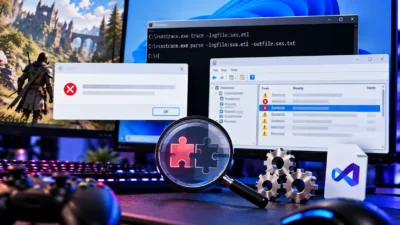
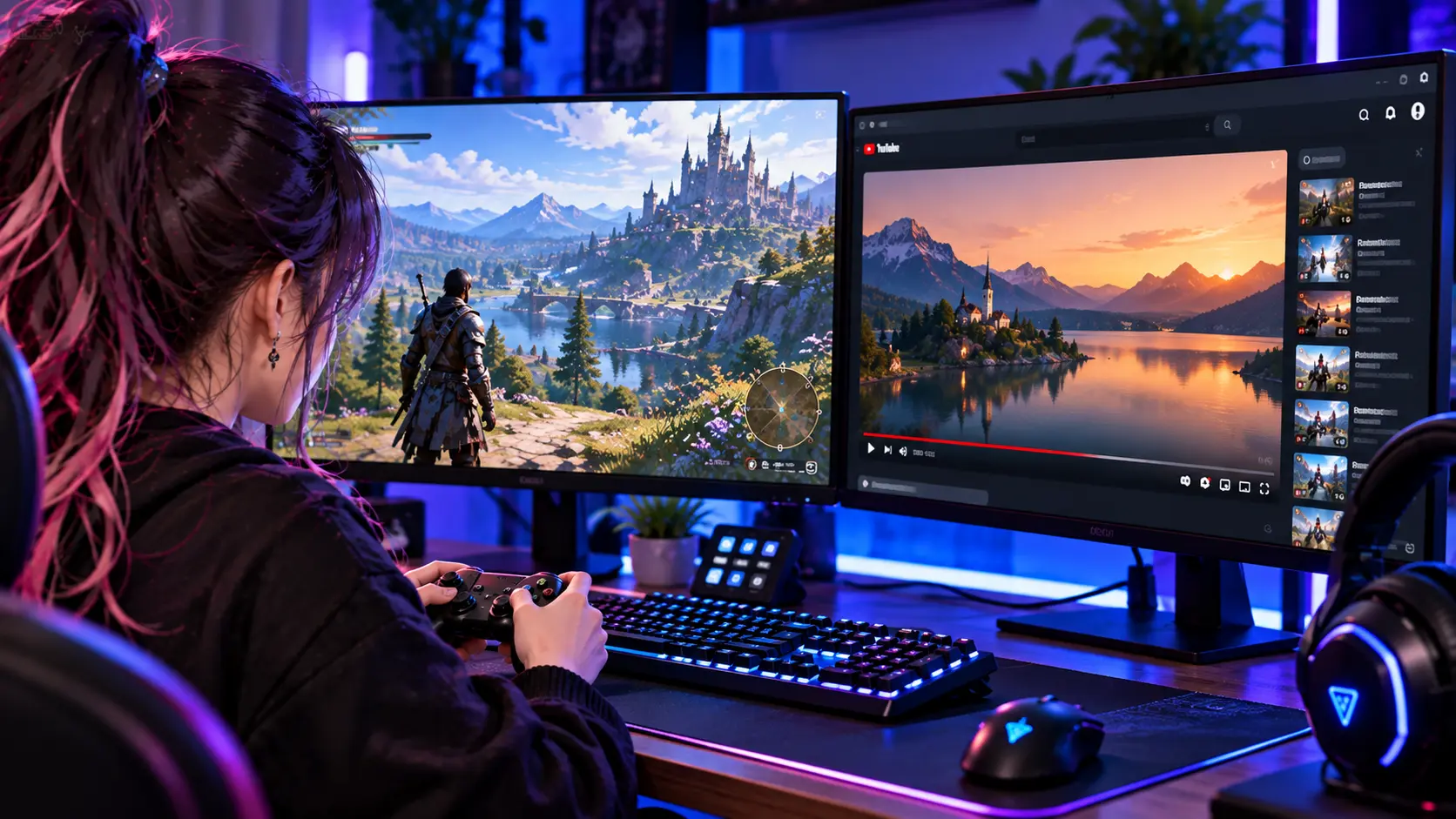
ゲームを遊びながらサブモニターでYouTubeを全画面にしたいのに、動画をクリックした途端にゲームがデスクトップへ落ちたり、画面が一瞬黒くなったりする場合があります。
原因の多くはYouTube側ではなく、ゲームの表示モードです。ゲームを「ボーダーレス(ウィンドウ)」にして、YouTubeはサブモニター上のブラウザで F キーを押せば、2画面とも全画面のまま使えます。
ゲームを「フルスクリーン」のまま遊びたい人は、Windowsの最適化が効くかどうかがタイトルごとに違うため、自分のゲームで試して決めます。動画を流してfpsが落ちるときは、画質とGPUのつなぎ先を見直します。
目次
原因ゲームが最小化される・止まる3つの理由
操作が「ゲームから別のウィンドウへのフォーカス移動」になるためです。ゲームが排他的フルスクリーンだと、この移動で最小化や黒画面になるタイトルがあります。
手順ゲームを遊びながらYouTubeを全画面にする手順
- ゲームの設定で表示モードを「ボーダーレス」(「ウィンドウ(全画面)」と書かれる場合もあります)に変えます。解像度はメインモニターのネイティブ解像度のままで構いません。
- ゲームを起動し直してから、カーソルをサブモニターへ動かします。ゲームが最小化されずにカーソルが出れば、表示モードは問題ありません。
- サブモニター上でブラウザを開き、YouTubeの動画を再生します。ウィンドウはサブモニターの中に収めておきます。
- 動画を再生した状態で、プレーヤー右下の全画面アイコンをクリックするか、F キーを押します。全画面表示中に F キーまたは Esc キーを押すと終了します。
- ゲームに戻るときは、メインモニター上のゲームをクリックします。YouTubeは全画面のままサブモニターに残ります。
Windowsのボリューム ミキサーで、ゲームとブラウザの音量を別々に調整できます。ゲームの音を下げて動画を聞きたい場面で使います。
表示モードゲームの表示モード別の対処
| ゲームの表示モード | YouTubeを触ったとき | 対処 |
|---|---|---|
| ボーダーレス | ゲームは画面に残る | そのまま使えます |
| フルスクリーン(最適化が効く) | 最小化されないタイトルがある | 起動し直して確かめます |
| フルスクリーン(排他) | 最小化や黒画面になることがある | ボーダーレスへ切り替えます |
フルスクリーン最適化は、排他的フルスクリーンのゲームをWindows側でボーダーレスのウィンドウとして動かす仕組みです。Alt+Tabなどのシステム操作が速くなり、マルチモニターも扱いやすくなります。
「ウィンドウ ゲームの最適化」を確認する
「設定」→「システム」→「ディスプレイ」→「グラフィック」の「既定の設定」に、「ウィンドウ ゲームの最適化」のスイッチがあります。DirectX 10・11のゲームをウィンドウまたはボーダーレスで動かすとき、フレーム遅延を減らす機能です。オンにしたらゲームを再起動します。特定のゲームだけオフにするときは、同じ画面の「アプリのカスタム オプション」から設定します。
フルスクリーン最適化を無効にしたいとき
ゲームの実行ファイルを右クリックし、「プロパティ」の「互換性」タブで全画面表示の最適化を無効にします。サブモニターの操作でゲームの表示が乱れるタイトルでは、切り替えて挙動を比べます。
fps動画を流すとゲームが重くなるとき
動画の再生とゲームは、同じGPUを使います。YouTubeを高解像度で流すと、ゲームのfpsが下がるPCもあります。確認は、同じ場面でサブモニターの動画あり・なしを比べるのが確実です。
- 動画の画質を下げて、fpsが戻るか確かめます。
- メインとサブでリフレッシュレートが違う構成では、揃えて試します。
- 内蔵GPUのあるCPUなら、サブモニターを内蔵GPU側につなぐ方法もあります。
測り方の手順は、デュアルモニターのfpsとGPU負荷にまとめています。サブ画面向けの機器はサブモニターの使い道と選び方も参考になります。
FAQよくある質問
まとめまとめ|ゲームはボーダーレス、動画はサブ画面でFキー
ゲーム中にサブモニターのYouTubeを全画面にするには、ゲームの表示モードをボーダーレスにしておくことが前提です。
ゲームをボーダーレスにして起動し直し、サブモニターのブラウザでYouTubeを再生して F キーを押します。最小化が続くときは、カーソル固定とゲーム内の非アクティブ設定を確認します。
出典参考資料
YouTubeの全画面表示と終了はYouTubeヘルプ「YouTube のキーボード ショートカット」とYouTubeヘルプ「動画を全画面で表示する」、フルスクリーン最適化の仕組みと無効化はMicrosoft DirectX Developer Blog「Demystifying Full Screen Optimizations」、ウィンドウ ゲームの最適化はMicrosoftサポート「Optimizations for windowed games in Windows 11」を参照しています。
あわせて読みたい




Amazonの価格・在庫情報について




Amazonの価格・在庫情報について