DDR5がデュアルチャネルで動いているか確認する方法|CPU-Zの2×32bit・4×32bitと挿し位置の見方【2026年版】

本記事にはアフィリエイト広告(Amazon・楽天市場等)のリンクが含まれています。
「4 x 32-bit」は2枚、「2 x 32-bit」は1枚とは限らない
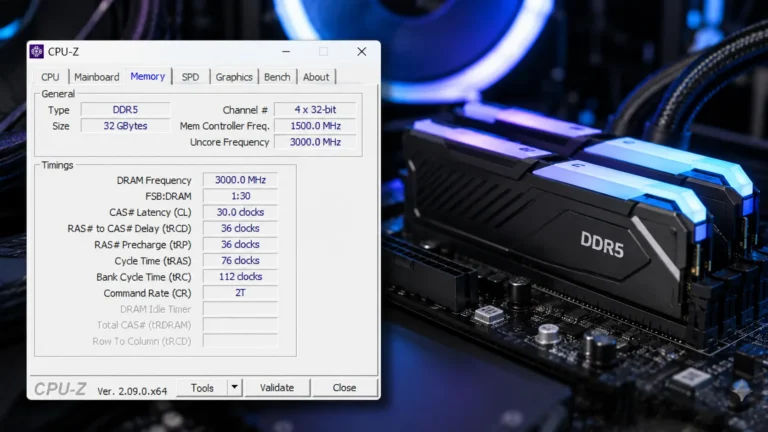
DDR5に替えたらCPU-Zのチャネル欄が「Dual」ではなく「4 x 32-bit」や「2 x 32-bit」になり、デュアルチャネルで動いているのか分からなくなることがあります。DDR5はメモリ1枚の中に32bitのサブチャネルが2本あり、CPU-Zはその本数で数えるためです。
メモリ2枚を別々のチャネルに挿したGMKtec NucBox M7 Pro(Ryzen 9 PRO 6950H、DDR5-4800 SO-DIMM 16GB×2)では、CPU-Z 3.01.0が「4 x 32-bit」と表示しました。2枚で4本、1枚なら2本という数え方が基本です。ただしRyzen 9 7950Xの環境で、2枚挿しなのに「2 x 32-bit」と出た報告もあり、数字だけで正常か不良かは決められません。
判断は4点で行います。CPU-ZのSPDタブで認識されている枚数、マザーボードのマニュアルが指定するスロットとの一致、WindowsのSMBIOS情報、メモリベンチの読み出し帯域です。枚数が足りないか指定外のスロットなら挿し直し、枚数と位置が正しければ表示の違いとして扱えます。
最終確認日:2026年10月25日。CPU-Z 3.01.0(CPUID公式のzip)を、GMKtec NucBox M7 Pro(Ryzen 9 PRO 6950H、DDR5-4800 SO-DIMM 16GB×2)で実行した出力を載せています。デスクトップのマザーボードやAM5では確認していません。参照した資料:CPU-Z(CPUID)、DDR5 Overview(Kingston)、AMD Ryzen 7 7700X(AMD)、How to install DRAM(ASUS)、Win32_PhysicalMemory(Microsoft Learn)、CPU-Z 4*32 Bit bei DDR5(ComputerBase Forum)
目次
基礎CPU-Zの「32-bit」は何の数なのか
DDR5のメモリモジュールは、データ幅64bitのまま内部を2本の独立した32bitサブチャネルに分けています。Kingstonは、効率を上げてメモリコントローラーのアクセス遅延を下げるための構造だと説明しています。CPU-Zの「x 32-bit」の前の数字は、この32bitの本数に当たります。
CPU側のメモリチャネルは別の数です。AMDの仕様ページでは、Ryzen 7 7700Xのメモリチャネルは2と記載されています。2枚をそれぞれ別のチャネルに挿せば、サブチャネルは2×2で4本になり、「4 x 32-bit」の表示と数が合います。
| 数えるもの | 数 | 何で決まるか | 見る場所 |
|---|---|---|---|
| サブチャネル | 1枚に2本(32bit×2) | DDR5モジュールの構造 | CPU-Zのレポート出力のSPD欄「Channels 2」 |
| CPUのメモリチャネル | Ryzen 7 7700Xは2 | CPUとマザーボード | メーカーの仕様ページ |
| メモリの枚数 | 挿した数 | 自分で挿した数 | CPU-ZのSPDタブ |
| ランク | 1または2 | モジュールの種類 | CPU-ZのSPD欄「Ranks」 |
| 動作周波数 | DDR5-4800なら約2400MHz表示 | BIOS設定とメモリの対応 | CPU-ZのMemory Frequency |
4はDDR5が2枚ぶんのサブチャネル数です。CPUのメモリチャネルは2のままなので、数字が4でも帯域が4チャネル相当になるわけではありません。逆に「DDR5は1枚でデュアル」という説明も、モジュール内部の話とCPU側のチャネルを混ぜたものです。
1枚挿しと2枚挿しのゲーム性能差はDDR5は1枚だけ買って後から増設しても大丈夫?、サブチャネルとDPCの図解はDDR5 2枚刺し vs 4枚刺しで扱っています。
手順CPU-Zで確認する3つの画面
- CPU-Zを公式から入れる。CPUIDの配布ページから入手します。本稿は2026年8月20日公開の3.01で確認しました。古い版は表示が違うという報告があるため、まず最新版にします。
- Memoryタブでチャネルの欄を見る。テキストレポートでは「Channels」の行です。同じタブの「Memory Frequency」は、DDR5-4800なら約2400MHzと出ます。
- SPDタブでスロットを切り替える。スロットごとに容量・ランク・型番が出ます。挿した枚数ぶんのスロットにモジュールが出ているかを見ます。
- レポートを保存する。CPU-ZのToolsメニューから「Save Report (.TXT)」で保存できます。挿し直す前の状態を残しておくと、直した後と比べられます。
3.01.0で保存したレポートのうち、メモリに関係する行は次のとおりです。16GBを2枚挿したNucBox M7 Proでの結果です。
Memory Type      DDR5
Memory Size      32 GBytes
Channels         4 x 32-bit
Memory Frequency 2395.9 MHz
DIMM #1  SO-DIMM  16384 MBytes  Ranks 1  Channels 2  DDR5-4800
DIMM #2  SO-DIMM  16384 MBytes  Ranks 1  Channels 2  DDR5-4800
SPD欄の「Channels 2」は、1枚あたりのサブチャネル数です。2枚ぶんで4本になり、Memoryタブの「4 x 32-bit」と一致します。
読み方表示と挿し位置から判断する
| 状態 | 読み方 | 次にすること |
|---|---|---|
| 2枚挿しで4 x 32-bit、SPDに2枚 | 想定どおりの表示です。 | 対処は不要です。 |
| 2枚挿しで2 x 32-bit、SPDに2枚 | CPU-Zの版やプラットフォームによる表示の違いの可能性があります。表示だけでは不良と決められません。 | 挿し位置を確認し、次章のツールで裏を取ります。 |
| 2枚挿しなのにSPDに1枚しか出ない | 1枚が認識されていません。 | 挿し直し、1枚ずつの試験、BIOS更新を順に行います。 |
| 2枚が同じチャネルのスロットにある | デュアルチャネルにならない配置の可能性があります。 | マニュアルが指定するスロットへ移します。 |
| 1枚挿しで2 x 32-bit | 1枚ぶんのサブチャネルです。 | 2枚目を足すか、構成のままで使うかを選びます。 |
2 x 32-bitについては、ComputerBase Forumに、Ryzen 9 7950X搭載機でCPU-Z 2.15が2 x 32-bitを表示しつつ、メモリベンチの帯域は2チャネル相当だったという書き込みがあります。別の書き込みには、2.06では4 x 32-bit、新しい版では2 x 32-bitになったとあります。CPU-Zの版とCPUの組み合わせで、数字の出方が変わる場合があると考えるのが安全です。
照合CPU-Z以外で裏を取る3つの方法
NucBox M7 ProでPowerShellを実行した結果は次のとおりです。
BankLabel     DeviceLocator  Capacity(GB)  ConfiguredClockSpeed
P0 CHANNEL A  DIMM 0        16            4800
P0 CHANNEL B  DIMM 0        16            4800
この機種はチャネルAとBに1枚ずつ入っていて、CPU-Zの「4 x 32-bit」と同じ構成を示しています。デスクトップのマザーボードでは「ChannelA-DIMM1」のように別の表記になることがあり、同じ見え方になるとは限りません。
対処挿し直しが必要なときの手順と戻し方
枚数が足りない、または指定外のスロットに挿しているときだけ作業します。マザーボードごとの指定スロットはマニュアルで確認します。ASUSの案内では、4スロットの基板で2枚ならDIMM_A2とDIMM_B2、1枚ならDIMM_A2とされています。メーカーによって異なるため、必ずマニュアルを優先します。
- 構成を記録する。CPU-Zのレポートと、挿しているスロットの写真を残します。
- 電源を切り、電源ケーブルを抜く。金属部に触れて静電気を逃がしてから、メモリを抜きます。
- 指定スロットに奥まで挿す。両端のツメがカチッと閉まるまで押し込みます。
- 枚数が足りないときは1枚ずつ試す。認識されない1枚を、それぞれ指定スロットで単独起動して確かめます。単独でも出ないなら、そのモジュールかスロットの問題です。
- BIOSを更新する。認識の不具合が続くときは、マザーボードの対応メモリ一覧とBIOSの更新履歴を確認します。
起動しなくなった場合は、記録した元の位置へ戻します。直した結果は、もう一度CPU-ZのSPDタブとWindowsの出力で確かめます。作業の手順はメモリの増設・交換のやり方で扱っています。
注意4枚挿しと周波数表示を取り違えない
スロットが4本あっても、CPUのメモリチャネルは2のままです。4枚挿しは各チャネルに2枚ずつ載せる構成で、チャネルは増えません。4枚で速度が下がる理由や対応は2枚刺し vs 4枚刺しにまとめています。
Memory Frequencyが2395.9MHzと出るのは、DDR5-4800の動作です。DDRは1クロックで2回転送するため、表示の約2倍が転送速度になります。換算はCPU-ZでDDR5-6000が3000MHzと表示されるのは正常?が詳しく、チャネル数とは別の話です。
おすすめ1枚から2枚構成にそろえるなら
1枚しか挿していないPCは、同じ容量の2枚組キットに替えると、最初から2つのチャネルを使えます。後から別々に買い足すより、型番と速度が同じ2枚組のほうが揃えやすくなります。


FAQよくある質問
まとめまとめ|数字は枚数と挿し位置で読む
CPU-Zの「x 32-bit」はDDR5の内部の32bitサブチャネルの本数で、2枚を別チャネルに挿すと「4 x 32-bit」と出ます。ただしAM5環境で2枚でも「2 x 32-bit」と出る報告があるため、表示だけでは判断できません。SPDタブの枚数、マニュアルの指定スロット、WindowsのSMBIOS情報、メモリベンチの帯域の4点で確かめます。
枚数が足りないか指定外のスロットなら、記録を取ってから挿し直します。枚数と位置が正しければ、表示の違いとして扱い、4 x 32-bitを「クアッドチャネル」とは読まないでください。
あわせて読みたい





Amazonの価格・在庫情報について



Amazonの価格・在庫情報について