ゲームを最小化・Alt+TabしてもGPU使用率が高い原因|裏に回ったときだけfpsを下げる設定【NVIDIA・AMD】

本記事にはアフィリエイト広告(Amazon・楽天市場等)のリンクが含まれています。
裏に回ったときだけfpsを下げる
ゲームを最小化してブラウザーを見ているのに、グラボのファンが静かになりません。タスクマネージャーを開くと、GPU使用率が高いままです。
最小化は、ゲームの一時停止ではありません。裏でも描画を続けるゲームなら、GPUは働き続けます。故障を疑う前に、ゲーム内の「裏に回ったときのfps制限」をオンにします。項目がなければ、GeForceはドライバーの設定、RadeonはRTSSで抑えます。
プレイ中のfpsまで下がる設定と、裏だけに効く設定は別です。普段の上限やRadeon Chillを先に変えると、遊んでいる間の動きにも影響します。
原因最小化しても描画は止まるとは限らない
ウィンドウを隠したあとに描画を止めるか、遅くするか、続けるかは、ゲームの作りで決まります。
DirectXには、ウィンドウが見えていないことをゲームへ知らせる「DXGI_STATUS_OCCLUDED」があります。ただし描画を止めるのは、知らせを受けたゲームの役目です。
ゲームエンジンによる違いもあります。Unityは、裏に回るとゲーム全体を止めるのが既定で、開発者の設定で動き続けるようにもできます。裏で進む放置ゲームは、止まらないように作られています。
旧版のマイクラは最小化で101Wから134Wに増えた
Microsoftが公開した、RTX 3080とMinecraft Java版の計測です。制限のない1.21では、最小化するとGPUの消費電力が下がるどころか上がりました。最小化時に10fpsへ抑える機能を入れると、25Wまで下がっています。
| 状態 | 制限なし(1.21) | 10fps制限あり |
|---|---|---|
| プレイ中 | 101W | 100W |
| 最小化 | 134W | 25W |
| Windowsの待機 | 17W | 17W |
最小化中の差は109Wです。1日8時間を裏で過ごすと、電気代は1kWhあたり44.72円の計算で約39円、30日では約1,170円の差になります。ゲームやグラボが変われば差も変わります。
確認ゲームが原因かは3つの状態を比べれば分かる
先に、GPUを使っているのが本当にゲームかを確かめます。
- ゲームの表示モードを、一時的にウィンドウかボーダーレスにします。
- Ctrl+Shift+Escでタスクマネージャーを開き、設定で「常に手前に表示」をオンにします。「プロセス」タブのGPU列が見える位置に置いてください。
- 通常は、ゲーム画面をクリックして操作できる状態に戻し、10秒ほど待ってゲームの行の値を見ます。
- Alt+Tabは、Alt+Tabでブラウザーなどへ移り、ゲームの画面は残したまま値を見ます。
- 最小化は、ゲーム画面をクリックして手前に戻してから、Win+↓を画面が消えるまで押します。消えないゲームは、右上の最小化ボタンを使ってください。隠れたら同じように値を見ます。
タスクマネージャーを操作している間、ゲームは裏に回っています。通常の値は、必ずゲームをクリックし直してから見てください。比べ終わったら表示モードを元に戻します。
| 比べた結果 | 起きていること | 次にすること |
|---|---|---|
| Alt+Tabでは高いが、最小化で下がる | 画面に出ている間は描画を続けている | 遊ばない間は最小化する。画面に出したいならゲーム内の設定 |
| 最小化しても高い | 隠れていても描画か計算を続けている | ゲーム内の設定、なければGeForce・Radeonの方法 |
| ゲームの行は低いが、GPU全体が高い | ブラウザーや録画など別のアプリが使っている | 終了後もGPU使用率が下がらない原因と同じ手順で探す |
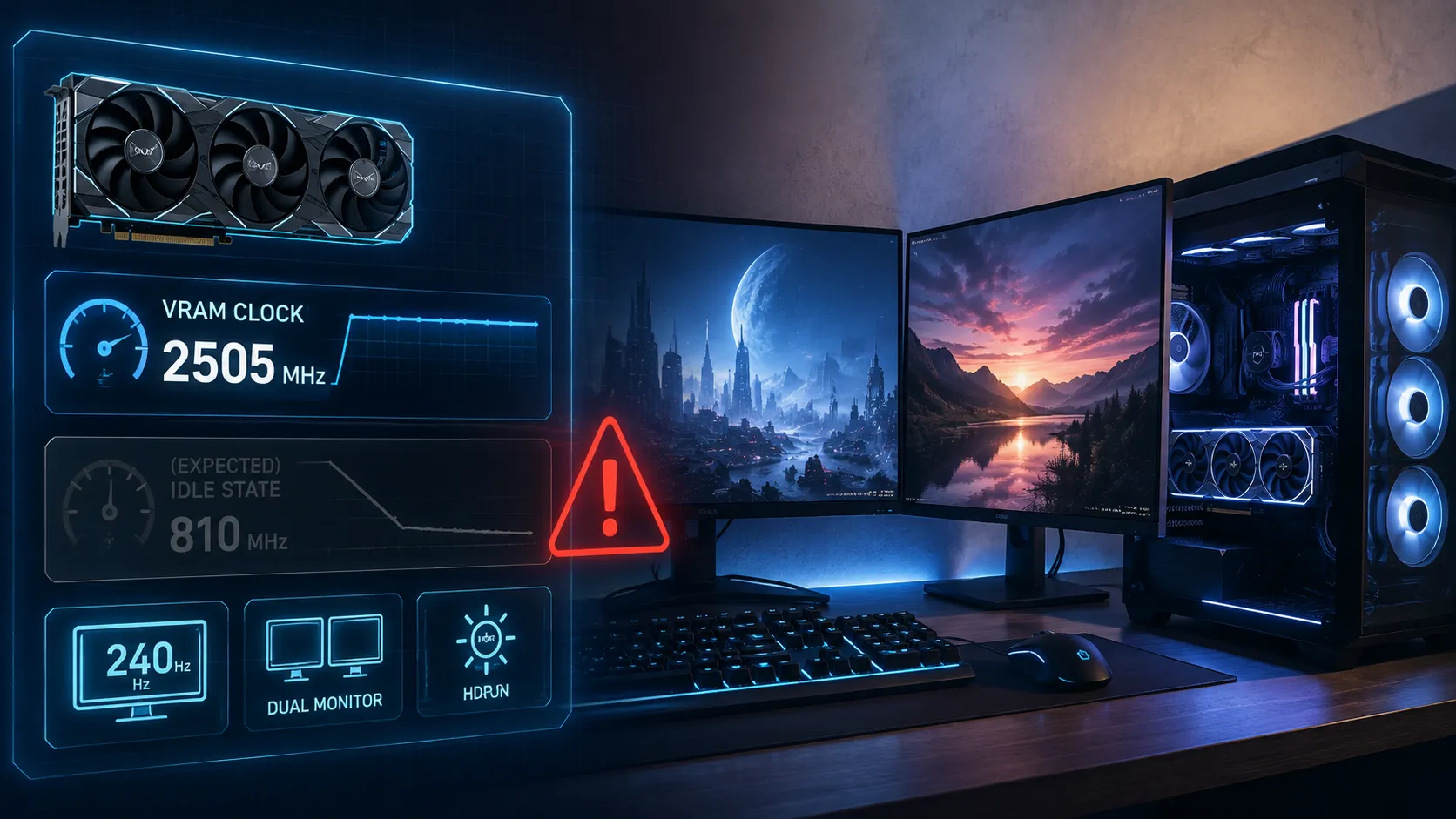
| 使用率は低いが、クロックだけ高い | モニター構成などの影響 | VRAMクロックが下がらない原因を見る |
ファンの音だけでは判断できません。使用率が下がっても、GPUが冷えるまでファンは回り続けます。
最初の対処ゲーム内の「裏に回ったとき」の設定をオンにする
ゲーム内の設定なら、プレイ中のfpsに触れず、そのゲームだけを抑えられます。項目の名前はゲームごとに違います。
| ゲーム | 項目名 | 効き方 |
|---|---|---|
| Minecraft Java版 | ビデオ設定の「FPS制限の条件」 | 「最小化時」は最小化中だけ10fps。「放置時」は入力が1分ないと30fps、10分で10fps、最小化中も10fps |
| VALORANT | 「バックグラウンドでFPSを制限」 | ゲームが裏に回るとfpsを抑える |
| Path of Exile 2 | 「Background FPS Cap」(英語表示) | 別のウィンドウに切り替えている間の上限 |
| FF14 | システムコンフィグの「アプリケーションが非アクティブ時にfps設定を制限する」 | Alt+Tabや、ほかのウィンドウを選んだときに効く |
「最小化時」と「非アクティブ時」は効く範囲が違います。ゲームの画面を出したまま別の操作をするなら、非アクティブ時に効く項目が必要です。Minecraftの「最小化時」は、ウィンドウを残したAlt+Tabでは働きません。
名前は似ていますが、値を下げると背景やキャラクターの動きがカクつくという報告があります。省電力を目的に下げるのは避けてください。
数値を選べるなら30fpsから始める
数値を選べるゲームは、まず30fpsにして3つの状態をもう一度比べます。まだ熱いなら、選べる範囲でさらに下げます。Minecraftは数値を選ばないので、画面を隠すなら「最小化時」、出したまま離席もするなら「放置時」にします。
放置で周回するゲームは、fpsを下げると処理の進み方まで変わる場合があります。10分ほど動かし、獲得量やタイマーが普段どおりかを見てから常用してください。
GeForceNVIDIAの「バックグラウンドアプリケーション最大フレームレート」を使う
ゲーム内に項目がなければ、ドライバー側で裏のfpsだけを抑えます。設定できる範囲は20〜200fpsです。
- デスクトップを右クリックし、「NVIDIA コントロール パネル」を開きます。
- 「3D設定の管理」→「プログラム設定」で、対象のゲームを選びます。
- 「バックグラウンドアプリケーション最大フレームレート」をオンにし、30fpsにして「適用」を押します。
- ゲームを起動し直し、Alt+Tabと最小化でGPU使用率を比べます。
NVIDIA Appでは「グラフィックス」でゲームを選び、ドライバー設定の「Show Legacy Settings」(レガシー設定を表示)を有効にすると、この項目が出ます。見当たらなければコントロールパネルで変更してください。
名前の似た「最大フレームレート」は、遊んでいる間にも効く上限です。こちらを30fpsにすると、プレイ中も30fpsになります。普段の上限の決め方はFPS上限の設定場所で確認できます。
効かないときは、登録した実行ファイルを確かめます。ランチャーではなく、タスクマネージャーでGPUを使っているゲーム本体の.exeを選びます。
RadeonRadeonはChillやFRTCではなくRTSSで裏だけを抑える
AMD Softwareのfps制限は、プレイ中にも影響します。裏だけに絞るなら、RTSSを使います。
| 方法 | 本来の働き | 裏のfpsを抑える用途 |
|---|---|---|
| Radeon Chill | キャラクターやカメラの動きが少ないとfpsを下げる | プレイ中のfpsも変わる。Anti-Lag・Boostとは併用できない |
| FRTC | 排他的フルスクリーンのゲームに最大fpsを設ける | プレイ中にも同じ上限がかかる |
| RTSSのIdleLimitTime | 裏に回ったアプリに上限をかける | 目的に合う。設定ファイルへの追記が必要 |
Chillは動きで決まるため、裏に回った瞬間に必ず最小fpsになる設定ではありません。排他的フルスクリーンで、常に上限をかけてよいゲームならFRTC、プレイ中のfpsを残したいならRTSSを選びます。
RTSSで裏だけ30fpsにする
- RTSS(RivaTuner Statistics Server)を入れて起動します。ターミナルで
winget install --id Guru3D.RTSSを実行すれば入ります。すでに入っている人は次へ進みます。 - RTSSの左側にある「Add」で、対象ゲームの.exeを登録します。ランチャーではなくゲーム本体を選びます。
- RTSSのフォルダーにある「Profiles」を開き、ゲーム名の設定ファイルをコピーして控えます。
- 管理者として開いたメモ帳で元のファイルを開き、
[Framerate]の下に次の1行を足して保存します。すでに同じ項目があれば値だけを変えます。 - RTSSとゲームを起動し直し、Alt+Tabでfpsが下がるかを見ます。
IdleLimitTime=33333値は1コマの時間をマイクロ秒で表したものです。33333で約30fps、50000で20fps、100000で10fpsになります。元に戻すときは、控えたファイルに戻します。
RTSSは起動したままにします。下がらないときは、.exeの選び間違いと、RTSSが終了していないかを見てください。それでも効かなければ追記した行を消し、ゲーム内の設定か最小化で抑えます。
RTSSはゲームの描画に割り込むソフトです。不正対策のあるオンラインゲームでは、運営の規約を確かめ、使えなければゲーム内の設定か通常のfps上限にとどめてください。
復帰戻った直後に動きがおかしければ制限を緩める
裏のfpsを低くしすぎると、ゲームに戻った瞬間にfpsが急に変わります。VALORANTでは以前、制限を低くしてAlt+Tabから戻ると、高いPingのような射撃の遅れが出ることがありました。Riotは原因を説明し、改善を入れています。
戻った直後に違和感があれば、60fps程度まで上げて比べます。それでも残る遅れは、制限をオフにして変わるかを確かめます。
切り替えのたびに画面が暗くなる症状は、Alt+Tabで暗転する原因の手順で直します。
FAQよくある質問
まとめまとめ|プレイ中のfpsは触らず、裏だけ抑える
通常・Alt+Tab・最小化の3つでゲームのGPU使用率を比べ、裏でも高いならゲーム内の項目をオンにします。数値を選べるなら30fpsからです。
項目がなければ、GeForceは「バックグラウンドアプリケーション最大フレームレート」、RadeonはRTSSのIdleLimitTimeを使います。放置ゲームは、獲得量が変わらないことを確かめてから常用してください。
出典参考資料
消費電力の計測とMinecraftの動作はMicrosoft Learn「Minecraft」、モンハンワイルズはSteamコミュニティ、RTSSの値はEVE Onlineフォーラムを参照しています。
あわせて読みたい


Amazonの価格・在庫情報について


Amazonの価格・在庫情報について