DualSenseをPCでファームウェア更新できない原因|PlayStation Accessoriesの認識・接続・エラー確認
本記事にはアフィリエイト広告(Amazon・楽天市場等)のリンクが含まれています。
アプリに出ない・ボタンがない・開始できない・途中で止まるは、確認する場所が別です
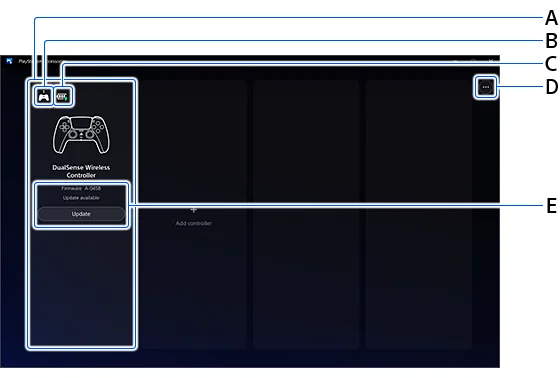
PlayStation Accessoriesの画面で、どこまで進んだかを見分けます。更新が始まってからは、PCの電源を切らず、ケーブルも抜かないのが公式の注意です。
Windowsのゲームコントローラー設定では入力できるのに、PlayStation Accessoriesでは更新できない。DualSenseをPCでつなぐと、こうした食い違いが起きます。
症状は「アプリにコントローラーが表示されない」「更新ボタンが出ない」「更新を開始できない」「途中で失敗する」の4つに分かれ、見る場所はそれぞれ違います。ゲームで入力できることは、PCにつながっている証拠にとどまり、アプリが認識して更新できるかは別の問題です。
更新ボタンが出ないのは、公式の説明では新しいバージョンがあるときだけ表示される仕様のため、すでに最新の可能性があります。更新が始まったあとの電源断・ケーブル抜き・リセット操作は避け、出た文言を控えて公式サポートに伝えるのが安全です。
目次
分類失敗した段階で確認する場所が変わります
| 段階 | 画面で起きること | 最初に確認すること |
|---|---|---|
| 1. 認識 | アプリにコントローラーが表示されない | ケーブルの種類、USBポート、Bluetoothの接続状態、アプリが対応する環境か |
| 2. 表示 | コントローラーは出るが「アップデート」が出ない | コントローラーのファームウェア欄に出るバージョン。新しいものがあるときだけボタンが出る |
| 3. 開始 | ボタンはあるが、更新が始まらない・拒否される | 接続方法、電池残量、同時に接続しているコントローラーの数、アプリの版 |
| 4. 途中 | 更新が始まったあとにエラーで止まる | エラー文言の全文。この段階では抜く・切る・リセットはしない |
前提アプリの更新とコントローラーの更新は別です
PlayStation Accessoriesは、アプリ自体の版と、コントローラーのファームウェアの版を別々に持ちます。アプリの版は画面の「アプリに関する情報」、コントローラーの版は「コントローラーのファームウェア」で確認します。公式ページに掲載されているアプリの版は2.2.1で、動作環境はWindows 10(64ビット版)またはWindows 11、空き容量250MB以上、画面解像度1280×800以上です。
アプリが対応するのは通常版のDualSenseとDualSense Edgeで、どちらもファームウェアを更新できます。ボタン割り当てなどのカスタマイズはEdge専用で、通常版の画面には出ません。通常版でカスタマイズ画面が見当たらないのは、不具合ではありません。
認識アプリにコントローラーが出ないとき
Windowsのゲームコントローラーの設定(joy.cpl)で動くことは、PCがコントローラーを入力機器として見ている確認です。アプリに出ないときは、接続の条件を1つずつ変えて比べます。
- USBケーブルで接続している場合は、別のケーブルに替えます。公式は、DualSenseの接続に「充電/同期」用または「充電/データ」用のケーブルを案内し、充電専用のケーブルは使えないとしています。
- ケーブルはそのままに、PCの別のUSBポートへ挿し直します。延長ケーブルやハブを使っていれば、PC本体のポートへ直接つなぎます。
- Bluetoothで接続している場合は、接続の状態が不安定な可能性があります。USBケーブルを使い、ケーブル接続でアプリに出るか比べます。
- コントローラーを複数つないでいるときは、1台だけにします。アプリには最大4台まで表示されますが、更新は1台ずつです。
- アプリを閉じて開き直し、コントローラーの電源をいったん切ってから接続し直します。公式の「動作が不安定なとき」の案内にも、接続し直す手順があります。
ケーブルで充電が始まっても、データ接続ができているとは限りません。同じケーブルで、ほかの機器がPCに認識されるかを試すと、ケーブル側の問題か切り分けられます。
表示「アップデート」が表示されないとき
公式の説明では、「アップデート」は新しいバージョンが利用できるときに表示されます。コントローラーのファームウェア欄に現在のバージョンが出ていて、ボタンがないなら、更新が不要な状態の可能性があります。
ボタンがなくても、バージョン欄が表示されているなら、アプリはコントローラーを認識しています。このときは段階1の確認に戻らず、アプリの版が古くないか確認します。アプリは公式のダウンロードページから入手した最新の版にしてから、もう一度見ます。
ボタンがないことだけで、最新だと断定はできません。公式のダウンロードページで、掲載されているアプリの更新情報とあわせて確認します。
開始更新を開始できないとき
| 条件 | 試し方 | 戻せるか |
|---|---|---|
| 接続方法 | Bluetoothで始められなければUSBで、USBで始められなければ別のケーブルとポートで開始を試す | 戻せる。開始前なら接続を変えるだけ |
| 電池残量 | アプリのバッテリー残量の表示を見る。残量が少ないなら、開始前に充電してから再試行する。不安なら、USBケーブル接続にして無線の切断を条件から外す | 戻せる |
| 台数 | ほかのコントローラーをすべて外し、更新したい1台だけにする | 戻せる |
| アプリ | アプリを閉じて開き直す。公式のダウンロードページから最新の版を入れ直す | 戻せる |
| ほかのソフト | コントローラー関連のソフトを終了してから、もう一度開始する | 戻せる。原因とは断定せず、比べる条件の1つとして使う |
アプリの案内は、接続方法としてUSBケーブルとBluetoothの両方を挙げています。無線で開始できなければ、ケーブルに替えて同じ操作を繰り返し、結果を比べます。条件は1回に1つだけ変えると、何が効いたかが分かります。
コントローラーが勝手に反応する、思ったように動かないといった場合は、公式がリセットボタンを案内しています。細いペンなどで押すもので、ペアリングやプロファイルは初期化されません。ただし、これは更新を始める前の操作です。
途中更新の途中で止まったとき
公式は、コントローラーのアップデート中にPCの電源を切ることと、コントローラーの接続を解除することを禁じています。ケーブルを抜く、PCを再起動する、リセットボタンを押す操作も、更新中は行いません。
画面が止まったように見えても、公式の注意は「電源を切らない・接続を解除しない」です。待つ時間を自分で決めて抜くことはしません。
アプリが失敗やエラーを表示して処理が終わったら、文言を全文そのまま控えます。そのあと、アプリを閉じて接続し直し、もう一度更新を試します。エラーの番号は、ネット上の報告をそのまま原因と決めつけません。同じ番号でも条件が違うことがあるため、出た文言と条件をセットで残します。
出所の分からないファームウェア書き込みツールや、非公式の更新手順は使いません。コントローラーが認識されなくなったときも、公式の案内に従います。
相談公式に問い合わせるときに控えておく項目
| 控える項目 | 見る場所 | 書き方の例 |
|---|---|---|
| コントローラー | 本体の型番表示、アプリの接続中の表示 | 通常版かEdgeか、型番 |
| アプリの版 | アプリの「アプリに関する情報」 | 版の番号 |
| ファームウェアの版 | アプリの「コントローラーのファームウェア」 | 表示された番号 |
| 接続方法 | 自分の操作 | USBかBluetooth。ケーブルとポートを替えた回数 |
| 失敗した段階 | 前述の4段階 | 表示されない・ボタンがない・開始できない・途中で失敗 |
| エラー全文 | アプリの画面 | 表示された文言をそのまま。スクリーンショットも有効 |
リセット後も接続の問題が続くときの窓口として、公式は故障診断の「PlayStation Repairs」を案内しています。上の項目を持っていくと、状況を伝えやすくなります。
PC側の接続やSteamでの設定まで見直したいときは、PCゲーム用コントローラーの接続・設定ガイドも使えます。振動が効かない症状はハプティックフィードバックが効かない原因の記事で扱っています。
FAQよくある質問
まとめまとめ|失敗の段階を決めてから条件を1つずつ変えます
アプリに出ない、ボタンがない、開始できない、途中で止まるの4段階のどこで失敗したかを決めると、確認する場所が絞れます。更新が始まったあとは、電源断・ケーブル抜き・リセットを行わないことが最優先です。
失敗の段階を特定し、ケーブル・ポート・接続方法を1回に1つだけ変えて比べます。更新中は抜かず、エラー全文と版を控えて公式に伝えます。
出典:PlayStation Accessories公式サイト・PlayStationサポート「DualSense Edge ワイヤレスコントローラーのプロファイルをPCで設定する方法」・PlayStationサポート「PC/Mac/モバイル機器でDualSense ワイヤレスコントローラーを使用する方法」・PlayStationサポート「DualSense ワイヤレスコントローラーを接続する方法」
あわせて読みたい


Amazonの価格・在庫情報について




Amazonの価格・在庫情報について