Caps Lockを解除しても大文字になる原因|Windows 11の入力状態・Shift・アプリ設定を確認

本記事にはアフィリエイト広告(Amazon・楽天市場等)のリンクが含まれています。
全アプリで続くか、1つのアプリだけか。この1点で、次に見る場所が変わります
解除したつもりでも、メモ帳に打った文字が大文字のまま。ログイン画面やゲームのチャットでも同じなら、Caps Lockが入ったまま・Shiftが押された状態・アプリの設定・キーの割り当て変更が主な候補です。
Shift+Caps Lockで直らないなら、メモ帳で同じ文字列を打ち比べると、原因を切り分けやすくなります。
出典:NEC LAVIE Q&A「Windows 11でアルファベットが大文字で入力される場合の対処方法」・富士通 FMVサポート「[Windows 11] 英字が大文字で入力されるようになりました」・Microsoft スクリーンキーボード・Microsoft 入力デバイスを使いやすくする・Microsoft Learn PowerToys Keyboard Manager・PFU HHKB FAQ
Caps Lockを押したのに、小文字が打てない。ゲームのチャットやログイン画面でも大文字ばかりで、何が起きているのか分からなくなります。
原因は1つではありません。NECと富士通は、Shiftを押しながらCaps Lockを押して解除する方法と、キーボードのランプ(または画面の表示)で状態を確かめる方法を案内しています。解除してもランプが消えない、消えても大文字のままなら、Shiftが押されたままの状態、アプリの設定、キーの割り当てが次の候補です。
判断の分かれ目は、メモ帳のような無害な入力欄でも大文字になるかどうかです。メモ帳でも続くならWindowsかキーボード側、特定のアプリだけならそのアプリの設定が疑わしくなります。確認に実際のパスワードは使いません。
目次
状態確認まず、Caps Lockが本当にオフかをランプと画面で確かめます
解除したつもりでも、押したキーが違う、押しても切り替わらない、ということがあります。入力結果より先に、Caps Lockの状態そのものを見ます。
ゲーム中にCaps Lockの通知が画面中央に出て邪魔な場合は、ゲーム中にCaps Lock・Num Lockの通知が出る原因で通知だけを止められます。通知を止めても入力の状態は変わらないので、ここでは確認用にランプを使います。
解除Shiftを押しながらCaps Lockを押して、ランプが変わるかを見ます
NECの案内は「Shiftキーを押しながらCaps Lockキーを押す」、富士通の案内は「Shiftキーを押しながらCaps Lockキーを押して、Caps Lockをオフにする」です。日本語配列のキーボードでは、Caps Lockは英数キーに刻印されていることが多く、Shiftと一緒に押す操作になります。
- メモ帳を開き、日本語入力は半角英数にして、架空の文字列(例:abcxyz123)を打ちます。
- Shiftを押しながらCaps Lockキーを1回押し、ランプが消えたか、画面の表示が変わったかを見ます。
- もう一度、同じ文字列を打ちます。小文字になれば解除できています。
配列やキーボードの種類で、解除のキー操作は変わります。たとえばHHKBのWindows向けFAQでは、英語配列はFnを押しながらTab、日本語配列はShiftとFnを押しながらTabと案内されています。手元のキーボードの説明書やメーカーのFAQで、Caps Lockのキー操作を確認してください。
Caps Lockがオンのままでも、Shiftを押しながら英字キーを押すと小文字が入ります。富士通はこれを、Caps Lockをオンにしたまま小文字を打ちたい場合の方法として紹介しています。逆に言えば、Caps Lockがオフでもシフトが効いた状態なら、大文字が出ます。ここが次の切り分けの手がかりです。
画面で確認キーボードで切り替わらないなら、スクリーンキーボードで状態を見ます
物理キーボードのキーを押しても反応が分からないときは、スクリーンキーボード(画面上に出るキーボード)で状態を見られます。マウスで操作でき、タッチ画面は要りません。
- 「設定」→「アクセシビリティ」→「キーボード」で、スクリーンキーボードをオンにします(Windowsキー+Ctrl+Oでも開けます)。
- 富士通の手順では、画面上の「Shift」「Caps」の順にクリックして、オンとオフを切り替えます。オンのときは「Caps」の色が付いたまま、オフのときは色が付かない表示になります。
- オフにしたら、物理キーボードでメモ帳に架空の文字列を打ち、小文字で入るかを確かめます。
- 確認が済んだら、スクリーンキーボードの「×」で閉じます。
スクリーンキーボードの表示は、Windowsの更新状況や環境で画面が違うことがあります。メニューの名前が見つからないときは、メーカーのサポートページも見比べてください。
この表示だけで、物理キーボードが故障しているとは決められません。Shiftの表示が点灯していても、設定ソフトやキーの割り当ての影響の可能性が残ります。
切り分けメモ帳と問題のアプリで同じ文字列を打ち、結果で次の確認先を決めます
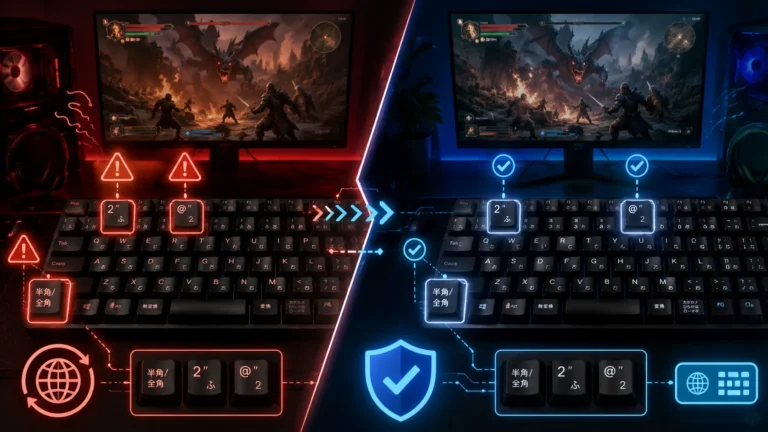
同じ架空の文字列を、メモ帳と、大文字になって困っているアプリで打ち比べます。数字キーも一緒に打つのがコツです。日本語配列や一般的な英語配列でShiftが効いていると、数字キーから記号が出ます。
| メモ帳での結果 | 問題のアプリでの結果 | 次に見る場所 |
|---|---|---|
| 小文字で入る | 大文字になる | アプリ固有の設定(入力欄の仕様、自動変換)やアプリ別の割り当てを優先して確認 |
| 大文字で入る。数字キーは数字 | 同じく大文字 | Caps Lockがオンの可能性。ランプとスクリーンキーボードで再確認 |
| 大文字で入る。数字キーから記号が出る | 同じ | Shiftが効いている可能性。Shiftキーの戻り、固定キー機能を優先して確認 |
| ランプはオフなのに大文字になる | 同じ | キーの割り当てを変える常駐ソフト、別のキーボードでの比較を優先して確認 |
数字キーの記号は、キーボードの配列によって出る文字が変わります。「数字のつもりが記号になる」ことを、Shiftが効いている手がかりにします。
特定アプリメモ帳では小文字なのに、特定のアプリだけ大文字になる場合
富士通は、特定のアプリでだけ大文字になる場合、アプリの設定が影響している可能性があるとしています。例として、WordとExcelの設定を挙げています。ここで大事なのは、全部が大文字になるのか、文の最初の1文字だけが大文字になるのかを分けて見ることです。
| 症状 | 疑う設定 | 確認する場所 |
|---|---|---|
| Wordで英字がすべて大文字 | フォントの「すべて大文字」 | 「ホーム」タブの「フォント」を開き、「すべて大文字」のチェックを外す |
| WordやExcelで文の先頭だけ大文字 | オートコレクトの「文の先頭文字を大文字にする」 | 「ファイル」→「オプション」→「文章校正」→「オートコレクトのオプション」 |
富士通のQ&Aで例示された手順は、Word 2024 バージョン2510(ビルド19328.20190)のものです。お使いのバージョンで画面が違うことがあります。ほかのアプリは、そのアプリのマニュアルかサポートページで、入力文字の変換に関する設定を探してください。
ゲームのチャットだけ、あるいはランチャーのログイン欄だけが大文字になるなら、そのゲームの入力設定やオーバーレイの設定を疑います。メモ帳で小文字が入っているなら、全アプリ共通の入力異常の可能性は下がります。アプリ固有の設定やアプリ別の割り当てを優先して調べます。
全アプリで続くどのアプリでも続くなら、Shift・固定キー・キー割り当て・別キーボードの順に確認します
固定キーの確認画面がゲーム中に出て困っている場合は、固定キー・フィルターキーの確認画面の止め方も参考になります。
Shiftがきちんと戻るか、キーの割り当てを止めたか、別のキーボードではどうか。この3つの結果を控えておくと、メーカーに相談するときにそのまま伝えられます。
ログインログインできないときは、入力状態を確かめてからパスワードを疑います
ログイン画面で何度も弾かれると、アカウントの問題を疑いたくなります。しかし、Caps Lockがオンのままパスワードを打っていた、というのはよくある原因です。パスワードを変える、アカウントを再設定する、といった操作は、入力状態を確かめてからにします。
メモ帳や、外部の入力テストサイトに本物のパスワードを打つと、画面や履歴に残る危険があります。確認は架空の文字列で行います。パスワード欄には、入力内容を一時的に表示するボタンがあれば、そのボタンで確認する方法もあります。
ログイン画面でもスクリーンキーボードを呼び出せる場合があります。表示された「Caps」の色で、状態を確認できます。
やらないことCaps Lockを恒久的に無効にする設定は、今の症状を直すものではありません
レジストリの書き換えやツールで、Caps Lockキーそのものを無効にする方法があります。これは、将来押し間違えないための対策です。いま大文字になっている状態を解除する操作とは別物で、切り分けの初手にはなりません。
先に、ここまでの確認で原因を絞ります。キーの割り当てを変える設定は、あとから元に戻しにくくなることがあるので、必要な場合も、元に戻す方法を確かめてから行います。
Q&Aよくある質問
まとめ解除しても大文字なら、メモ帳での結果を基準に原因を分けます
まず、ランプとスクリーンキーボードで状態を確かめ、Shiftを押しながらCaps Lockを押します。直らなければメモ帳と問題のアプリで同じ架空の文字列を打ち比べ、数字キーの出方も見ます。メモ帳で小文字なら、特定のアプリの設定を確認します。全アプリで大文字なら、Shiftの戻り、固定キー機能、キー割り当ての常駐ソフト、別のキーボードでの比較の順に進めます。確認用の入力に実際のパスワードは使いません。
あわせて読みたい


Amazonの価格・在庫情報について



Amazonの価格・在庫情報について