DroidDeckの使い方|AndroidスマホでSteamのPCゲームを動かす手順と対応スマホ・Game Pass対応【2026年10月】
本記事にはアフィリエイト広告(Amazon・楽天市場等)のリンクが含まれています。
AndroidスマホでSteamのPCゲームを動かす手順と対応スマホ
出典:DroidDeck公式リポジトリ(README)、DroidDeck 0.6.0リリースノート、Xbox・PC Game Pass対応のプルリクエスト#1156、Game Pass未入手タイトルのインストール対応#1279、Xboxにサインインできない不具合報告#1337、Galaxy Tab S8 Ultraの性能制限の報告#64、Notebookcheck「Nubia RedMagic 11 Pro tested with DroidDeck」、ETA Prime「SteamOS on Your Phone Is Finally Here!」、GameNative公式リポジトリにもとづきます。0.6.0の改善値は開発者が、ゲーム別のfpsはETA Primeが測ったもので、独自の実機検証ではありません。内容は2026年10月24日時点で確認したものです。
ゲーミングPCを起動せず、手元のAndroidスマホだけでSteamのPCゲームを動かしたい人が増えています。DroidDeckは、Valveが配布するARM64版のSteamクライアントをBig Pictureモードで起動し、Windows向けのゲームをARM64版Protonで動かすAndroidアプリです。映像を受け取るストリーミングではなく、ゲームをスマホ本体にインストールして実行します。
使えるのは、Android 9以降でGPUがAdreno 730以降か8xx系のスマホです。日本で売られている機種ならSnapdragon 8 Gen 1以降を積んだXperia 1 IV以降やGalaxy S22以降が当てはまり、Tensorを積んだPixel 6以降のGoogle PixelやMediaTek搭載機は対象外です。導入は公式GitHubのAPKを入れ、約3GBのLinuxランタイムを入れてからSteamにログインする流れで、root化は要りません。
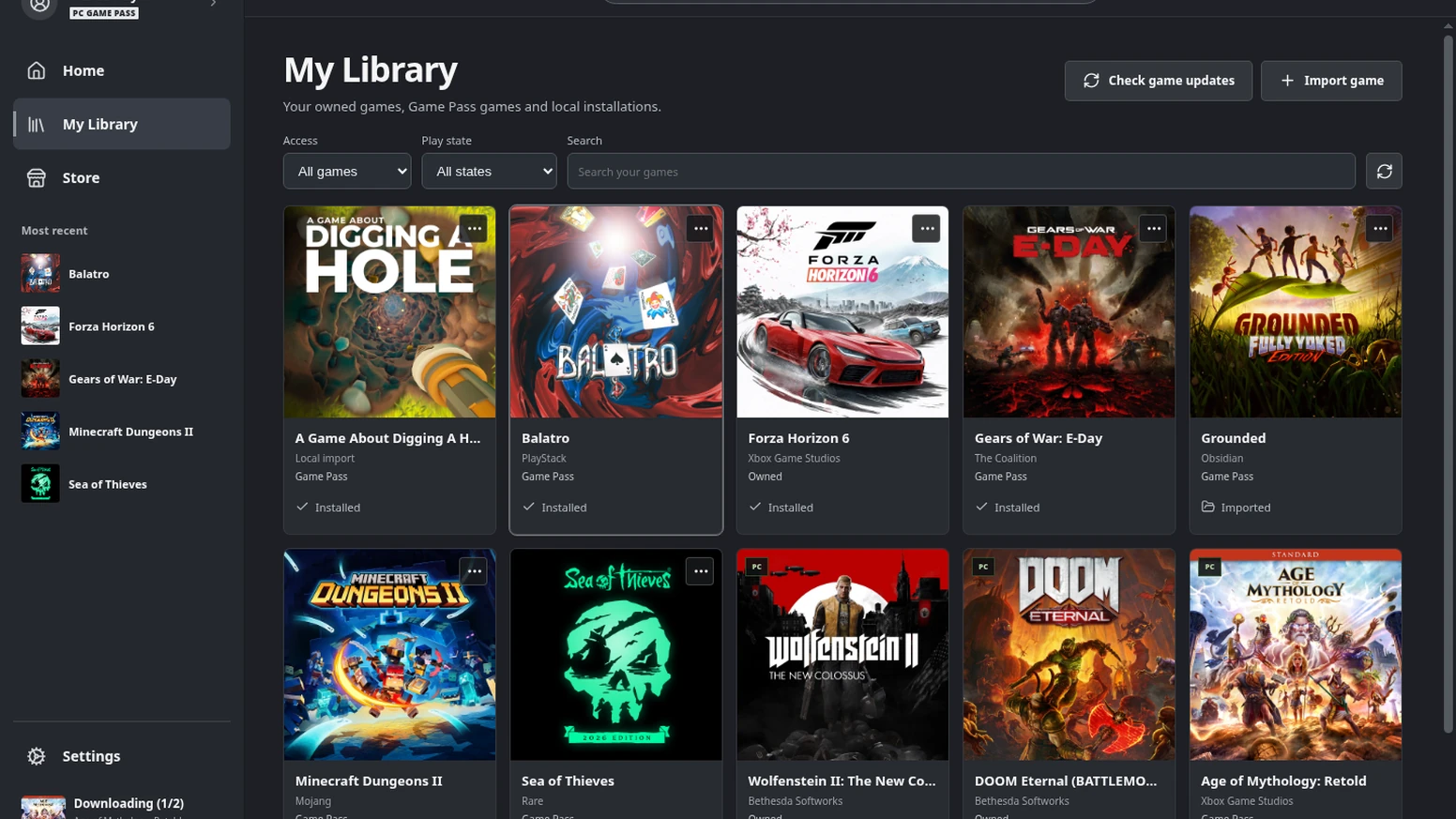
日本時間2026年10月23日に公開された0.6.0では、Xbox・PC Game Passの所有ゲームを落として動かせるようになりました。ただし開発側も実験的な機能としており、Xboxだけサインインに失敗する不具合も未解決です。Game Passに新しく加入するのは、遊びたいゲームの動作報告を確認してからにしてください。
目次
対応スマホ自分のスマホで使えるかはGPUの型番で決まる
DroidDeckの対応条件は、Android 9以降と、Qualcomm製GPU「Adreno」の730以降または8xx系です。SoCの名前ではなく、載っているGPUの型番で判断します。Adreno 6xx系は実験的な対応で、DirectX 11のゲームはDXVK 2で動く場合がありますが、DirectX 12のゲームは落ちることがあります。
| SoC(GPU) | DroidDeckの扱い | 日本で買える主な機種の例 |
|---|---|---|
| Snapdragon 8 Gen 1・8+ Gen 1(Adreno 730) | 対応 | Xperia 1 IV、Galaxy S22、AQUOS R7 |
| Snapdragon 8 Gen 2(Adreno 740) | 対応 | Xperia 1 V、Galaxy S23シリーズ |
| Snapdragon 8 Gen 3(Adreno 750) | 対応 | Xperia 1 VI、Galaxy S24シリーズ |
| Snapdragon 8 Elite・8 Elite Gen 5(Adreno 830・840) | 対応 | Xperia 1 VII、Galaxy S25シリーズ |
| Adreno 6xx系 | 実験的(DX12は落ちることがある) | Snapdragon 888を積んだ2021年ごろの機種、Pixel 5(Adreno 620) |
| Adreno 710・Mali・Xclipse・PowerVR | 非対応 | Pixel 6以降のGoogle Pixel(Tensor)、MediaTek Dimensity搭載機、Exynos搭載機 |
GPUの型番は、端末の設定画面ではなく、CPU-ZやAIDA64などの端末情報アプリの「GPU」欄で確かめるのが確実です。同じ「Snapdragon」でも、7系や6系はAdreno 710など対象外のGPUを積んでいることがあります。
互換性と性能は端末によって違い、開発側の実機での確認もまだ限られています。たとえばGalaxy Tab S8 Ultra(Adreno 730)では、Samsung側の性能制御でCPUとGPUのクロックが一定以下に抑えられ、CPU側が足を引っ張るという報告が出ています(Issue #64)。Galaxy S23シリーズとGalaxy Tab S9で起きていた画面のちらつき・緑色の点滅は、0.6.0で修正されました。
空き容量は、Linuxランタイムに約3GB、デスクトップとエミュレーターを入れる場合はさらに約1.1GBが要ります。これとは別に、Steam本体、Protonなどの互換部品、ゲーム本体の容量が必要です。数十GBのゲームを入れるなら、256GB以上の機種でないと足りなくなりやすいです。
仕組みDroidDeckはスマホの中でSteamとWindowsゲームを動かす
Windows向けのPCゲームは、Androidにそのままインストールしても動きません。命令セット(x86とARM)も、描画に使うAPI(DirectXとVulkan)も違うからです。DroidDeckは、Androidの中にLinuxの環境を用意し、次の部品を組み合わせてこの差を埋めます。
| 部品 | 役割 |
|---|---|
| ARM64版Steamクライアント | Valve純正のSteamをBig Pictureモードで起動する |
| ARM64版Proton | Windows向けゲームをLinux上で動かす互換レイヤー |
| FEX | x86・x64向けのプログラムをARM64の命令に変換する |
| DXVK・VKD3D-Proton | DirectX 9〜12の描画をVulkanに変換する |
| Turnip | Adreno向けのオープンソースのVulkanドライバー |
ゲームの処理はスマホのCPUとGPUが担うので、通信が切れてもプレイ自体は続けられます。ただし、Steamへのログインやオンライン機能のあるゲームではネットワークが必要です。アプリの表示は日本語を含む32言語に対応し、0.6.0ではSteamの画面で日本語が文字化けする不具合も直っています。
導入手順DroidDeckをインストールしてSteamを起動するまで
DroidDeckはGoogle Playでは配布されていません。公式GitHubのReleasesからAPKを入れます。DroidDeckには独立した公式Webサイトが無いので、DroidDeckのチームを名乗るサイトのダウンロードリンクは押さないでください。
- DroidDeck公式のReleasesを開き、最新版の
DroidDeck-0.6.0.apkをダウンロードします。名前に-pubg・-antutu・-ludashiが付いた別版もありますが、ふつうは付いていないものを選びます。 - ダウンロードしたAPKを開いてインストールします。「提供元不明のアプリ」を止められた場合は、そのブラウザーかファイルアプリにだけ許可を出し、インストール後に許可を戻します。
- DroidDeckを起動し、案内に従ってLinuxランタイムをインストールします。約3GBあるので、Wi-Fiにつないで空き容量を確かめてから始めます。
- Android 14以降は、開発者向けオプションの「Disable child process restrictions(子プロセスの制限を無効にする)」をオンにします。開発者向けオプション自体をオフにするとこのスイッチも戻るので、オンのままにしておきます。Android 12・13でも、このスイッチがある機種は同じ操作で済みます。
- 「Play」を押します。スイッチの無いAndroid 12・13では、ここで「Fix it for me」の画面が出るので、下の「Android 12・13の設定」を済ませてからもう一度「Play」を押します。
- 初回はSteamクライアントのダウンロードが始まります。終わったら自分のSteamアカウントでログインします。
- Big Pictureの画面からゲームを選んでインストールし、「プレイ」で起動します。最初は容量が小さく軽いゲームで、起動するかを確かめます。
Android 12・13の設定 多くの機種にはこのスイッチがありません。初回に「Play」を押すと出る「Fix it for me」を押すと、DroidDeckがAndroidの「ワイヤレス デバッグ」を使って同じ設定を変えます。PCは要りません。
- スマホをWi-Fiにつなぎます。インターネットにつながらないネットワークでもかまいません。
- DroidDeckの通知を許可します。ペア設定コードを入力する欄が通知で届きます。
- 設定の「開発者向けオプション」→「ワイヤレス デバッグ」をオンにします。
- 「ペア設定コードによるデバイスのペア設定」をタップし、表示された6桁のコードをDroidDeckの通知に入力します。
通知が使えないときは、「Other ways」からIPアドレスとポートを手で入れる方法や、PCのADBで設定する方法も選べます。
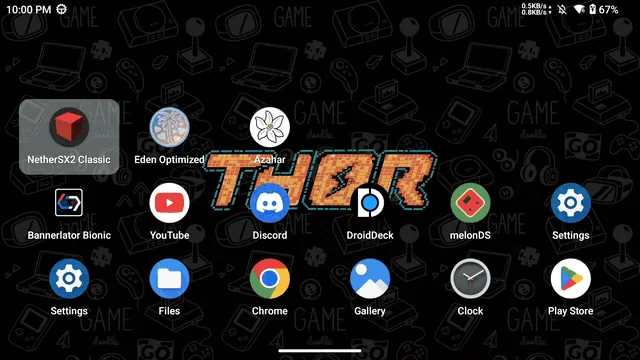
-pubgなどの別版は、中身は同じでパッケージ名だけをPUBG MOBILEやベンチマークアプリと同じにした版です。機種によっては、特定の名前のアプリにだけ性能モードを効かせるため、その対策として用意されています。Androidからは別のアプリとして扱われ、データも別々になります。効果は機種しだいで、Galaxy Tab S8 Ultraでは別版でも性能制限が変わらなかったという報告があります(Issue #64)。
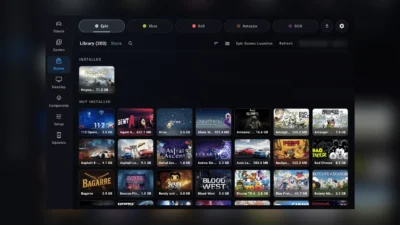
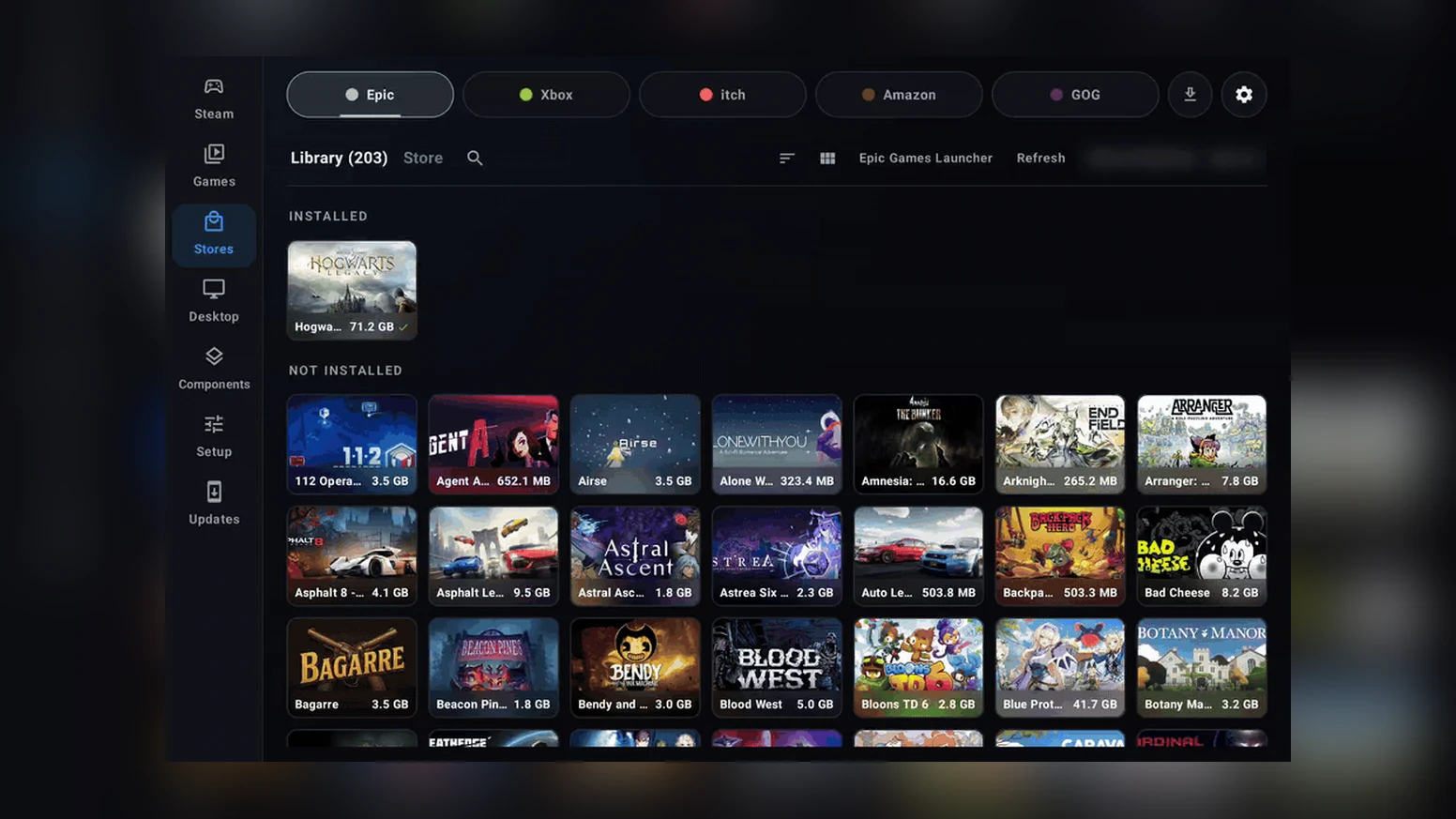
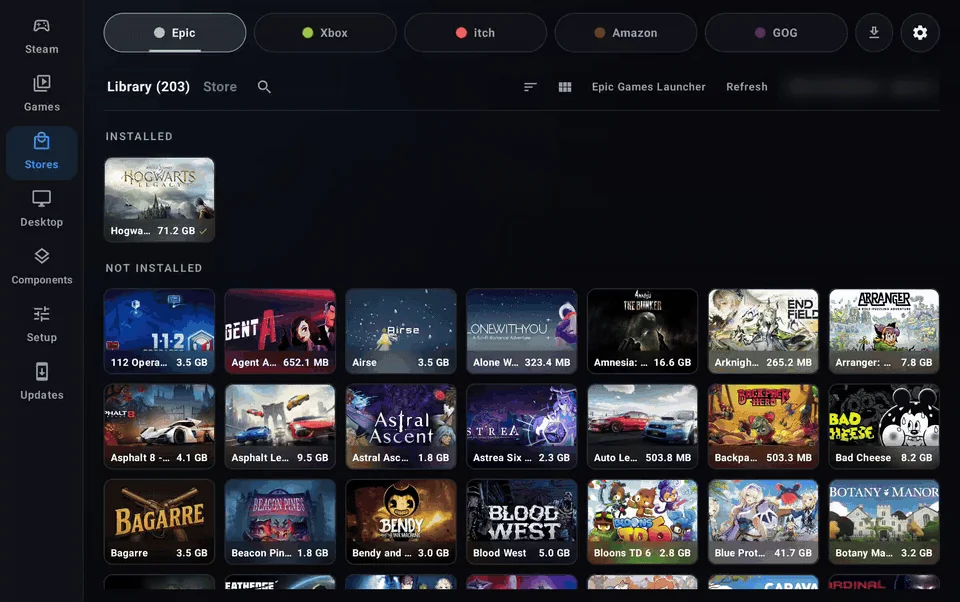
GOG・Epic Games・Amazon Gamesのライブラリも使えます。「Setup」→「Stores」で「Show Stores in the rail」をオンにすると、左の列にストアが出ます。
Game PassXbox・PC Game Passのゲームを入れる方法と制限
0.6.0では、ストアの一覧にXboxが加わりました。Microsoftアカウントでサインインすると、買ったゲームとGame Passで遊べるゲームがライブラリに出ます。ダウンロードは一時停止と再開ができ、更新、ファイルの整合性チェック、追加コンテンツの管理にも対応しています。インストールしたゲームは、DroidDeckのGamesタブかSteamから、ProtonかFEXを通して起動します。
- ストアの一覧を出し、上部のタブで「Xbox」を選びます。
- Microsoftアカウントでサインインします。サインインの画面は、ほかの画面と分けた専用のWebViewで開きます。
- LibraryタブかStoreタブで遊びたいゲームを探し、詳細ページからインストールします。
- インストールが終わったら、Gamesタブの「Play」かSteamのライブラリから起動します。
まだ入手していないGame Pass対象のゲームも、詳細ページからインストールできます。対象になるのはPC Game PassかGame Pass Ultimateで遊べるPC向けのゲームで、コンソール専用のプランは数えられません。実際にダウンロードできるかどうかは、ダウンロードの時点でMicrosoftのライセンス確認が決めます。
中で使われているのは、Steam DeckなどのSteamOSでGame Passを動かすXodus Nexusと同じ系統のバックエンドを、ARM64向けにビルドしたものです。Steam DeckでGame Passを動かす方法はXodus Nexusの使い方で解説しています。
Steam・Epic・GOGにはログインできるのに、Xboxだけ「the Xbox helper stopped with exit code 1」と出てサインイン画面が開かない、という報告がIssue #1337に寄せられています。0.6.0での再現と、VPNやネットワークが原因ではないことを確かめたうえでの報告もあり、2026年10月24日時点で解決していません。パスワードの間違いとは限らないので、何度も試す前にIssueの状況を確認してください。
Game Passのゲームが全部動くわけではありません。ゲームの対応はタイトルごとに違い、オンライン対戦にカーネルレベルのアンチチートを使うゲームは動きません。DroidDeckのためにGame Passへ新しく加入するなら、遊びたいゲームがDroidDeckやXodus Nexusで動いたという報告を先に探してください。
0.6.0の変更点itch.io対応とタッチ操作の追加、ゲームの起動も速くなった
| 項目 | 0.6.0での変更 |
|---|---|
| Xbox・PC Game Pass | 実験的に対応。所有ゲームとGame Pass対象のゲームをダウンロードして起動できる |
| itch.io | APIキーでサインインし、DRMフリーのWindows版をインストールしてSteamから起動できる |
| タッチ操作 | タップ・ダブルタップ・長押し・1〜3本指のドラッグ・ピンチに操作を割り当てられる。ゲームごとに設定を分けられる |
| Easy Anti-Cheat | オフラインモードがあるゲームは、アンチチートを読み込まずに起動する。EACが必要なオンラインモードは使えない |
| Steam Remote Play | DroidDeckから配信するときに映像も送れるようになった。スマホのハードウェアエンコーダーを使う |
| 性能表示 | フレームタイムのグラフとバッテリー温度を表示できる |
| アプリの容量 | APKが124.4MBから66.4MBに減った |
Easy Anti-Cheatを読み込まない起動は、ゲームごとに切ることもできます。オンライン対戦が主体でEACが必須のゲームは、0.6.0でも遊べないままです。
速度面では、ゲームの描画にTurnipのタイルレンダリングを使うようになりました。開発者がREDMAGICのタブレット(Adreno 840)で『PEAK』を測った結果は次のとおりです。
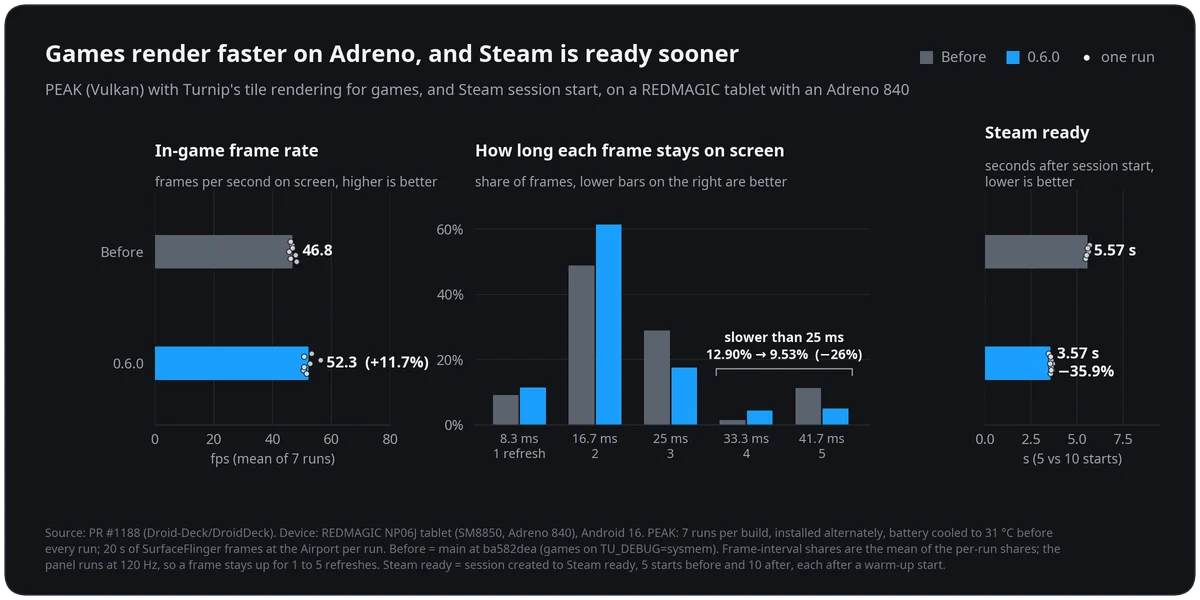
| 測った項目 | 変更前 | 0.6.0 |
|---|---|---|
| PEAKの平均フレームレート | 46.8fps | 52.3fps(11.7%向上) |
| 25msより遅いフレームの割合 | 12.90% | 9.53%(26%減) |
| セッション開始からSteamが使えるまで | 5.57秒 | 3.57秒 |
| Moonlighterの起動時間 | 10.5秒 | 7.7秒 |
SDカードに入れたゲームの読み込みも大幅に速くなり、『Red Dead Redemption 2』のストーリーモードは、16分たっても読み込み中だったのが約2分10秒で最初の場面に入るようになりました。いずれも開発者が特定の端末とゲームで測った数値なので、ほかの機種やゲームで同じだけ速くなるとは限りません。
動作例どのくらい動く?最上位のスマホでのゲーム別fps
実際のゲームがどの程度動くかは、YouTuberのETA Primeが、REDMAGIC 11 Pro(Snapdragon 8 Elite Gen 5・メモリ16GB・水冷ファン付き)で測っています。2026年10月10日に公開された動画の結果で、0.6.0より前の版で測ったものです。
| ゲーム | 解像度・画質 | フレームレート |
|---|---|---|
| Left 4 Dead 2 | 720p・高 | 120fps |
| The Elder Scrolls V: Skyrim Special Edition | 720p・中 | 60fps |
| Cyberpunk 2077 | 720p・中 | 平均60fps(安定はしない) |
| Ghost of Tsushima | 720p・中 | 平均48fps(FSRのフレーム生成で60fps) |
| Hogwarts Legacy | 720p・中 | 30fpsを保てない |
現行で最上位のSoCに水冷ファンまで付いた機種でも、重いゲームは720pの中設定で60fpsが上限の目安です。Snapdragon 8 Gen 2や8 Gen 3の機種では、重いゲームほど余裕が小さくなります。最初に試すなら、Left 4 Dead 2やSkyrimのように数年前の、要求スペックが低めのゲームが向いています。
比較GameNative・Steam Linkとどっちを使うか
AndroidでPCゲームを遊ぶ方法は、DroidDeckのほかに、同じくゲームを端末で動かすGameNativeと、PCの画面を飛ばすSteam Linkがあります。
| 項目 | DroidDeck | GameNative | Steam Link |
|---|---|---|---|
| ゲームを動かす場所 | スマホ本体 | スマホ本体 | 自宅のPC |
| Steamの画面 | Valve純正のBig Picture | アプリ独自のライブラリ画面 | PCのSteamを映す |
| 使えるストア | Steam・Epic・GOG・Amazon・Xbox(実験的)・itch.io | Steam・Epic・GOG・Amazon | PCに入っているもの |
| 対応GPU | Adreno 730以降・8xx系 | READMEに条件の記載なし | 問わない |
| 利用データの送信 | テレメトリーなしと明記 | ゲーム名・平均fpsなどを匿名で送信 | Valveのサービスとして動作 |
ゲーミングPCを持っていて、家の中で遊ぶならSteam Linkがいちばん確実です。スマホの性能や互換性の影響を受けず、PCで動くゲームはそのまま遊べます。PCを使わずにスマホ単体で遊びたいなら、DroidDeckかGameNativeです。Steam Deckと同じ画面で遊びたい人や、Game Passのゲームも試したい人はDroidDeckが向いています。ゲームごとの設定を自分で詰めたくない人は、動作実績のある設定を自動で当てるGameNativeを先に試す手があります。GameNativeでGTA VやRDR2が動いた件はGameNativeがGTA V・RDR2をAndroidで動作にまとめています。
ゲームを端末に入れずに遊ぶ方法には、Xbox Cloud Gamingもあります。11月からの時間の上限と料金はXbox Cloud Gamingは11月から月15時間までで比べています。
動かない時Steamやゲームが起動しない時に確かめること
開発元に不具合を報告するときは、「Setup」かセッション中のメニューにある「Share logs」でログをまとめたzipを作れます。報告先はDiscordの#bug-reportsです。
注意点使う前に知っておきたいこと
DroidDeckはGPL-3.0で公開されているコミュニティのプロジェクトで、ValveやMicrosoftが出しているアプリではなく、Valveとの提携もありません。Steamやゲームの利用規約とアカウントの扱いは、利用者が各サービスの条件を確かめたうえで判断することになります。
スマホ本体でPCゲームを動かすと、CPUとGPUに長い時間負荷がかかります。0.6.0では、スリープ中に動作を止めて電池の減りを抑えるようになりましたが、プレイ中の発熱と電池の消費は避けられません。長く遊ぶなら、充電しながら使える状態にしておくと安心です。
おすすめPCゲームを遊ぶならスマホ用のコントローラーを用意する
DroidDeckには画面上のボタンとタッチ操作がありますが、PCゲームは物理ボタンでの操作が前提です。スマホを挟むタイプのコントローラーを使うと、Steam Deckに近い持ち方で遊べます。


2機種の違いはRazer Prioは買い?Kishi V3・GameSir G8と比較で詳しく比べています。
FAQよくある質問
まとめSnapdragon 8 Gen 1以降のスマホなら試す価値がある
DroidDeckは、Valve純正のSteamとProtonをAndroidで動かし、PCゲームをスマホ単体で遊べるようにするアプリです。使えるのはGPUがAdreno 730以降か8xx系のスマホで、日本ではXperia 1 IV以降やGalaxy S22以降が当てはまります。公式GitHubのAPKを入れ、Linuxランタイムを入れてSteamにログインすれば始められます。
0.6.0ではXbox・PC Game Passに実験的に対応し、itch.ioやタッチ操作の割り当ても加わりました。一方で、Xboxのサインイン不具合が残り、ゲームごとの互換性も保証されていません。対応スマホを持っている人が、軽いゲームから試すのに向いた段階です。
対応GPUのスマホを持っているなら、まずSteamの軽いゲームで動作を確かめるのがおすすめです。DroidDeckのためにスマホを買い替えたり、Game Passに新しく加入したりするのは、遊びたいゲームの動作報告が出てからで遅くありません。
あわせて読みたい




Amazonの価格・在庫情報について



Amazonの価格・在庫情報について