デバイスマネージャーのコード31の直し方|ドライバーを読み込めないときの更新・復元手順
本記事にはアフィリエイト広告(Amazon・楽天市場等)のリンクが含まれています。
更新する・前の版へ戻す・再導入する。先に選ぶ操作は「いつ出たか」で決まります
出典:Microsoft Learn「Code 31 – CM_PROB_FAILED_ADD」、Microsoft サポート「Windows のデバイス マネージャーのエラー コード」「Windows のデバイス マネージャーを使用してドライバーを更新する」、TP-Link「How to Fix a TP-Link Bluetooth Adapter Driver Error Code 31 in Windows」
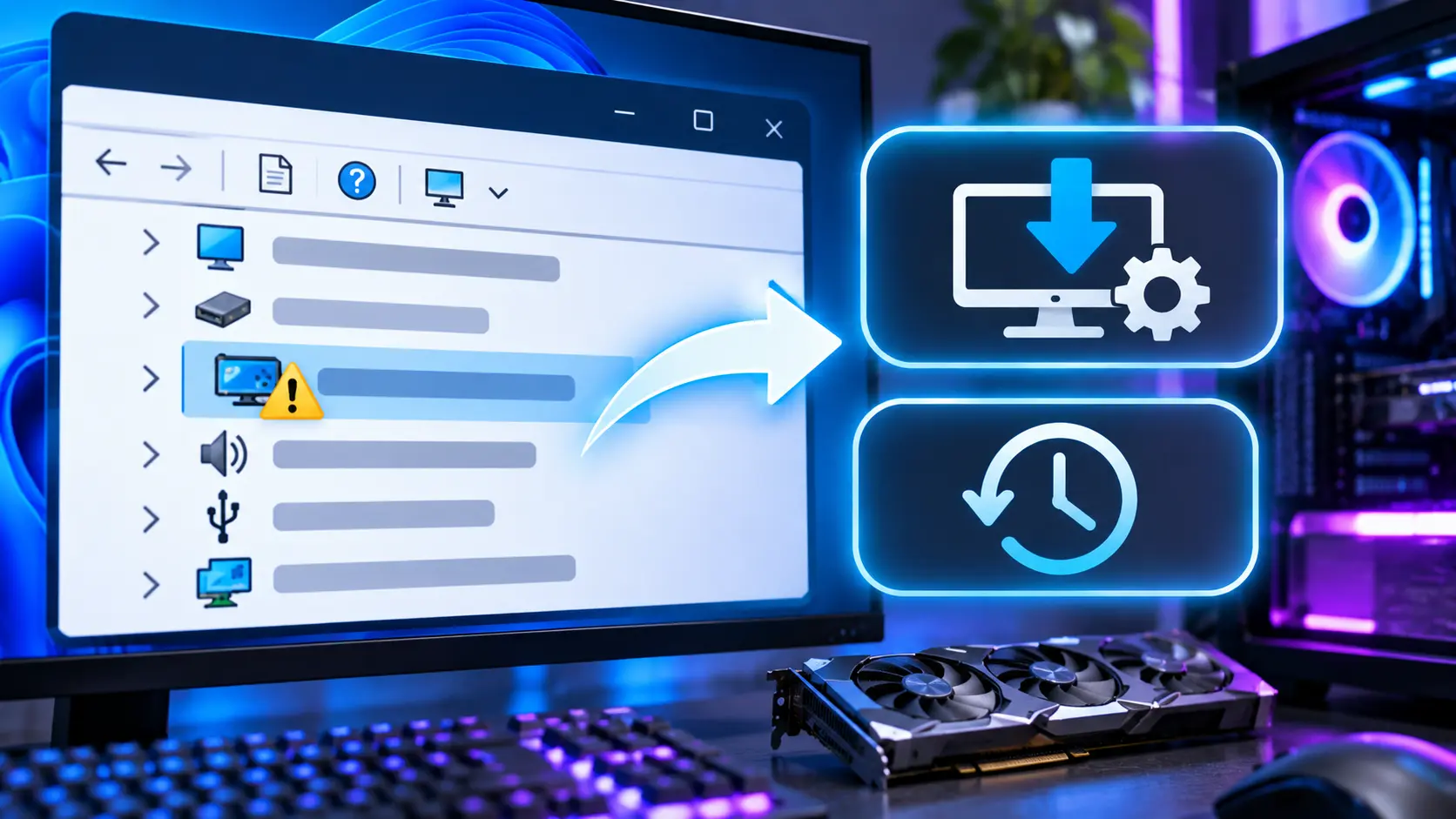
ゲームパッドやBluetoothアダプター、LANが動かず、デバイスマネージャーの機器名に黄色い「!」が付いている。プロパティを開くと「このデバイスは、このデバイスに必要なドライバーを読み込めないため正常に動作していません。(コード 31)」と表示されている。この表示がコード31です。
Microsoftの識別子はCM_PROB_FAILED_ADDで、推奨される対処は「デバイス ドライバーを更新する」ことです。ただし、Microsoftはドライバーの更新後に問題が出たときの手段として「ドライバーを元に戻す」も案内しています。更新が正解なのか、戻すのが正解なのかは、直前に何があったかで決まります。
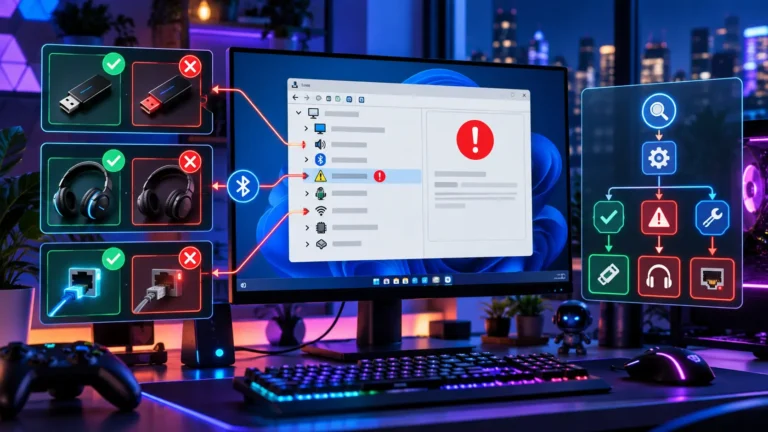
分かれ目は3つです。機器を初めて接続した直後なら、PC・機器の型番とWindowsのバージョンに合う公式のドライバーを入れます。更新やWindows Updateの直後なら、まず前の版に戻せるかを確かめます。どちらでもなければ、対象機器1台だけを入れ直します。全機器の一括削除や、セキュリティ設定の無効化は、最初の手にしません。
目次
意味コード31は「必要なドライバーを読み込めなかった」状態
問題のある機器を右クリックして「プロパティ」を開くと、「全般」タブの「デバイスの状態」にエラーコードが出ます。コード31と表示されていれば、以下の手順が当てはまります。番号が似ていても、確認する場所は違います。
| コード | Microsoftの分類 | 入口の考え方 |
|---|---|---|
| 10 | 開始の失敗(CM_PROB_FAILED_START) | 機器を開始できなかった。コード10の記事が対象 |
| 31 | ドライバーの追加の失敗(CM_PROB_FAILED_ADD) | 必要なドライバーを読み込めなかった。ここで扱うのはこのコード |
| 39 | ドライバーの読み込み失敗(CM_PROB_DRIVER_FAILED_LOAD) | ドライバーのファイルを読み込めなかった。ファイルの欠落・破損も候補になる。コード39の記事が対象 |
| 52 | 署名の問題(CM_PROB_UNSIGNED_DRIVER) | 署名の条件を満たさないドライバーを拒否した。コード52の記事が対象 |
表示文は似ていますが、コード31とコード39は別の分類です。コード31だけでは、原因が機器・ドライバー・OS側のどれかは決まりません。次の節以降で、いつ出たかを手がかりに操作を選びます。
準備入力と通信を失わないように、先に手当てする
ドライバーを触ると、その機器は一時的に使えなくなります。対象によっては、操作そのものができなくなるため、先に次を確認してください。
記録操作の前に、5つを控える
戻す・再導入する操作は、元のドライバーの版が分からなくなることがあります。メモか写真で残しておけば、メーカーの配布ページで対応版を探すときにそのまま使えます。
判断いつ出たかで、最初の操作を選ぶ
| 出た時期 | 最初の操作 | 理由と注意 |
|---|---|---|
| 機器を初めてつないだ時から出ている | 対象機器・PC型番・Windowsに合う公式ドライバーを入れる(更新) | 戻す先の版が無い。Windows標準のドライバーで不足する機器は、メーカー配布の版が必要 |
| ドライバーの更新・Windows Updateの直後に出た | 「ドライバーを元に戻す」を試す(戻す) | Microsoftは、Windows Updateの後の問題には以前のドライバーの再インストールで解決することがよくあるとしている。管理者権限が必要 |
| 別のBluetoothアダプターや同種の機器を追加した後に出た | 同じ分類の機器を一覧で見比べ、追加した機器だけを外して確認する | TP-LinkはBluetoothアダプターの事例で、別のアダプターが同時に有効なことによる競合を挙げている |
| きっかけが思い当たらない | 対象機器1台だけをアンインストールして再起動する(再導入) | Microsoftの基本手順。直らなければ、控えた版を手がかりに公式の対応版を入れる |
戻す操作が使えない(ボタンが押せない)ときは、この方法では戻せません。メーカーが配布している以前の版、またはメーカーが案内する対応版を探し、入手先と入れ方を確認してから進めてください。
更新公式のドライバーを入れて更新する
Microsoftが示すコード31の推奨解決策は、デバイス ドライバーの更新です。自動で探す方法と、メーカー配布のドライバーを手動で入れる方法があります。
- スタートメニューを右クリックし、「デバイス マネージャー」を開きます。
- コード31が出ている機器を右クリックして「ドライバーの更新」を選びます。
- まず「ドライバー ソフトウェアの最新版を自動的に検索する」を選びます。見つからなければ「Windows Update で更新されたドライバーを検索する」も試せます。
- それでも直らないときは、機器のメーカーの公式サイトで、機器とPCの型番、Windowsのバージョンとアーキテクチャに合うドライバーをダウンロードします。圧縮ファイルは展開しておきます。
- 「ドライバーの更新」→「コンピューターを参照してドライバーを検索」で、展開したフォルダーを「参照」で選び、「次へ」に進みます。メーカーがインストーラー(実行形式)を配布している場合は、メーカーの案内どおりに実行します。
- PCを再起動します。
Microsoftは、メーカーの公式サイト以外のWebサイトからドライバーをダウンロードしないよう案内しています。ドライバーの自動更新をうたう外部ソフトで入れる方法は、ここでは扱いません。
機器ごとに、公式の配布元は違う
同じコード31でも、ドライバーを出しているメーカーは機器で違います。控えた情報から、次の順で探します。
| 対象機器 | 公式の配布元の探し方 | 見ておく点 |
|---|---|---|
| グラフィックボード・内蔵GPU | ボードのメーカー、GPUのメーカー。ノートPCや完成品PCは、PCメーカーのサポートページ | PCメーカーがカスタマイズした版を案内している場合は、そちらが対象 |
| LAN・Wi-Fi・Bluetooth | 増設カード・USBアダプターは製品のメーカー。内蔵機器はPC・マザーボードのメーカー | 型番とWindowsのバージョンの対応表を見る |
| USB機器 ゲームパッド・オーディオ | 機器のメーカーのサポートページ | 専用ドライバーが不要な機器もあるため、配布の有無を先に確かめる |
戻す更新の直後なら、ドライバーを元に戻す
ドライバーの更新やWindows Updateの直後にコード31が出たときの手順です。Microsoftの案内では、管理者権限でサインインしている必要があります。
- デバイスマネージャーで、コード31が出ている機器を右クリックして「プロパティ」を開きます。
- 「ドライバー」タブを選び、「ドライバーを元に戻す」を押します。
- 理由を選ぶ画面が出たら選び、確認で「はい」を選びます。
- 再起動を求められたら、PCを再起動します。
戻るのは、選んだ機器のドライバーだけです。Windowsの更新プログラムをまとめて取り消す操作とは別です。ただし、その機器につないでいる周辺機器(Bluetoothアダプターなら接続中の機器)は、操作中に一時的に使えなくなることがあります。
戻したあとは、同じ版が自動で再インストールされないか注意してください。直ったら、コード31の原因になった版の番号を控え、メーカーが対応版を出すまでは更新しないでおくのが安全です。
再導入対象機器だけをアンインストールして入れ直す
更新でも戻す操作でも直らないとき、またはきっかけが分からないときの手順です。対象は、コード31が出ている機器1台だけです。
- 作業中のファイルを保存し、アプリを閉じます。
- デバイスマネージャーで、コード31が出ている機器を右クリックし、「デバイスのアンインストール」を選びます。
- 確認の画面で「アンインストール」を選びます。ドライバーソフトウェアの削除に関するチェックが出ても、最初は入れません。
- スタートメニューから「再起動」を選びます。Windowsが機器を検出し、ドライバーを入れ直そうとします。
- 入らなければ、メニューバーの「操作」→「ハードウェア変更のスキャン」を選びます。
- それでも直らなければ、前の節の手順で、メーカー配布の対応版を手動で入れます。
Microsoftは、プリンターなど一部の機器は手動での再インストールが必要になる場合があるとしています。アンインストールとドライバーパッケージの削除は別の操作で、パッケージまで消すと元に戻す手段が減ります。最初はアンインストールだけにして、結果を見てから次へ進みます。同じ分類のほかの機器や、分類ごとの一括削除は行いません。
Bluetoothアダプターが複数あるときの確認
TP-LinkのBluetoothアダプターについて、同社は、コード31の原因として別のBluetoothアダプターが同時に有効なことによる競合を典型例に挙げています。同社の手順は、TP-Link製アダプターを有効のままにして、ほかのBluetoothアダプター(IntelやRealtekなど)を無効にし、PCを再起動するものです。
内蔵のBluetoothを無効にすると、そちらで接続していた機器は使えなくなります。「無効化」は右クリックから元に戻せますが、アンインストールとは別の操作です。「Microsoft Bluetooth Enumerator」「Microsoft Bluetooth LE Enumerator」はMicrosoftの部品なので、無効にしないよう同社も明記しています。他社製のアダプターには、そのメーカーの案内を確認してください。
確認コードと実際の動作を、別々に確かめる
| 確認 | 見る場所 | 合格の目安 |
|---|---|---|
| コードの表示 | 機器のプロパティ→「全般」→「デバイスの状態」 | 「このデバイスは正常に動作しています。」と表示され、コード31が消えている |
| 実際の動作 | Bluetoothは機器のペアリングと操作、LANは通信、音声機器は再生と録音、ゲームパッドは入力テスト | 機器本来の働きが戻っている |
| 再現性 | 再起動と、完全なシャットダウンからの起動 | どちらでもコード31が戻らない |
| 他の機器 | 同じ分類のほかの機器と、PC全体の動作 | 操作の前後で、ほかの機器に新しい「!」が付いていない |
コードが消えても動作が戻らない、または動作しても「!」が残る場合は、直ったとは言えません。同じ操作を繰り返さずに、次の節へ進んでください。
注意最初の手にしない操作
相談直らないときにメーカーへ伝える情報
更新・戻す・再導入のいずれでも直らないときは、機器のメーカーかPCの販売元に相談します。機器の交換を決めるのは、別のPCで同じ機器が動くかを確かめてからです。別のPCで動くなら、機器ではなくPC側の構成を疑います。控えた記録をそのまま渡せます。
| 伝える情報 | どこで分かるか | なぜ必要か |
|---|---|---|
| PCと機器の型番 | PCの底面や機器のラベル | 対応するドライバーと既知の不具合を絞り込める |
| Windowsのバージョン・システムの種類 | 設定の「システム」→「バージョン情報」 | 対応するOSかどうかを確かめられる |
| ドライバーの提供元・日付・バージョン | プロパティの「ドライバー」タブ | 標準かメーカー製か、どの版かが分かる |
| 出た時期と直前の変更 | 自分のメモ、更新履歴 | 更新後に出たのか、最初からかが分かる |
| 試した操作と結果 | 手元のメモ・写真 | 同じ案内の繰り返しを避けられる |
グラフィックボードで別のコードが出ているときは、グラボがコード43で認識されない原因の記事も参考になります。
Q&Aよくある質問
まとめまとめ|コード31は、いつ出たかで選び、対象機器1台だけを操作する
コード31は、必要なドライバーを読み込めなかったときの表示で、機器の故障を示すものではありません。最初から出ているなら公式のドライバーで更新し、更新の直後なら先に前の版へ戻し、きっかけが分からなければ対象機器だけをアンインストールして入れ直します。
操作の前に入力・通信の手段を確保し、機器名・ドライバーの版・Windowsのバージョンを控えておきます。結果はコードの表示と実際の動作の両方で確かめ、直らなければ控えた情報を添えてメーカーに相談してください。
あわせて読みたい



Amazonの価格・在庫情報について


Amazonの価格・在庫情報について