WoW: ForeverはSteam Deckで遊べる?Battle.netの導入手順とゲームパッド設定、fpsの報告【2026年11月】

本記事にはアフィリエイト広告(Amazon・楽天市場等)のリンクが含まれています。
Proton Experimentalで入れて、起動先を差し替える
『World of Warcraft: Forever』(以下、WoW: Forever)の起動に使うBattle.netには、Linux版がありません。LinuxベースのSteamOSで動くSteam Deckには、PCのようにインストーラーを実行するだけでは入りません。
答えは、遊べます。デスクトップモードでWindows版のBattle.netインストーラーを非Steamゲームとして追加し、Proton Experimentalで動かしてから、Steamの起動先をインストール済みのランチャーに差し替えます。あとはBattle.netからWoW: Foreverを入れて、ゲーム内のOptionsでGamepadをオンにするだけです。
ただし、Blizzardが案内する対応環境ではなく、Steamの互換性表示もありません。fpsの報告はOLED版のベータ版が中心で、開始エリアでは60〜90fps以上でも、人の多い都市では30〜40fpsに落ちたという声があります。チャットなどの文字入力にはキーボードも要ります。
目次
対応状況Steam Deckで動く条件と、公式の位置づけ
Steam DeckのAPUはZen 2の4コア8スレッドとRDNA 2のGPU(8CU)です。BlizzardがWoW: Foreverの下限に挙げるAMDのGPUは、2012年のGraphics Core Next 1世代なので、世代の条件は満たしています。ほかに必要なのは、WoWのサブスクリプションかゲームタイムです。
| 項目 | 状況 | プレイへの影響 |
|---|---|---|
| Battle.net | 公式の配布はWindowsとMacのみで、Linux版はない | Protonで動かすため、起動先の差し替えが必要 |
| 公式の位置づけ | Steam Deckは公式の対応環境として案内されていない。Steamのストアで売られていないため、互換性表示もない | 動作は利用者の導入方法に左右される。更新後の起動などは各自で確かめる |
| ゲームパッド | XInput対応コントローラーに対応。機能は「ベータ」状態 | Steam Deck本体のボタンで遊べるが、画面によって操作の案内が未整備 |
| 文字入力 | チャットの入力にはキーボードが必要 | パーティーやギルドで会話するなら、入力手段を別に用意する |
※出典:Blizzard「Download Battle.net」、「World of Warcraft: Forever GPU Requirements」、「Explore WoW: Forever with a Gamepad」、Valve「Steam Deck Tech Specs」、サブスクリプションとゲームタイムの条件は「Carve a New Path with World of Warcraft: Forever」。2026年11月6日に確認。
Steamの互換性表示の意味はSteam Deck互換性表示の見方の記事で確認できます。起動に必要なGPUの世代条件と、日本時間の開始時刻、必要な契約はWoW: Foreverの始め方とGPU要件の記事にまとめています。
導入手順Battle.netを入れて、起動先を差し替える
インストーラー(Battle.net-Setup.exe)を非Steamゲームとして追加し、Battle.netを入れたあとで、同じ項目の起動先をインストール済みのランチャーに書き換えます。インストーラーのまま遊ぶこともできますが、起動が遅くなったり、不自然なポップアップが出たりする場合があるため、起動先を差し替えます。
- インストーラーを入手する。デスクトップモードに切り替え、ブラウザでBattle.netの公式サイトからWindows版のインストーラー(Battle.net-Setup.exe)をダウンロードします。
- 非Steamゲームに追加する。Steamのライブラリで「非Steamゲームを追加」を選び、ダウンロードフォルダのBattle.net-Setup.exeを追加します。
- 互換性ツールを指定する。追加した項目を右クリックして「プロパティ」の「互換性」を開き、特定のSteam Play互換性ツールの使用を強制して、「Proton Experimental」を選びます。
- トラックパッドをマウスにする。コントローラー設定で、片方のトラックパッドをマウスにし、押し込みを左クリックに割り当てます。ランチャーの操作が楽になります。
- ランチャーだけ入れる。ゲームモードへ戻り、追加した項目を起動します。ログインして、まずBattle.netのランチャーだけをインストールします。メイン画面が出たらアプリを閉じ、デスクトップモードへ戻ります。
- ランチャーの場所を調べる。Konsoleを開き、次のコマンドを入力します。表示された「/home」から「Battle.net Launcher.exe」までのパスをコピーします。
find /home/deck -iname "Battle.net Launcher.exe" 2>/dev/null - 起動先を差し替える。Steamで追加した項目の「プロパティ」から「ショートカット」を開きます。「ターゲット」にコピーしたパスを前後の二重引用符(”)つきで貼ります。「開始」には、同じパスから末尾の「Battle.net Launcher.exe」と引用符を除いたフォルダを入れます。
- ゲームを入れる。ゲームモードで同じ項目を起動し、ログインしたらBattle.netでWoW: Foreverをダウンロードします。
- Gamepadをオンにする。ゲーム内のゲームメニューからOptionsを開き、GameplayのGamepadでゲームパッド操作に切り替えます。
ターゲットと開始の入力例は次のとおりです。「1234567890」の部分は環境ごとに違う数字で、Konsoleで調べたパスをそのまま使います。
ターゲット: "/home/deck/.steam/steam/steamapps/compatdata/1234567890/pfx/drive_c/Program Files (x86)/Battle.net/Battle.net Launcher.exe"
開始: /home/deck/.steam/steam/steamapps/compatdata/1234567890/pfx/drive_c/Program Files (x86)/Battle.net/ターゲットのパスの打ち間違いや、引用符の付け忘れがあると、ゲームモードで起動できません。ゲームをダウンロードする前に、Battle.netのログイン画面が出ることを確認してください。
コマンドやパスの入力が面倒な場合は、Battle.netの導入に対応する「NonSteamLaunchers」を使う方法もあります。デスクトップ版を実行してBattle.netにチェックを入れ、Steamへの追加を選ぶと、ライブラリへ自動で追加されます。追加後は、ゲームの導入からGamepadのオンまで、上の手順8と手順9と同じです。
※出典:Steam Deck HQ「How to Properly Install & Customize WoW Forever on the Steam Deck & Steam Machine」(2026年11月4日)、「NonSteamLaunchers-On-Steam-Deck」。Gamepadの場所は上のBlizzard公式の案内による。2026年11月6日に確認。
操作ゲームパッドの設定と、キーボードが要る場面
Gamepadをオンにすると、Blizzardが作り直したゲームパッド用のHUDに切り替わります。Optionsの「Gameplay」にあるGamepadの設定で、Camera、HUD Modifier、Frame Focus Style、Action Bars、Targeting、Raid Targeting Optionsを変えられます。技をアクションバーに並べるのと同じように、最初に操作の配置を自分の使う技に合わせるのが公式の勧めです。
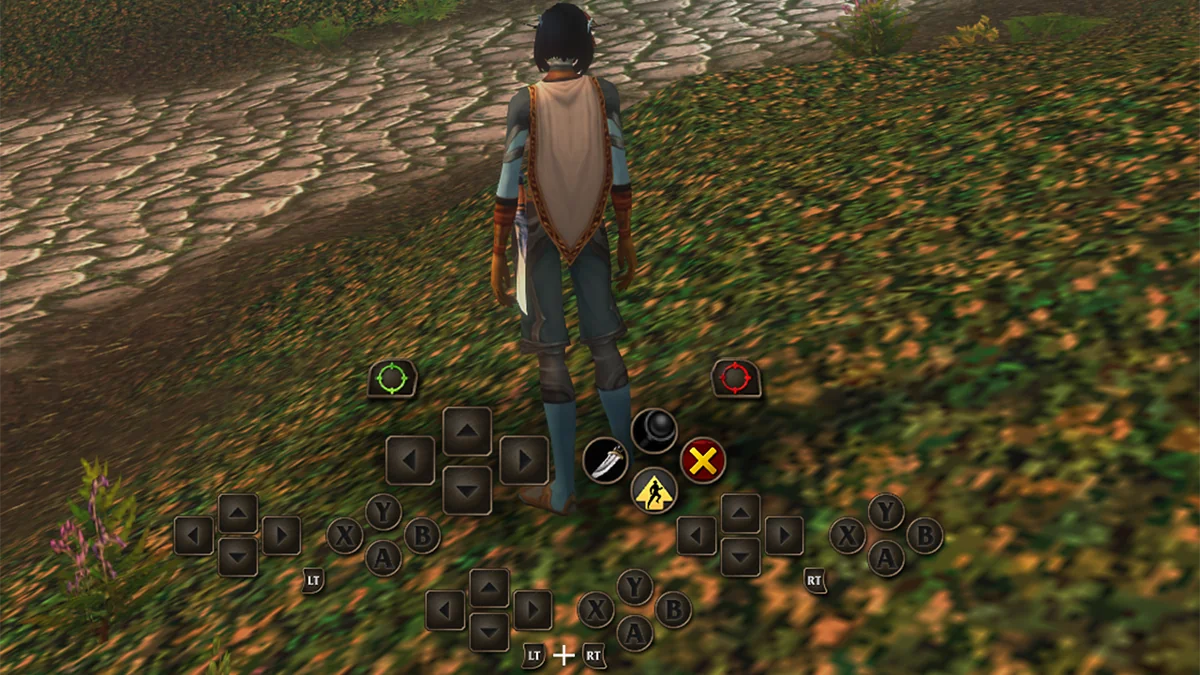
アクションバーは4つあり、LT、RT、LT+RTを押している間だけ、それぞれのバーに切り替わります。トリガーを離すと、基本のバーに戻ります。
使える技が少ない新キャラクターなら、レベルを上げながら、ボタンの割り当てを少しずつ整えていけます。ConsolePortというアドオンを使うと、技をボタンの組み合わせに割り当て、メニューやアクションバーをコントローラーで操作できます。
ゲームパッドの機能は「ベータ」状態で、すべての画面に操作の案内が出るわけではありません。チャットの入力にはキーボードが必要で、Blizzardはキーボードなしで遊べる状態を長期の目標にしています。会話する場面が多いなら、キーボードを手元に用意してください。
アドオンを入れるなら、CurseForgeにLinux版(AppImage)があります。「Manually Add a Game」でWoWのフォルダを指定します。場所はProtonのフォルダの中の「Program Files (x86)/World of Warcraft/_forever_」です。隠しファイルを表示し、更新日時の新しい順に並べると、数字だけのフォルダから探せます。
※出典:Blizzard「Explore WoW: Forever with a Gamepad」、Steam Deck HQのガイド(前掲)、Notebookcheck「Fancy questing on Steam Deck? WoW Forever runs “amazing” – here’s how」(2026年11月6日)。
fpsの報告報告されているfpsと設定、まだ分からないこと
fpsの報告はいずれもベータ版の時点のものです。Steam Deck OLEDで、800pの画面、画質の多くをFairとLowに下げた設定なら、開始エリアで60〜90fps以上が出たとされています。一方、人の多い都市では30〜40fpsまで落ちたという利用者の声もあります。
| 報告 | 条件 | 結果 |
|---|---|---|
| Steam Deck OLEDの測定 | ベータ版。800p、V-Sync・フレーム上限なし。画質は主にFairとLow | 開始エリアで60〜90fps以上 |
| 利用者の報告 | ベータ版。既定の設定、30fps上限 | 「驚くほど快適」と報告。別の利用者は6時間遊び、不具合は一部クエストアイテムの使用だけ |
| OLED利用者の報告(Reddit) | ベータ版。画質プリセット5に一部の変更を加えた設定 | クエスト中は約60fps、人の多い場所では30〜40fps。Orgrimmarは特に重いと報告 |
| モニターに接続した報告 | ベータ版。1080pのモニターにドック接続、画質はLow | 約60fps。本体画面のほうが少しなめらかだったとされる |
| 別のベータ報告 | ベータ版。画質プリセット5 | 60fpsに届く可能性がある |
※出典:GameTech Planet「WoW: Forever on Steam Deck, Steam Machine & Xbox Ally X」(2026年9月19日公開の動画に基づく)、Notebookcheckの記事(前掲)、Reddit「Wow Forever beta players, how does the game perform fps wise?」。いずれも平均・最低fpsを分けた測定ではなく、利用者の自己申告を含む。
測定者が使った設定は次のとおりです。ゲーム内の設定名は、英語の表示のまま書いています。
| 設定項目 | 報告された値 | 補足 |
|---|---|---|
| 解像度・表示 | 800p、フルスクリーンウィンドウ | 本体の画面は1280×800(Valve公式) |
| V-Sync・フレーム上限 | V-Syncはオフ、フレーム上限はなし | 上限なしは最大fpsを見るための設定。電池を優先するなら上限を付ける |
| 全体の画質 | 主にFairとLow。テクスチャ解像度はHigh、高精細キャラクターモデルはオン | 負荷の軽い設定を中心に、見た目の細かさを残す組み合わせ |
| Environment Detail、Ground Clutter | 4 | 同じ測定者は1080p機で5から4に下げ、カクつきが減ったと述べている |
| テクスチャフィルタリング | 8倍 | 同じ測定者はWindows携帯機では16倍にしている |
| Secondary Lighting | GoodからFairに下げた報告がある | ROG Ally(SteamOS)の利用者は約35fpsから約60fpsになったと述べている。ほかの利用者からも、この設定は特に重いという声がある |
| レイトレーシング | オフ(FidelityFXは触っていない) | 負荷の大きい描画機能を使わない |
※出典:GameTech Planetの記事(前掲)、Valve「Steam Deck Tech Specs」(前掲)。
混雑した都市のfpsは、ベータ版でOrgrimmarが特に重かったという声があるだけで、正式版の数値ではありません。ダンジョンやレイドの数値は、挙げた報告に含まれていません。電池持ちも、1時間ほどで6%まで減ったという利用者の声があるものの、機種や設定は不明で、測った数字はありません。Blizzardの公式の対応環境でもないため、更新後の起動は各自で確かめる必要があります。
電池を優先するなら、フレーム上限とTDPを下げるのが効きます。やり方はSteam Deckの電池持ちを伸ばすTDP設定の記事にまとめています。
比較Steam DeckとWindows携帯機の違い
ROG Xbox Ally XのようなWindows携帯機なら、Battle.netをそのままインストールしてWoW: Foreverを入れるだけで、導入の工夫は要りません。Xbox Ally XのXboxモードでも、Battle.netをコントローラーで操作できたという報告があります。
| 項目 | Steam Deck | Windows携帯機 |
|---|---|---|
| 導入 | Proton経由。起動先の差し替えが必要 | Battle.netを入れるだけ |
| 公式の位置づけ | Battle.netの対応環境ではない | Battle.netはWindows向けに公式配布 |
| コントローラー操作 | ゲーム内でGamepadをオンにする | Battle.netはXboxモードでも操作できた報告がある。ゲーム内はGamepadをオンにする |
※出典:GameTech Planetの記事(前掲)、Blizzard「Download Battle.net」(前掲)。
有効なWoWのサブスクリプションかゲームタイムがあれば、手持ちのSteam Deckで試すための追加購入は要りません。これから携帯機を選ぶ場合、日本のKOMODOの商品ページは2026年11月6日時点でOLEDの512GB・1TBとも「売り切れ」の表示です。価格と買う・待つの判断はSteam Deckは今買いかの記事で扱っています。
※出典:KOMODO STATION Steam Deck商品ページ。2026年11月6日に確認。
おすすめ携帯機で足りないなら、据え置きのゲーミングPC
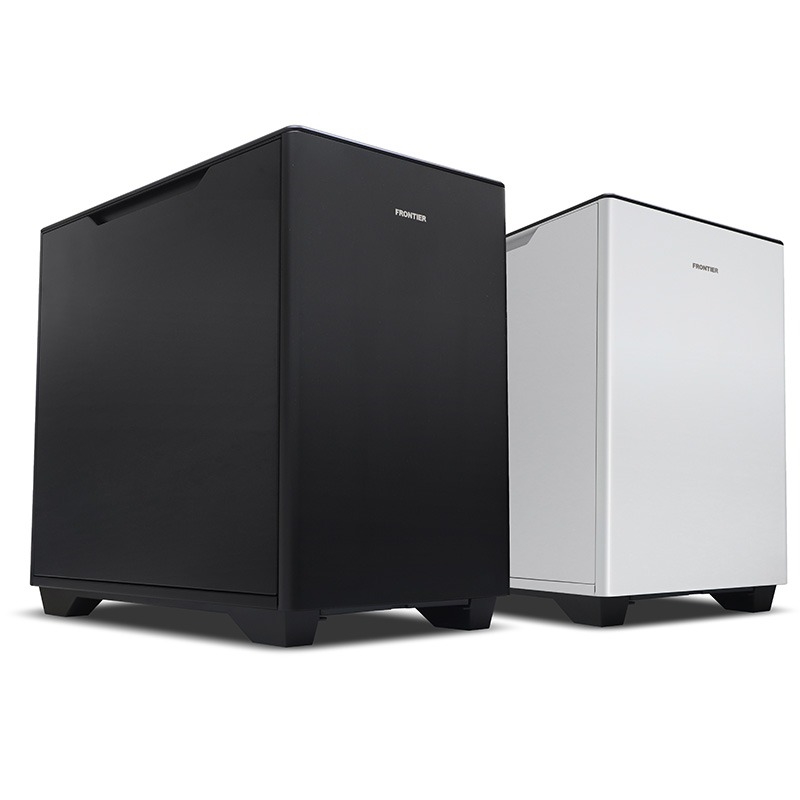
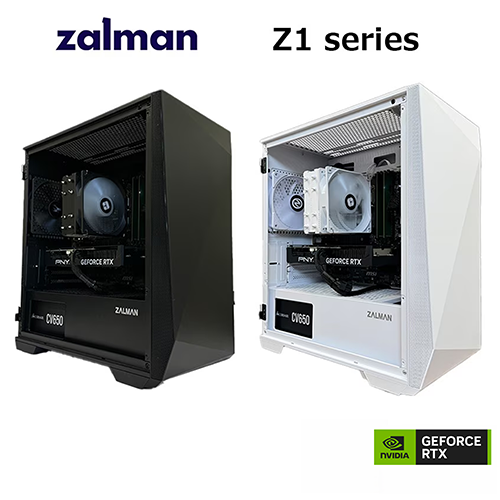
人の多い都市でfpsが落ちる報告がある以上、街やレイドでの快適さを重視する方は、公式に対応するWindowsのゲーミングPCのほうが確実です。一世代新しいGPUのモデルを選ぶと、WoW: Foreverの下限に余裕を持てます。
FAQよくある質問
まとめまとめ|Steam Deckでも遊べるが、公式対応ではなく数値はベータ版のもの
WoW: ForeverはSteam Deckで遊べます。Battle.netをProtonで入れて起動先を差し替え、ゲーム内でGamepadをオンにすれば、本体のボタンで操作できます。開始エリアでは60〜90fps以上の報告がある一方、人の多い都市では30〜40fpsに落ちたという声もあります。
導入は、Proton Experimentalでの導入と起動先の差し替えが要点です。公式の対応環境ではなく、fpsの報告はベータ版のもので、都市では落ちる例もあるので、街やレイドを重視する方は、先に携帯機で試し、足りなければゲーミングPCも検討してください。
あわせて読みたい





Amazonの価格・在庫情報について


Amazonの価格・在庫情報について