ウイニングポスト10 2026 おすすめ設定ガイド / 2026年6月17日
ウイニングポスト10 2026 おすすめ設定「重い」を軽くする画質5段階 ・ 解像度7段階 ・ PC版限定OPTION
「ウイニングポスト10 2026」の設定(オプション)を、コーエーテクモ公式マニュアルにもとづいて整理します。シリーズは「重い」と言われがちですが、画質と解像度を正しく下げれば動作はぐっと軽くなります 。重い時の軽量化設定、PC(Steam)版だけのOPTION、知っておくと快適なQoL時短設定まで、迷わず設定できるように解説します。
画質5段階 解像度7段階 PC版限定OPTIONあり
出典:コーエーテクモ公式Webマニュアル と 公式FAQ にもとづきます。設定項目は本記事公開時点の情報で、アップデートで変わる可能性があります。
「ウイニングポスト10 2026、なんだか重い」「設定はどこをいじればいいの」。競馬シミュレーションながら、シリーズは描画が新しくなり、環境によっては動作の重さが気になることがあります。ただ、設定の勘どころさえ押さえれば、手持ちのPCでも快適に遊べます。
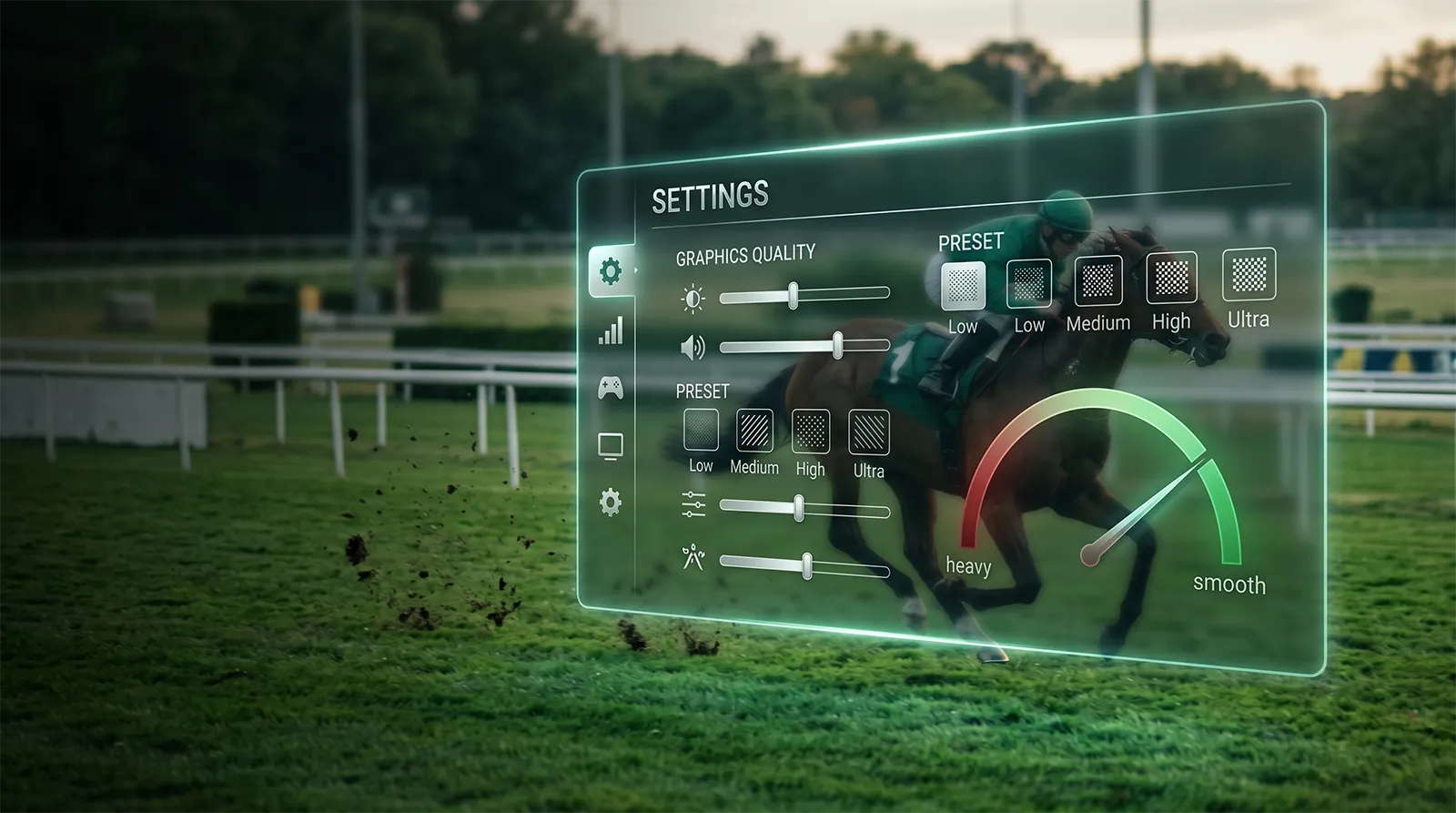
本作の設定は、PCゲームとしてはシンプルな作りです。グラフィックは画質5段階のプリセット と解像度7段階 が中心で、フレームレート制限やアンチエイリアスといった細かな個別項目はありません。そのぶん、どこで何を変えれば軽くなるかが分かれば迷いません。
この記事では、設定メニューの場所(起動環境設定とゲーム内OPTIONの違い)、重い時に効く軽量化設定、PC(Steam)版だけのOPTION、オート進行などの時短設定までを順に解説します。動作環境そのものは ウイニングポスト10 2026 PC推奨スペック記事 にまとめています。
設定メニューはどこにある ・ 起動環境設定とOPTIONの違い 「重い」を軽くする設定 ・ 画質は5段階 解像度7段階 ・ 常駐ソフトでさらに軽く グラフィックボード別 おすすめ画質・解像度 PC(Steam)版だけのOPTION設定 知って得する QoL時短設定 それでも重いなら ・ グラフィックボード更新とおすすめゲーミングPC よくある質問 まとめ ・ 設定を押さえれば軽くて快適 あわせて読みたい
設定メニューはどこにある ・ 起動環境設定とOPTIONの違い
本作の設定は、変える項目によって場所が分かれています。とくに画質は「ゲームを始める前の画面」にあるため、最初は見落としやすいポイントです。まず全体像を押さえましょう。
画質は「起動環境設定」にある ゲームを起動すると最初に出る画面で「起動環境設定」 を選ぶと、「基本設定」の中に「画質」 があります。画質の変更はここで行います。ゲーム本編を始める前のランチャー的な画面にあるため、本編のメニューをいくら探しても見つからない、という人が多いポイントです。
解像度(画面サイズ)は2か所から変えられる 画面サイズ(解像度)は、起動環境設定のプルダウン に加えて、ゲーム内のタイトルメニュー「OPTION」→「画面サイズ設定」 からも変更できます(Windows版)。プレイ中に重さを感じたら、いったんタイトルに戻ってOPTIONから下げるのが手軽です。
音量やQoLはゲーム内「OPTION」「環境設定」 サウンドの音量や、表示・観戦レースなどの設定は、タイトルメニューの「OPTION」 や、ゲーム中の「機能」→「環境設定」 から変更します。画質・解像度は起動前、それ以外はゲーム内 、と覚えておくと迷いません。
「重い」を軽くする設定 ・ 画質は5段階
動作が重いと感じたら、まず画質を下げるのが最も効果的です。本作の画質は5段階で、下に行くほど動作が軽くなります。公式FAQも「画質を下げると動作が速くなる」と案内しています。
※画質は起動環境設定の「基本設定」内にあります。上から下の段ほど動作が速くなります(公式FAQ)。
まずは1〜2段階下げて様子を見て、それでも重ければ最軽量品質まで落とすのが手早い対処です。育成画面が中心の場面では差を感じにくく、レース観戦シーンほど効果がはっきり出ます。
解像度7段階 ・ 常駐ソフトでさらに軽く
画質と並んで効くのが解像度(画面サイズ)です。あわせて、ゲーム外の要因も動作の軽さに影響します。
解像度は7段階 ・ フルHDが基準 画面サイズは1280×720/1366×768/1600×900/1920×1080/2560×1440/3200×1800/3840×2160 の7段階です。基準は1920×1080(フルHD) 。重い場合は1600×900や1280×720まで下げると、描画の負荷が大きく下がります。画質を下げても足りないときの次の一手です。
重さの主因は3D表示 ・ レース観戦だけではない 公式の案内を見ると、重さは主に3D表示(レース観戦シーンに加え、牧場のメイン画面やウマソナ画面などの3D描画) で出ます。育成画面やメニュー中心の場面は軽く、こうした3D表示シーンで重く感じるなら、画質・解像度を下げる効果がとくに大きくなります。観戦を見たいレースだけに絞るのも有効です(後述)。
常駐ソフトを終了するとさらに軽くなる 公式FAQは、ウイルスチェッカーなどの常駐ソフトがゲームのパフォーマンスに影響する と案内しています。動作が遅いと感じたら、不要な常駐アプリを終了してから起動すると改善する場合があります。設定を下げる前に、まず試す価値があります。
ノートで重いならGPUの割り当てを確認 グラフィックボードを積んだゲーミングノートなのに重い場合、ゲームが内蔵グラフィックス側で動いている ことがあります。Windowsの「設定 → システム → ディスプレイ → グラフィック」で本作を追加し、「高パフォーマンス」(独立GPU)に指定 すると改善します。内蔵GPUは最低ラインに届かないため、これだけで大きく変わることがあります。
グラフィックボード別 おすすめ画質・解像度
ここまでをふまえ、手持ちのグラフィックボード別に、おすすめの画質・解像度の目安をまとめます。重ければ1段階ずつ下げて調整してください。
推奨クラス GTX 1660 Ti / RTX 3060 以上
最低クラス付近 GTX 1050 Ti など
画質 標準品質(速度優先)〜高品質(速度優先)
解像度 1920×1080 / 1600×900
非力なノート ・ 重い時 軽さ最優先
画質 最軽量品質
解像度 1600×900 / 1280×720
※目安です。同じGPUでもPC全体の構成や場面で体感は変わります。レース観戦が重ければ画質・解像度を一段下げると安定します。
自分のグラフィックボードの位置づけは ウイニングポスト10 2026 PC推奨スペック記事 と GPU別ベンチマーク総合ガイド が参考になります。
PC(Steam)版だけのOPTION設定
PC(Steam)版には、家庭用機にはないPC版固有の設定項目があります。自分の操作スタイルに合わせて調整できます。
キーバインド(キー割り当て変更) Windows(Steam)版ではキー割り当てを変更 できます。よく使う操作を押しやすいキーに変えると、長時間の育成プレイがぐっと快適になります。家庭用機版にはないPC版だけの利点です。
パッドアイコン ・ 「はい/いいえ」選択肢の設定 パッドアイコン設定 (表示するボタン表記の切替)や、「はい/いいえ」選択肢の並びの設定 もPC版限定です。コントローラー(Xboxボタン形式)でも操作でき、自分の入力デバイスに合わせて表示や操作感を整えられます。
覚えておくと速いショートカット マウスは右クリックでキャンセル・スキップ 。キーボードはF5〜F8で各馬一覧へ即ジャンプ (F5所有馬/F6幼駒/F7繁殖牝馬/F8種牡馬。F9はコースポ表示)、Ctrl長押しでメッセージ早送り が効きます。これだけでも操作テンポが大きく上がります。
知って得する QoL時短設定
競馬シミュレーションは長く遊ぶゲームだけに、時短・自動化の設定を知っておくと周回がぐっと楽になります。最初に整えておきたい3つです。
オート進行で最大52週まとめて進める オート進行 を使うと、設定した週(最大52週=1年 )まで自動で進みます。イベントの少ない時期を一気に飛ばせるので、史実の周回や育成の待ち時間を短縮できます。ローテーションの登録(最大50個)や次走方針の設定(プレイヤー所有馬5つ・クラブ所有馬2つまで)とあわせると、操作の手間がさらに減ります。
観戦レースをクラス別にオン/オフ 環境設定の「観戦レース」 で、クラスごとに観戦する/しないを切り替えられます。重い3D観戦を見たいレースだけに絞れば、進行のテンポも動作も軽くなって一石二鳥です。重さ対策としても有効な設定です。
表示・報告のオン/オフで通知を整理 環境設定の「表示」 で、月末収支報告・週末レース結果・入厩馬報告などの表示を調整できます。不要な報告を抑えると、テンポよく週を進められます。サウンドはBGM・ムービー/効果音・ナレーション/実況/歓声 の4項目を個別に音量調整でき、出力方式はステレオ/サラウンドを選べます。
それでも重いなら ・ グラフィックボード更新とおすすめゲーミングPC
設定を最軽量まで下げても重い場合は、グラフィックボードが推奨(GTX 1660 Ti)に届いていない可能性があります。GTX 10/16シリーズなど旧世代を使っているなら、現行のエントリーGPUへの更新が効果的です。価格は変動するため、最新は各リンク先で確認してください。
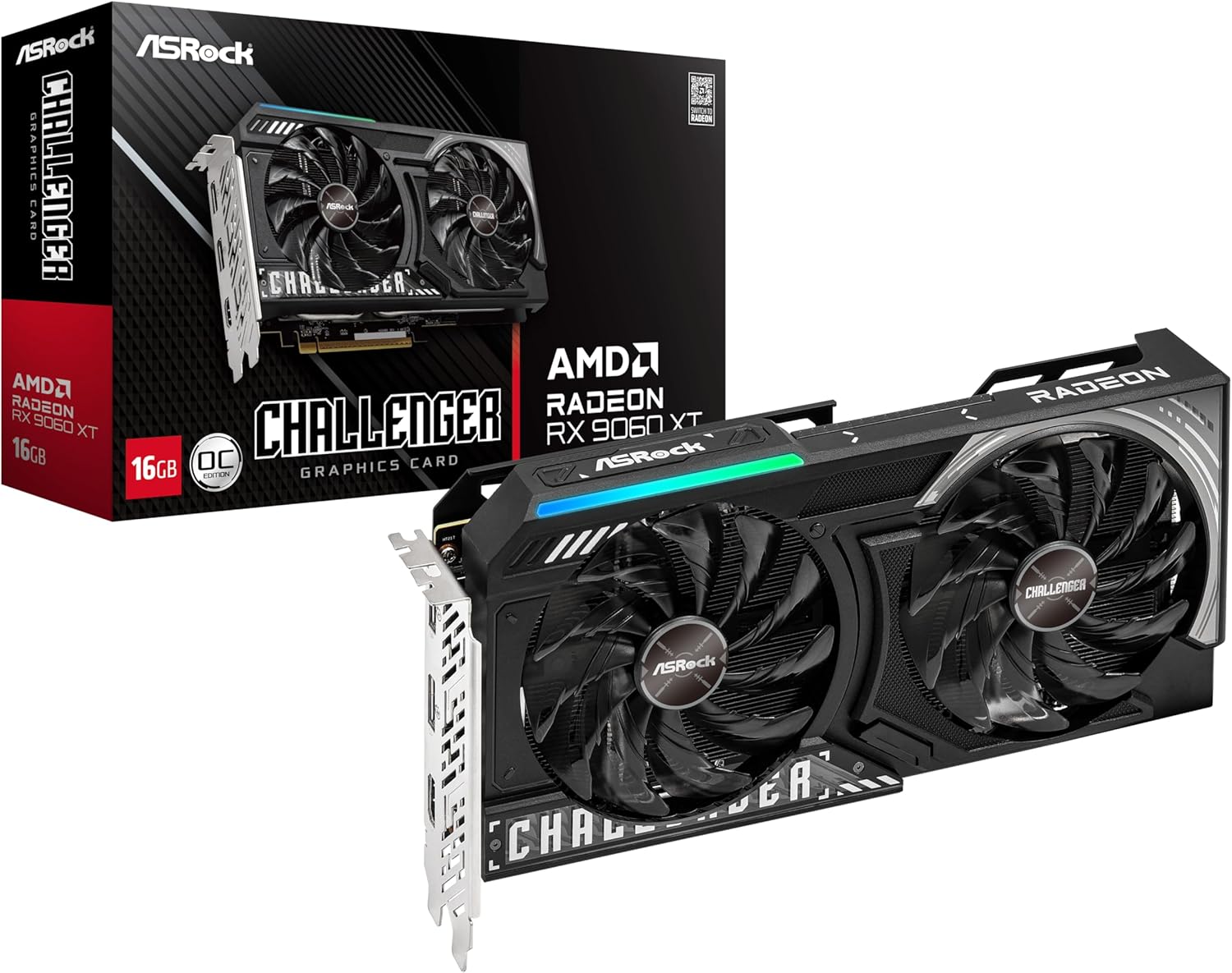
AMD|1080pの高コスパ枠 ASRock Challenger Radeon RX 9060 XT 16GB 3年保証モデル(RX9060XT CL 16GO/AX) 旧世代GPUからの乗り換えに。RX 9060 XT 16GBは現行のエントリー上位で、推奨のGTX 1660 Tiを大きく上回ります 。ウイポは余裕で最高画質、フルHDなら他の重い新作も快適にこなせます。16GBの大容量VRAMで長く使えるのも魅力です(※価格は2026年7月時点の目安・変動あり、最新はリンク先で確認) Amazonで価格を見る NVIDIA|DLSS対応で万能 ASUS DUAL RTX 5060 Ti OC 16GB NVIDIA派ならこちら。RTX 5060 Ti 16GBはDLSSに対応し、ウイポはもちろん幅広いゲームを快適に動かせます 。最高画質で本作を遊びつつ、重い新作にも対応できる余裕があり、買い替えの満足度が高い1枚です(※価格は2026年7月時点の目安・変動あり、最新はリンク先で確認) Amazonで価格を見る 「自作や増設は不安」「届いてすぐ遊びたい」という方には、完成品のおすすめゲーミングPCもあります。下記はどちらもRX 9060 XT / RTX 5060 Ti 16GBクラス を搭載し、ウイニングポスト10 2026を最高画質で動かしつつ重い新作までこなせる、長く使えるエントリー構成です。
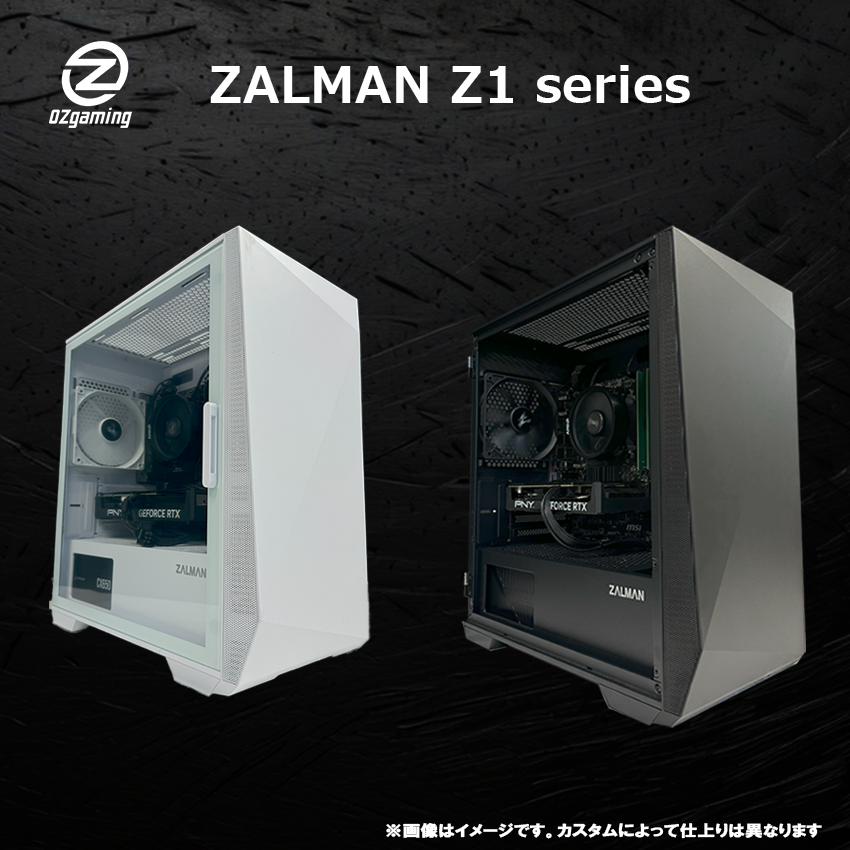
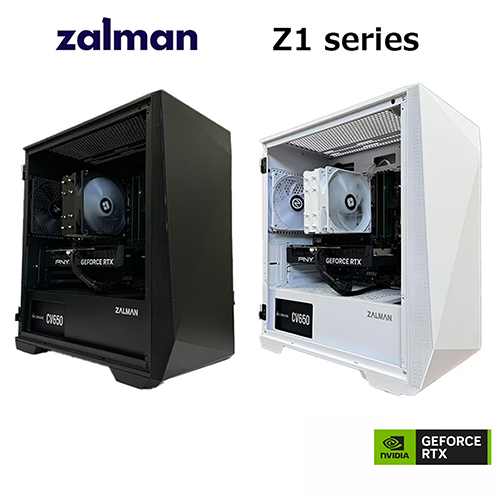
完成品AMD|コスパ重視 OZ GAMING Z1シリーズ(Ryzen 7 5700X + RX 9060 XT 16GB) 自作せず完成品で揃えたい方に。Ryzen 7 5700XとRX 9060 XT 16GBを積んで18万円前後 と、推奨を大きく超えながら手が届きやすい構成です。ウイポは最高画質で快適、フルHDなら他の重い新作もこなせます。16GBの大容量VRAMで長く使えるAMD構成です(※2026年7月時点の価格目安・変動あり) 187,800円 税込/2026年9月12日時点・変動あり OZ GAMING 公式で詳細を見る 完成品NVIDIA|DLSS対応 OZ GAMING Z1series(Ryzen 7 5700X + RTX 5070 12GB) NVIDIA派の完成品ならこちら。Ryzen 7 5700XとRTX 5070 12GBの構成で、DLSS対応により幅広いゲームを快適に動かせます 。ウイポを最高画質で楽しみつつ、重い新作にも余裕があり、届いてすぐ遊べる長く使えるエントリー上位機です(※2026年7月時点の価格目安・変動あり) ¥233,800 税込・2026年9月6日時点・変動あり OZ GAMING 公式で詳細を見る ノートPCや携帯機(Steam Deck対応)も含めた形態別のおすすめは ウイニングポスト10 2026 PC推奨スペック記事 で紹介しています。
よくある質問
画質や解像度はどこで変えますか
画質はゲーム起動時の「起動環境設定」→「基本設定」→「画質」 で変更します(5段階)。解像度(画面サイズ)は起動環境設定に加え、ゲーム内の「OPTION」→「画面サイズ設定」 からも変えられます(Windows版)。画質はゲーム本編のメニューにはないので注意してください。
動作が重いときはどうすればいいですか
まず画質を下げる のが最も効果的です(最軽量品質が最速)。あわせて解像度を1600×900や1280×720に下げる 、ウイルスチェッカーなどの常駐ソフトを終了する と改善します。重さは主に3D表示(レース観戦・牧場のメイン画面・ウマソナ画面など)で出るため、観戦レースをクラス別に絞るのも有効です。ノートPCで重いときはGPUの割り当て を、起動が不安定ならSteamのゲームファイル整合性の確認 も試してください。
フレームレート制限や垂直同期の設定はありますか
本作のグラフィック設定は5段階の画質プリセットが中心 で、フレームレート制限・垂直同期・アンチエイリアスといった個別項目は公式に用意されていません。軽くしたい場合は、画質プリセットと解像度の2つで調整するのが基本です。
ウルトラワイド(21:9)に対応していますか
公式にウルトラワイド対応の明記はありません。画面サイズは最大3840×2160(4K)までの一般的な16:9解像度 から選ぶ仕様で、21:9専用の最適化は確認できていません。ウルトラワイドモニターでは、左右に余白が入る形での表示が想定されます。
コントローラーで遊べますか
遊べます。公式マニュアルにゲームパッド(Xboxボタン形式)の操作説明 があり、PC(Steam)版ではパッドアイコン設定やキー割り当て変更 にも対応します。マウス・キーボードとの併用も可能で、自分の遊び方に合わせられます。
セーブデータはクラウドに対応していますか
対応しています。Steam版はSteamクラウド に対応し、実績・ランキング・トレーディングカードにも対応します。複数のPCで続きを遊びたい場合に便利です。なお体験版のセーブは製品版へ引き継げ、特典も受け取れます(詳しくはスペック記事を参照)。
まとめ ・ 設定を押さえれば軽くて快適
「ウイニングポスト10 2026」の設定はシンプルですが、重さの対処は画質と解像度の2つ に集約されます。ポイントを最後に整理します。
総評
動作が重いと感じたら、まず起動環境設定で画質を下げ 、必要なら解像度を1600×900や1280×720まで落とす ——これだけで多くの環境が快適側に寄ります。あわせて常駐ソフトの終了 と観戦レースの絞り込み を行うと、重さの主因である3D表示(レース観戦・牧場のメイン画面・ウマソナ画面など)も安定します。
PC(Steam)版はキーバインドやパッドアイコン設定、Steamクラウド に対応し、オート進行(最大52週)や観戦レースのオン/オフ といった時短・QoL設定も充実しています。長く遊ぶゲームだけに、これらを最初に整えておくと周回が驚くほど楽になります。
設定を最軽量まで下げても重い場合は、グラフィックボードが推奨に届いていないサインです。動作環境の詳細と、据え置き・ノート・携帯それぞれのおすすめ構成は ウイニングポスト10 2026 PC推奨スペック記事 にまとめています。
あわせて読みたい PCゲーム情報
ウイニングポスト10 2026 PC推奨スペック|GTX 1660 Tiで十分・落とし穴はWindows 11必須
トラブル・設定
Windows 11ゲーム高速化の全手順|VBS無効化からGPUドライバ設定まで効果順に解説
PCゲーム情報
PCゲーム GPU別ベンチマーク総合ガイド|24タイトル横断であなたのGPUを判定
PCゲーム情報
ウイニングポスト10 2026 レビュー|時間を忘れる箱庭競馬シム・正直な評価と向き不向き