タルコフ(EFT)が強制終了・落ちる原因と対処|Unityエラー・無言で閉じる・ブルースクリーン別の確認順【2026年10月】
本記事にはアフィリエイト広告(Amazon・楽天市場等)のリンクが含まれています。
公式の手順は「閉じ方」の3パターンで分かれます
出典:Escape from Tarkov サポート公式ガイド「Game crashes – tips and solutions」、同「How to report a problem (bug)」、公式ステータスページ、Steamストアページ(いずれも2026年10月25日に閲覧)
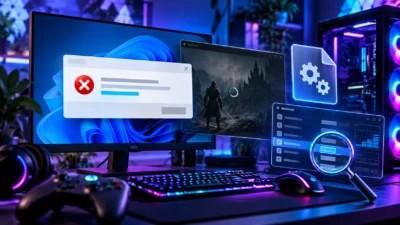
タルコフ(Escape from Tarkov)がレイド中や起動直後に勝手に閉じる。この「強制終了」は、画面に何も出ずにデスクトップへ戻る場合と、Unityのエラーウィンドウが出る場合、PCごと再起動やブルースクリーンになる場合で、疑う場所がまったく違います。
Battlestate Gamesのサポートも、この3パターンで確認手順を分けています。どれにも共通する最初の一手は、ランチャーの「Game Settings」→「Integrity check」です。Unityエラーの場合はクラッシュログが%LocalAppData%\Temp\Battlestate Games\EscapeFromTarkov\Crashesに残るので、直らないときの不具合報告にそのまま使えます。
画面が固まって動かないだけで閉じないなら、強制終了ではなくメモリ不足やサーバー側の問題です。重い・落ちるときの診断手順に進んでください。ここでは、実際にプロセスごと消える症状だけを扱います。
目次
分類まず「どう閉じたか」で手順を選びます
強制終了のあとに何が見えたかを思い出してください。公式ガイドは次の3つに分け、それぞれ別の手順を示しています。最初の2つは同じ項目が多く、後ろへ行くほどPC本体の話になります。
デスクトップに戻るだけで、エラーも青い画面も出ないパターン。ゲームファイル、権限、セキュリティソフト、ディスクの状態を順に確かめます。
Unityのクラッシュ報告ウィンドウが出るパターン。手順Aに加えて、ページファイル、オーバークロック、メモリのXMP、グラフィックドライバーを見ます。
ゲームだけでなくPC全体が止まるパターン。ゲームのファイルより、オーバークロック、ドライバー、熱、電源の問題が先です。
画面が止まるだけ、またはログイン・マッチング時のエラーコードは強制終了ではありません。診断手順の記事でメモリとサーバーを確認します。
公式ガイドも「ゲームを再起動して、各手順のあとに問題が出るか確認する」前提で書かれています。まとめて変更すると、何が効いたのか分からなくなり、戻すべき設定も見失います。
手順A何も出ずに閉じるときの確認順
公式ガイドが挙げる手順は次の7つです。公式の並びは権限→セキュリティソフト→Integrity checkの順ですが、ここでは設定を何も変えずに済むIntegrity checkを先頭に置きました。どの順で試しても構いません。
- Integrity check:ランチャーで「Play」の上にある「Game Settings」を押し、メニューの「Integrity check」を選びます。破損したゲームファイルを検査する手順で、再インストールより先に試します。
- フォルダの権限:ゲームのフォルダとランチャーのフォルダで、プロパティの「セキュリティ」タブから、現在のユーザーにフルコントロールを与えます。
- セキュリティソフトとファイアウォールを一時的に無効化:Windows Defenderとその構成要素、ファイアウォールも含めて切り、症状が消えるかを見ます。
- .NET Frameworkを最新にする:Microsoft公式の配布ページから入れます。
- Windows Updateをすべて適用:保留中の更新を残さないようにします。
- 各デバイスのドライバーを最新にする。
- chkdskでディスクを検査:管理者権限のコマンドプロンプトで
chkdsk C:のようにWindowsのドライブを調べ、続けてゲームを入れたドライブ(Dドライブならchkdsk D:)も調べます。エラーが見つかったときはMicrosoftの解説に沿って修復します。
公式が案内しているのは、セキュリティソフトやファイアウォールを「一時的に」無効にして原因かどうかを見る手順です。症状が消えたら、切ったままにせず再び有効にします。そのうえで、ゲームやランチャーのフォルダを除外に登録するかを検討します。無効化の前に、Windowsセキュリティの「保護の履歴」にゲームのファイルが隔離された記録がないかを見ておくと、切らずに済むこともあります。
ここまででも直らなければ、ランチャーの「Report bug」からチケットを作ります。
手順BUnityのエラーが出るときは、PCの設定を疑います
Unityのエラーで閉じる場合、公式ガイドは手順Aの「権限」「セキュリティソフト」「Integrity check」を先に行ったうえで、次の項目を追加しています。
| 項目 | 公式が示す内容 | 補足 |
|---|---|---|
| ページファイル | 最小・最大とも、RAM 16GB以上なら20GB以上、16GB未満なら25GB以上。上限は40〜50GBまで | ページファイルは1つのドライブ(できればSSD)だけに置く。ページファイルを無効にするのは逆効果です。理由は診断手順の記事のメモリの節を参照 |
| オーバークロック | CPU・GPU・RAMのオーバークロックをすべて解除する | メーカーのブースト機能ではなく、手動で定格を超えた設定が対象 |
| メモリのXMP | BIOSでXMPプロファイルが正しく設定されているか確認する | 設定方法はマザーボードで異なる。BIOS更新後は既定値に戻ることがある(XMP・EXPOが無効になる理由) |
| グラフィックドライバー | DDUで旧ドライバーを消してから、最新版をクリーンインストールする | DDUはGuru3Dで配布されているツール。手順はDDUでのクリーンインストールを参照 |
| クリーンブート | 他のソフトの干渉を避けるため、クリーンブートでタルコフを起動して確かめる | 試したあとはMicrosoftの手順どおり通常の起動に戻す |
XMPを有効にしたあとにブルースクリーンや不安定さが出る場合は、XMP・EXPOで不安定になる原因のほうが近い状況です。ゲームだけで落ちるのか、他の重いソフトでも落ちるのかを分けると、メモリ設定の問題かどうかが見えます。
ランチャーの「Report bug」でチケットを作り、%LocalAppData%\Temp\Battlestate Games\EscapeFromTarkov\Crashesのログを添付するのが公式の案内です。エクスプローラーのアドレス欄にこのパスをそのまま貼ると開けます。中身を自分で読み解く必要はありません。
手順Cブルースクリーンや再起動は、ゲーム以外の要因が先です
PCごと落ちる場合、ゲームのファイルを直しても効きにくくなります。公式ガイドが挙げる確認は、すべてPC本体側の項目です。
- PCのパーツのオーバークロックをすべて解除する
- 全パーツのドライバーを更新する
- Windows Updateで利用できる更新をすべて入れる
- BIOSを最新版にする
- ホコリを掃除し、どのパーツも過熱していないことを確かめる
- Windowsのイベントログで、OS側のエラーを確認する
- 電源ユニットが正常に動いているか、ケーブルの接続に問題がないかを確かめる
- 最近取り付けたパーツがあれば、外すか前のパーツに戻して確かめる
BIOSの更新は、途中で電源が切れるとPCが起動しなくなるおそれがあります。マザーボードメーカーの手順どおりに行い、更新後はXMPやEXPOが既定値に戻っていないかを見ておきます。これでも直らない場合、公式ガイドはIT専門家かMicrosoftサポートへの相談を案内しています。
ログイベントビューアーで落ちた原因の見当をつけます
強制終了のたびに、Windowsは記録を残しています。eventvwrを起動し、「Windowsログ」→「アプリケーション」を開いて、タルコフが閉じた時刻のレベル「エラー」を探します。ソースが「Application Error」(イベントID 1000)なら、アプリケーションの異常終了の記録です。
本文の「障害が発生しているアプリケーション名」にEscapeFromTarkov.exe、「障害が発生しているモジュール名」に原因に近いファイルの名前が出ます。モジュール名がnvwgf2umx.dllならNVIDIAのドライバー系で、nvwgf2umx.dllでゲームが落ちる原因の手順が使えます。例外コードが0xc0000005のアクセス違反なら、EXCEPTION_ACCESS_VIOLATIONの確認順が当てはまります。
この記録は、直接の原因を断定するものではなく、疑う方向を絞る材料です。1回の記録だけで決めず、複数回の強制終了で同じモジュール名が出るかを見ます。
報告直らないときは、ランチャーから不具合報告を出します
ランチャーの「Report bug」から作ったチケットには、ゲームのセッションログが自動で添付されます。公式の不具合報告ガイドが、チケットに入れるよう求めている内容は次の5点です。
- 問題の明確な説明(強制終了の場合は、閉じ方がA・B・Cのどれだったか)
- 再現できる場合は、その手順
- スクリーンショットや動画
- 問題が起きた日時
- 起きたセッションのログ
送ったチケットは、公式サイトのサポートページの「My Tickets」から追えます。見るにはサイトへのログインが必要です。ここまでに試した手順と、変えるたびに症状がどう変わったかを書き添えると、サポート側が絞り込みやすくなります。
FAQよくある質問
まとめまとめ|閉じ方で手順を選び、1つずつ試せば原因は絞れます
エラーなしで閉じるならIntegrity checkから、Unityエラーならオーバークロック解除とXMP、ページファイル、ドライバーの順に、ブルースクリーンや再起動ならPC本体の熱と電源から確かめます。直らないときは、Crashesフォルダのログを付けて「Report bug」を出します。
公式手順を1つずつ変えて確かめれば、効いた設定も見失いません。再発したときは、イベントビューアーで同じモジュール名が続くかを見ます。
あわせて読みたい




Amazonの価格・在庫情報について


Amazonの価格・在庫情報について